

Introduction
Le générateur de liste vous permet de créer des rapports personnalisés, selon le principe suivant :
- Une ligne par vache (sauf si des données de période sont ajoutées)
- Les données choisies par l’utilisateur apparaissent en colonne
- Il est possible de filtrer les animaux apparaissant dans le rapport.
ATTENTION : Avant d’utiliser cet outil, contactez l’assistance pour vérifier que vous n’allez pas créer un rapport qui existe déjà ailleurs dans le logiciel. Nos rapports existants seront plus performants que les rapports créés manuellement dans le Générateur de liste.
Créer un nouveau rapport
Pour créer un nouveau rapport, cliquer sur le bouton [+]. Un assistant va s’ouvrir pour vous aider à créer voter rapport. Suivez les étapes une par une pour obtenir le résultat que vous souhaitez.
Les 3 onglets Eléments, Filtre et Sauver sont obligatoires. Les deux autres onglets sont facultatifs.
- Onglet Eléments
Sélectionner ici toutes les informations qui doivent apparaître sur le rapport. Chaque élément sera visible dans une colonne différente.
Les informations sont organisées par Catégorie (partie gauche de l’onglet).
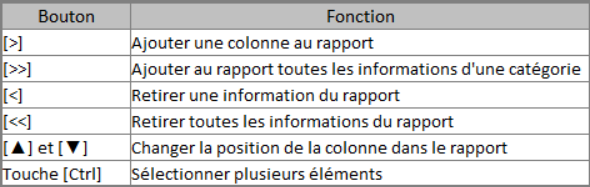
Pour ajouter une colonne, sélectionner une ou plusieurs informations dans la colonne Disponible (au centre de l’onglet) et cliquer sur la flèche [>] pour l’ajouter au rapport.
Lorsqu’une Catégorie contient des données sur une période, comme « Contrôle laitier (Période) » par exemple, cela signifie que :
- Il y aura plusieurs lignes par vache dans le rapport (une ligne par vache par contrôle laitier dans notre exemple)
- La date est obligatoirement ajoutée au rapport
- Un filtre sur la période est ajouté dans l’onglet Filtre
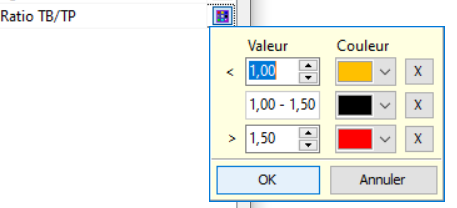
Le bouton permet d’ajouter des couleurs en fonction des valeurs affichées. Par exemple, on peut afficher le ratio TB/TP en rouge lorsqu’il est supérieur à 1.5, et en orange lorsqu’il est inférieur à 1 :
Quand toutes les colonnes souhaitées ont été ajoutées au rapport, cliquer sur [Suivant].
- Onglet Filtre
Cet onglet permet d’ajouter des filtres sur les données présentes dans le rapport.
Lorsque des données de période ont été ajoutées au rapport, un filtre sur la période est automatiquement ajouté. Par défaut, les dernières données sont sélectionnées.
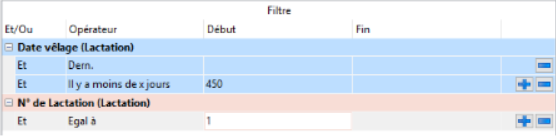
Cliquer sur le bouton [+] à droite de l’écran pour ajouter un autre filtre sur la même donnée. Dans l’exemple ci-dessous, le rapport affichera les données de lactation correspondant au dernier vêlage pour chaque vache, uniquement s’ils ont moins de 450 jours.

Cliquer sur le bouton [+] à gauche de l’onglet pour ajouter un filtre sur un autre donnée, comme par exemple le nombre de lactation des vaches concernées.
Il sera possible de filtrer sur les types d’animaux (Jeunes / Vaches / Mâles / Groupes / …) dans l’onglet « Type d’animal »
Le nombre de lignes qui s’afficheront dans le rapport est précisé en bas à gauche de l’écran. S’il n’y a pas de données « Période », cela correspond au nombre d’animaux.

Une fois tous les filtres ajoutés, cliquer sur [Suivant].
- Onglet Sauver
Il faut maintenant nommer votre rapport, pour le retrouver facilement.
Si l’option « Liste fixe (non modifiable par l’utilisateur) » est cochée, plus aucun utilisateur ne pourra modifier la liste, même le créateur ! Seule l’assistance pourra débloquer la liste.
- Onglet Type d’animal
Par défaut, le rapport affiche les Laitières ayant déjà vêlé. Il est possible de sélectionner aussi des jeunes ou des mâles.
Si les animaux Historiques doivent être pris en compte, cocher « Historique ». Dans notre exemple, c’est obligatoire pour voir les données concernant les animaux sortis depuis le dernier contrôle.
- Onglet Répartition
Cet onglet permet de configurer la disposition du rapport, en regroupant les données (par Groupe / Date de contrôle laitier / Nombre de lactation / etc).
Lorsque les données sont regroupées, on peut afficher sur le rapport les sommes ou les moyennes des données numériques du rapport.
Ouvrir un rapport existant
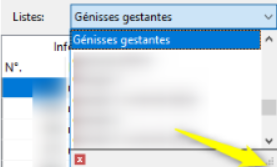
Sélectionner le rapport à ouvrir dans la liste déroulante. Le rapport est actualisé en temps réel.
Pour agrandir la liste, cliquer sur le coin inférieur droit et étirer la liste vers le bas.
Travailler sur un rapport existant
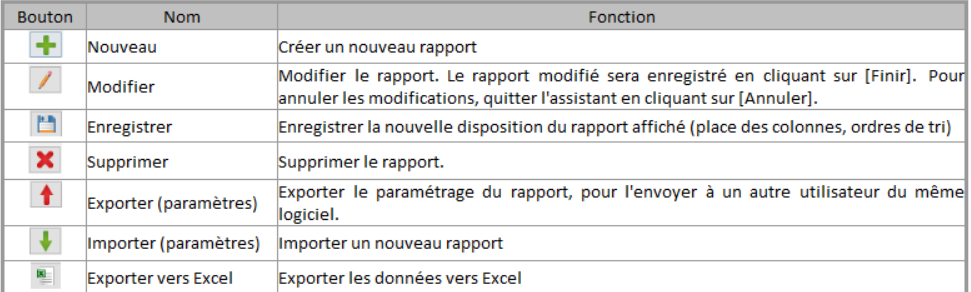
Une fois le rapport créé, il est possible de le modifier, de l’exporter pour un autre utilisateur, de l’exporter vers Excel …
Aperçu
Transforme le rapport en document excel ou PDF exportable et/ou imprimable.

