
Introduction
L’écran inventaire n’est disponible que pour les utilisateurs du lien spécifique France. Ce menu est accessible via le chemin suivant: Management/Interfaces/Passerelle EDE/Inventaire (menu 12.10.5).
Cet écran permet de faire plusieurs choses:
- Contrôler la cohérence des données entre le logiciel et l’EDE
- La mise à jour des données (types raciaux, dates de naissance par exemple)
- L’import d’animaux lors du démarrage ou s’ils ont été déclarés à l’EDE en dehors du logiciel (par mail ou téléphone par exemple)
- Il est possible de relire un inventaire reçu précédemment dans les cas où le nombre de demandes d’inventaire est limité
Faire une demande d’inventaire
Lorsqu’on arrive dans l’écran Inventaire une petite fenêtre nous offre plusieurs possibilités :
- Faire une demande d’inventaire complet : On récupère tous les animaux présents sur l’élevage et ceux partis il y a moins d’un an. On l’utilise au démarrage pour créer le troupeau dans le logiciel.
- Une demande d’inventaire partiel (nouvelles données depuis la dernière requête). Cela peut être utile pour vérifier les derniers mouvements déclarés. C’est l’option utilisée le plus fréquemment.
- Une demande de dossier individuel. L’animal doit être connu du logiciel (il peut être dans l’historique). On peut faire une demande même si l’animal est sorti il y a plus d’un an de l’exploitation.
- Utiliser le dernier inventaire reçu
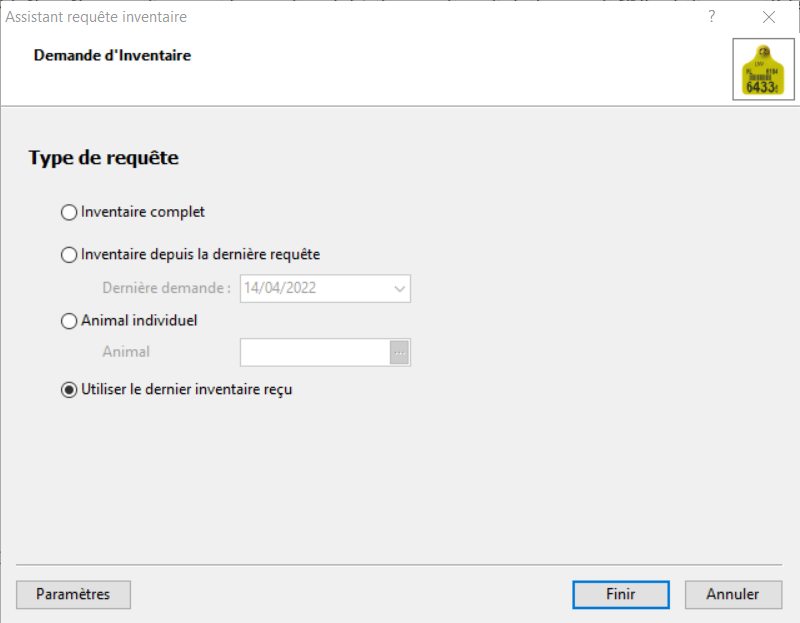
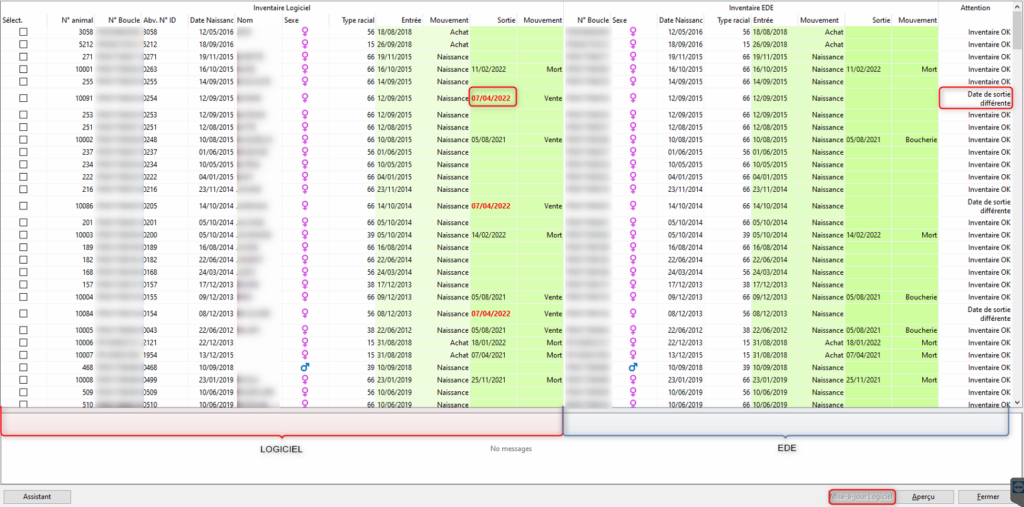
Une fois que votre choix est fait cliquez sur [Finir]. L’inventaire s’affichera à l’écran sous la forme d’un tableau avec sur la gauche les données du logiciel et sur la droite les données connues de l’EDE. Le résultat de la comparaison est indiqué dans la colonne la plus à droite. S’il y a une différence on vous indique laquelle, s’il n’y en a pas il est marqué « Inventaire OK ». Dans le cas où les données connues de l’EDE sont différentes de celles du logiciel et que les infos de l’EDE sont correctes, vous pouvez mettre à jour les données du logiciel. Cochez les animaux que vous voulez mettre à jour avec les données de l’EDE puis cliquez en bas à droite sur le bouton [Mise à jour logiciel].
Paramètres
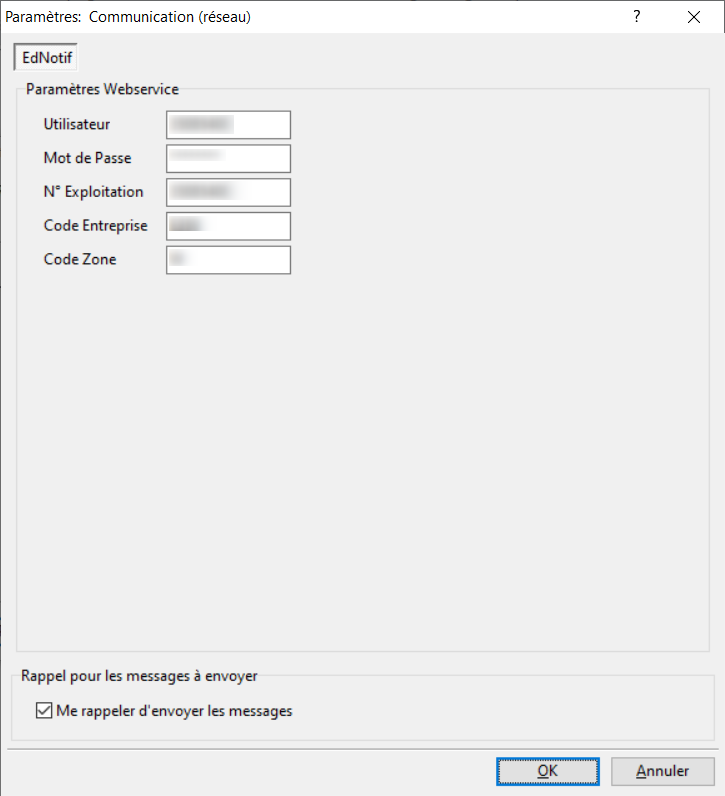
En bas de la fenêtre de l’assistant le bouton paramètre donne accès aux paramètres utilisateurs de la passerelle EDE. Ces derniers doivent être renseignés pour pouvoir utiliser la passerelle. Suite à votre souscription aux webservices de l’EDE vous avez dû recevoir un courrier avec vos identifiants.
Ces paramètres peuvent aussi être renseignés depuis les paramètres généraux ou depuis d’autres écrans de la passerelle EDE. Il n’y a besoin de les indiquer qu’une seule fois, le logiciel les enregistre.
Il s’agit d’indiquer votre numéro d’utilisateur et votre mot de passe. Le reste doit se compléter tout seul une fois ces informations remplies.