
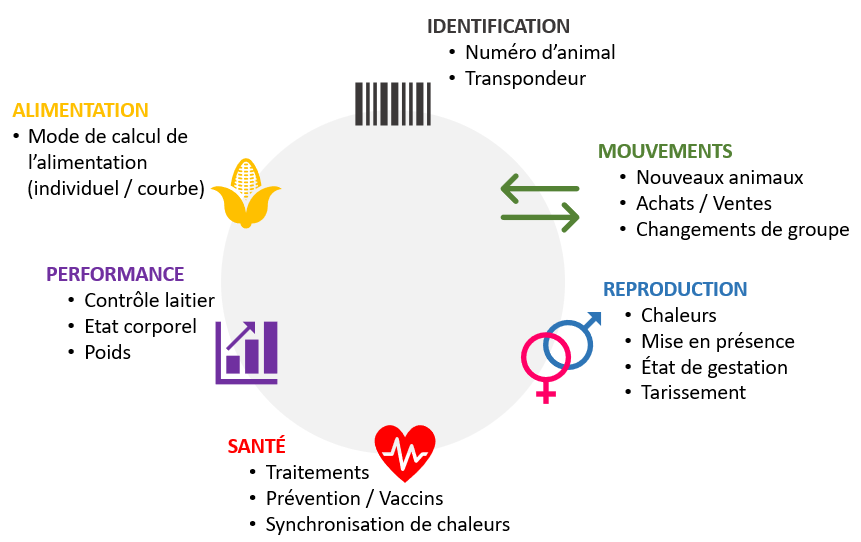
Les entrées groupées se font à partir du même écran que les saisies individuelles. Les outils d’Entrée groupée permettent de saisir des données pour plusieurs animaux. Plusieurs types de données peuvent être saisis :
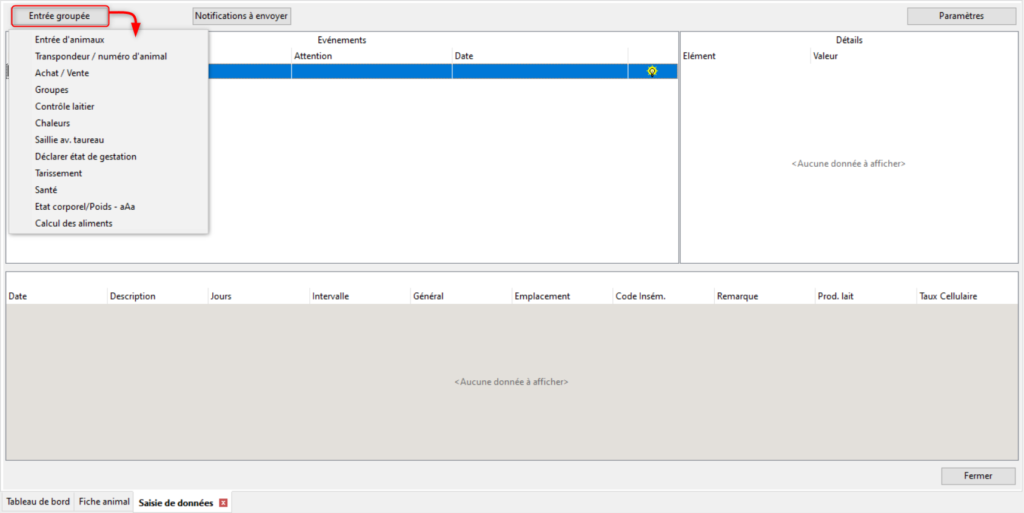
Pour choisir, cliquer sur le bouton [Entrée groupée] puis sélectionner le type de données que vous voulez saisir.
Entrée d’animaux
Ce menu permet d’ajouter de nouveau animaux nés sur l’élevage, ou achetés.
Il peut notamment être utilisé en phase de démarrage, lorsque le logiciel est vide et que les animaux ne peuvent pas être importés depuis un autre système.
L’ajout d’animaux se fait en 3 étapes :
- Sélection des informations communes à tous les animaux
- Choix des données à renseigner
- Saisie des nouveaux animaux
1 – Sélection des informations communes à tous les animaux
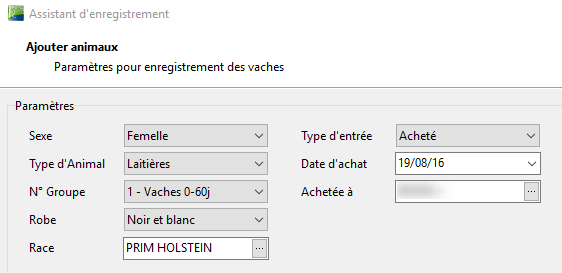
Ces informations peuvent être ajustées par la suite pour chaque animal. Tous les champs doivent être renseignés. Cliquer sur [Suivant] pour passer à l’étape suivante.
* France *
Pour notifier les mouvements d’entée à l’EDE, le champ « Achetée à » doit être renseigné. Le nom et le numéro d’exploitation de l’élevage d’origine doivent être renseignés.
Pour en savoir plus, voir l »article sur la liste des relations.
2 – Sélection des informations communes à tous les animaux
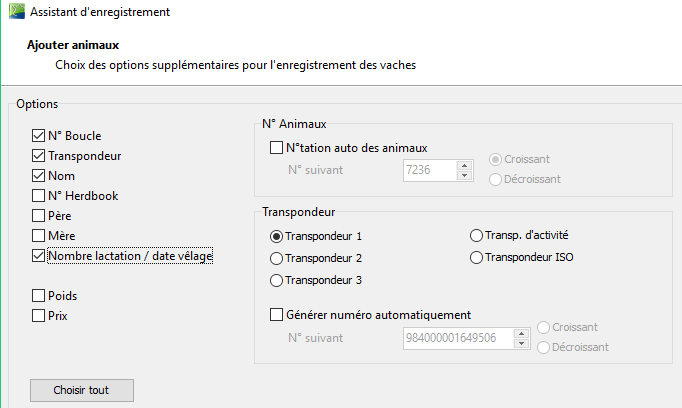
De nombreuses données peuvent être renseignées, en plus du numéro de travail et de la date de naissance.
Dans le cas d’un lien avec une salle de traite, un DAC ou un robot il est conseillé de renseigner le N° de transpondeur, la date de vêlage et le nombre de lactations. Pour ce faire cochez les cases correspondantes dans l’assistant d’enregistrement.
N° Animaux – « N°tation auto des animaux »
Cette option peut être utilisée si le numéro de travail ne correspond pas aux derniers chiffres de l’identification nationale. Les animaux peuvent alors obtenir des numéros attribués automatiquement par le logiciel.
Transpondeur – « Générer numéro automatiquement »
Le n° de transpondeur peut être généré automatiquement pour chaque animal. Cette option ne peut être utilisée que si les transpondeurs sont attribués aux vache APRÈS la saisie des vaches dans le logiciel, et dans le cas où les numéros de transpondeurs se suivent.
3 – Saisie des nouveaux animaux
Le tableau de saisie s’affiche, en fonction des paramètres entrés précédemment. Certaines colonnes sont pré-remplies, mais toutes les données peuvent être modifiées.
- Cliquer sur [Enregistrer] pour enregistrer les données sans fermer l’écran. Cela permet de continuer la saisie.
- Cliquer sur [Finir] pour enregistrer les données et fermer l’écran.

* France *
Pour notifier les mouvements d’entrée à l’EDE, les numéros de boucle doivent être saisis au format FR1234567890, sans espace.
Les données peuvent être modifiées dans la Fiche Animal.
Transpondeurs
Cet assistant permet de saisir ou d’importer des numéros de transpondeurs.
1 -Choisir le transpondeur à ajouter ou modifier
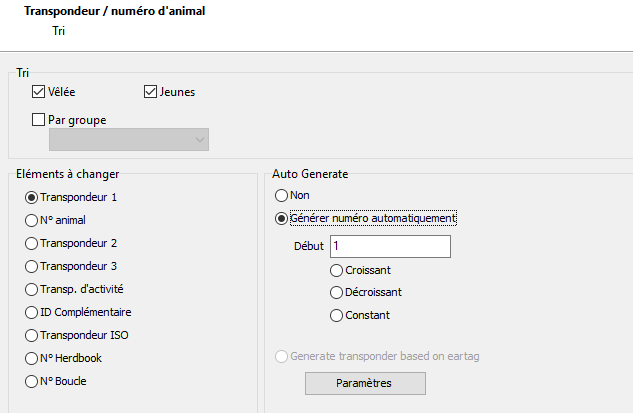
2 – Ajout / Modification des transpondeurs.
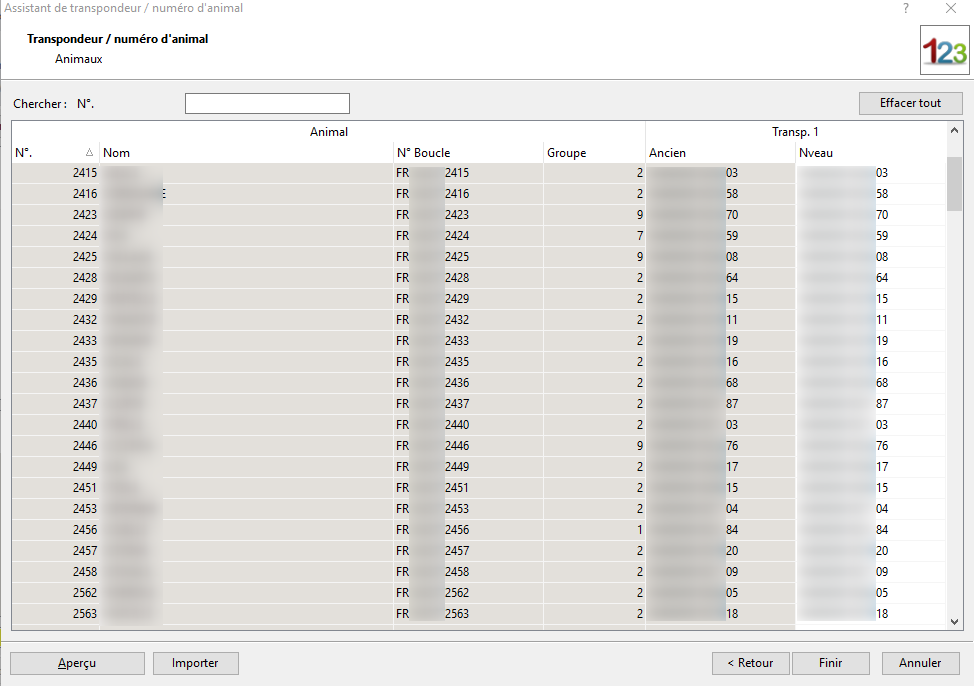
Cliquer sur [Aperçu] pour imprimer la liste des transpondeurs.
3 – Import des transpondeurs
Cliquer sur [Importer] en bas de l’écran. Choisir un fichier à importer.
Le fichier doit être au format XLS, et contenir les informations suivantes
- Colonne 1 = Numéro d’animal
- Colonne 2 = Transpondeur
Cliquer sur [Finir] pour enregistrer les transpondeurs.
N° d’animal
Comme pour les transpondeurs, il est possible d’ajouter / modifier / supprimer des numéros d’animaux. Il peut s’agir du numéro à 4 chiffres (ou + suivant les situations), d’un numéro complémentaire, ou de la boucle. Voici la procédure :
- Choisissez la donnée à modifier et cliquer sur [Suivant]
- Effectuez les modifications souhaitées
- Cliquez sur [Finir] pour enregistrer.
Etat de gestation
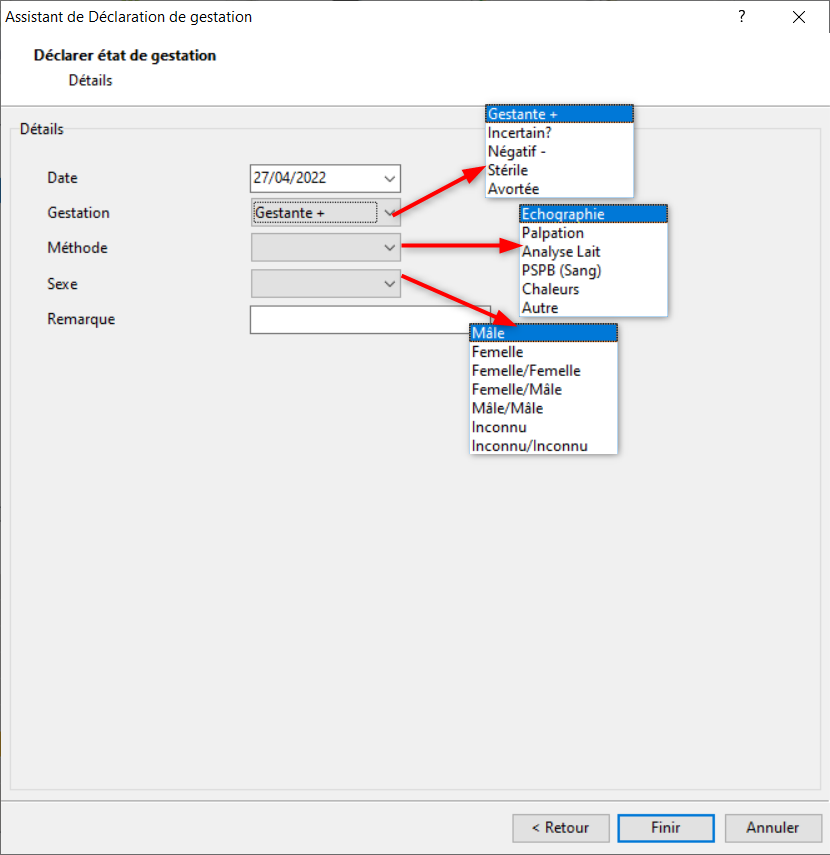
Si vous souhaitez déclarer l’état de gestation de plusieurs animaux vous pouvez utilisez l’entrée groupée « Déclarer état de gestation ». Il faut que les les états déclarés, la méthode utilisées et éventuellement le sexe des veaux soient identiques (par exemple Gestante +, Echographie, Mâle).
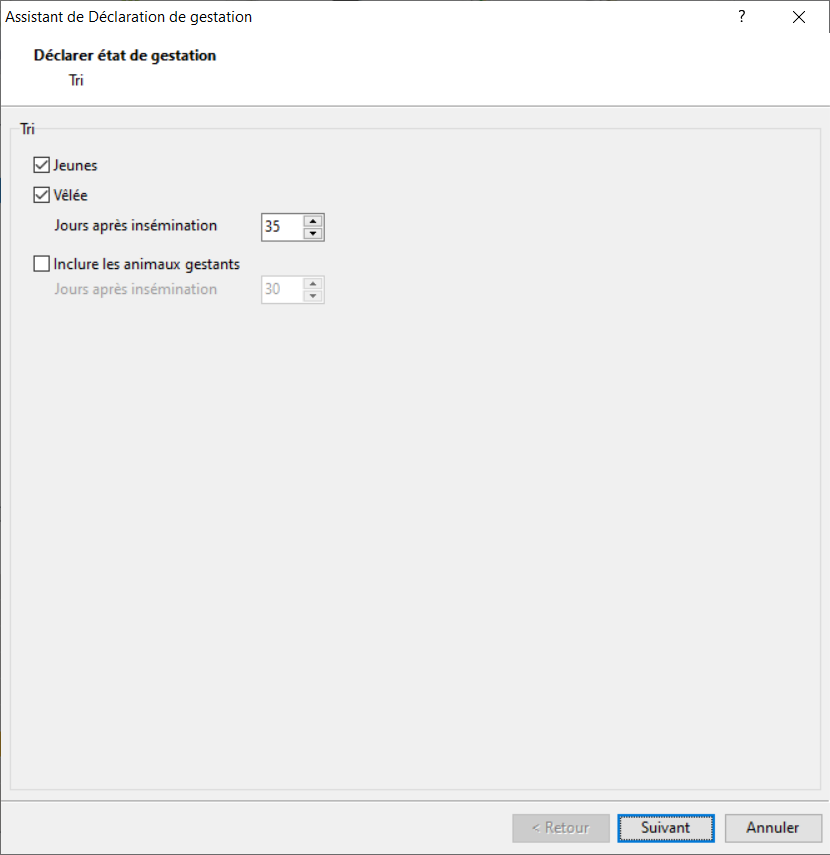
Tout d’abord vous devez choisir si vous souhaitez déclarer l’état de gestation de jeunes ou de d’animaux qui n’en sont pas à leur premier petit (vêlée). Vous pouvez également régler le nombre de jours après l’insémination. Ces critères déterminent parmi quels animaux vous pourrez choisir dans l’étape suivante.
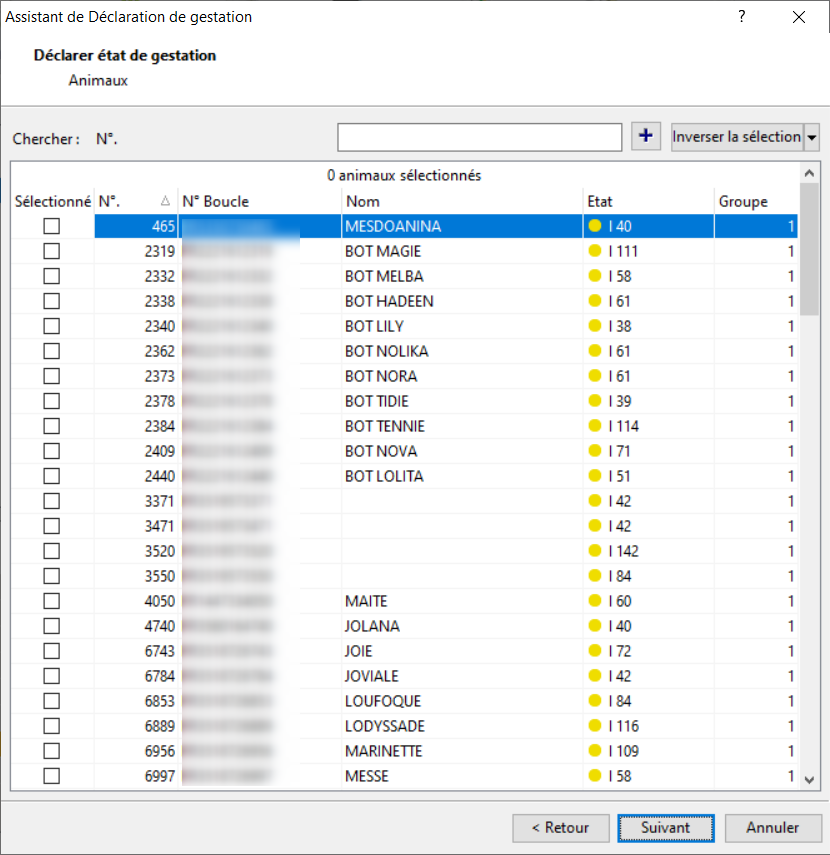
Choisissez les animaux pour lesquels vous voulez déclarer un état de gestation en cochant les cases.
Pour finir, vous caractérisez l’état de gestation des animaux que vous avez sélectionnés. Les informations seront les mêmes pour tous ces animaux. Cliquez sur [Finir] quand vous avez terminé.
Contrôle laitier
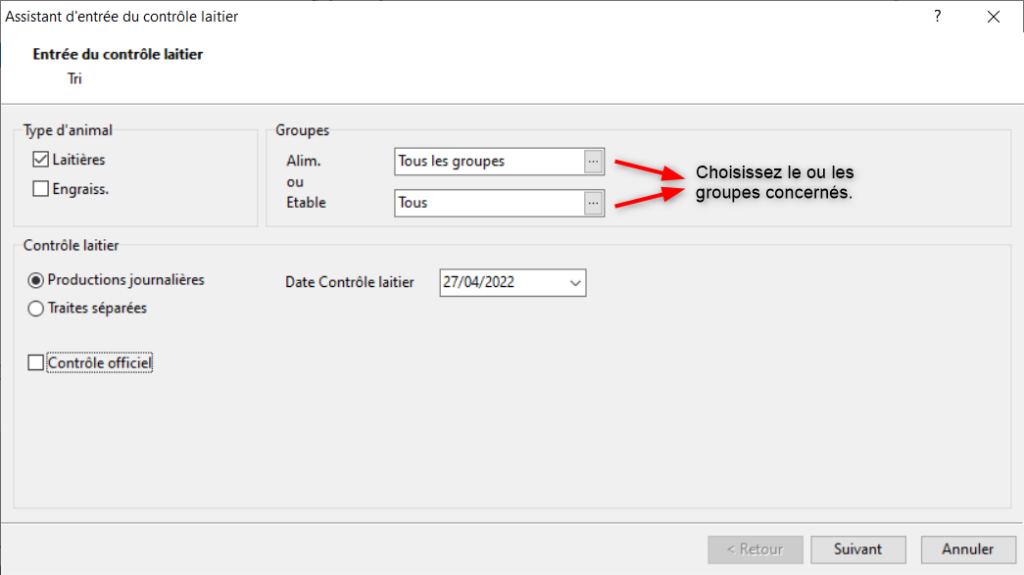
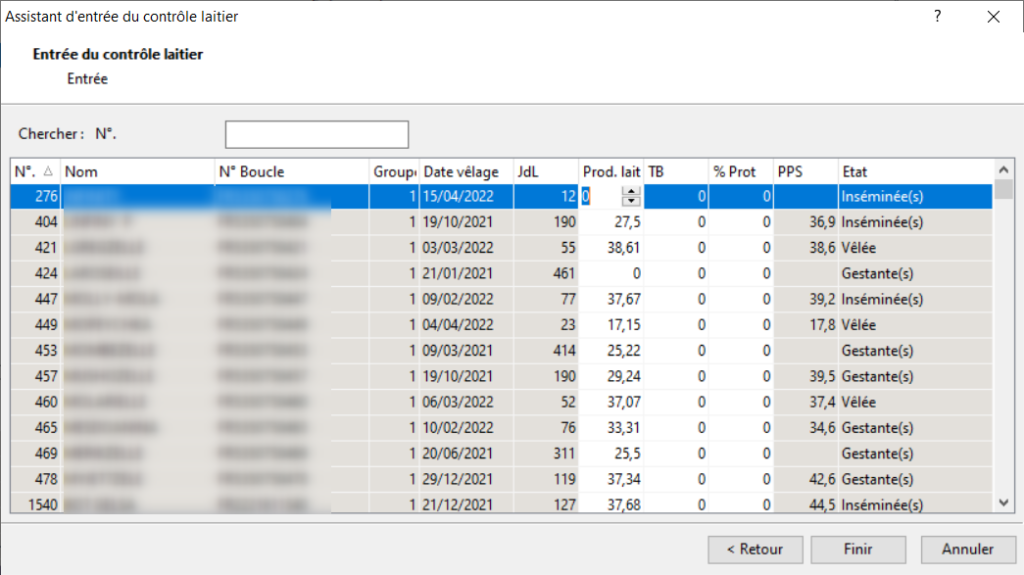
Si vous ne recevez pas de contrôle laitier officiel vous pouvez tout de même renseigner la production laitière et quelques autres informations. Tout d’abord, Choisissez quels types d’animaux sont concernés puis si vous souhaitez regarder la production en séparant les traites ou en considérant la production journalière. Si vous choisissez l’option traites séparées vous devrez renseigner le nombre de traites par jour.
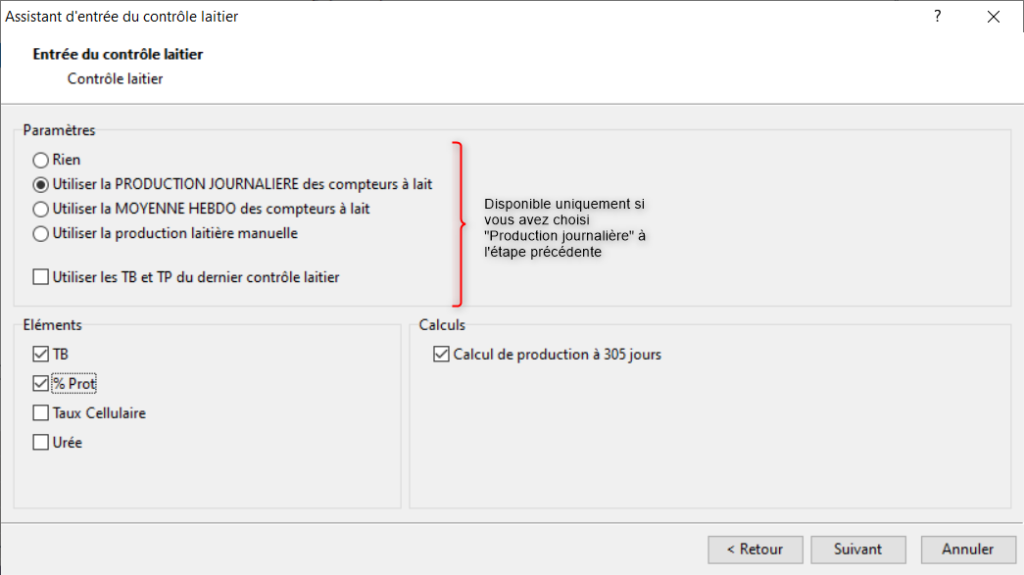
Si vous avez choisi l’option Production journalière à l’étape précédente vous devez maintenant sélectionner comment utiliser cette production journalière. Dans tous les cas vous pouvez choisir de renseigner le TB, le pourcentage de protéines, le taux de cellules et l’urée.
Vous pourrez ensuite remplir la colonne Prod. lait (et éventuellement TB, %Prot, Taux cellulaire ou Urée) du tableau. Cliquez sur [Finir] quand vous avez terminé.
Vente
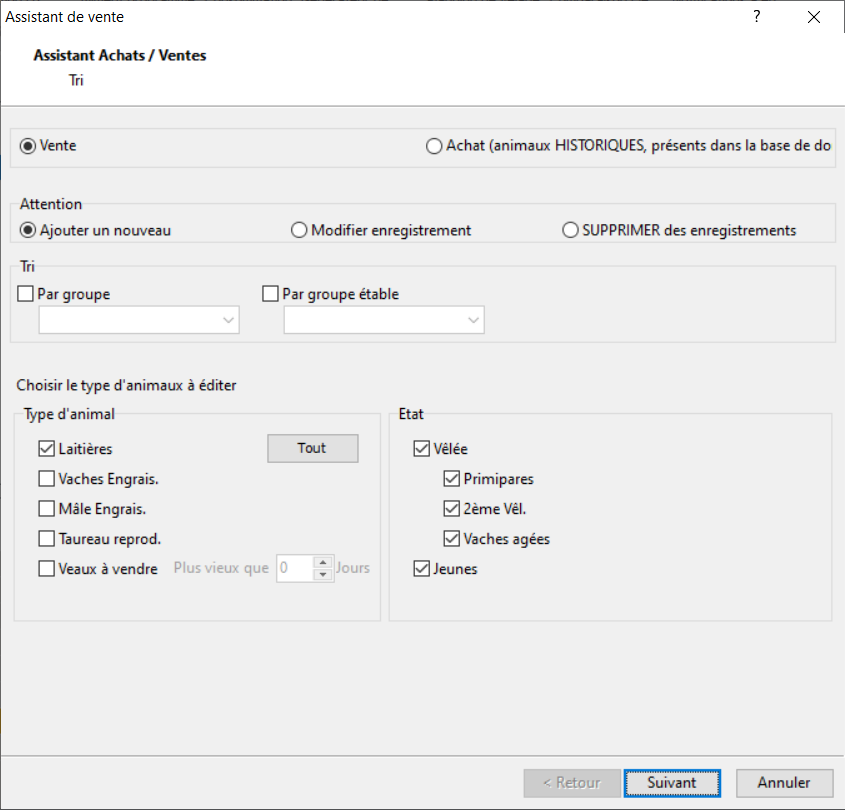
Si vous souhaitez enregistrer plusieurs ventes d’un coup vous pouvez utiliser l’entrée groupée Achat/Vente. Avant de sélectionner chaque animal vous allez filtrer la liste de tous vos animaux sur certains critères. Vous pouvez choisir un groupe, un ou plusieurs types d’animaux, l’état des animaux. Attention, l’entrée groupée ne peut être utilisée que si vous déclarez des ventes ayant des caractéristiques identiques (date, raison, acheteur…).
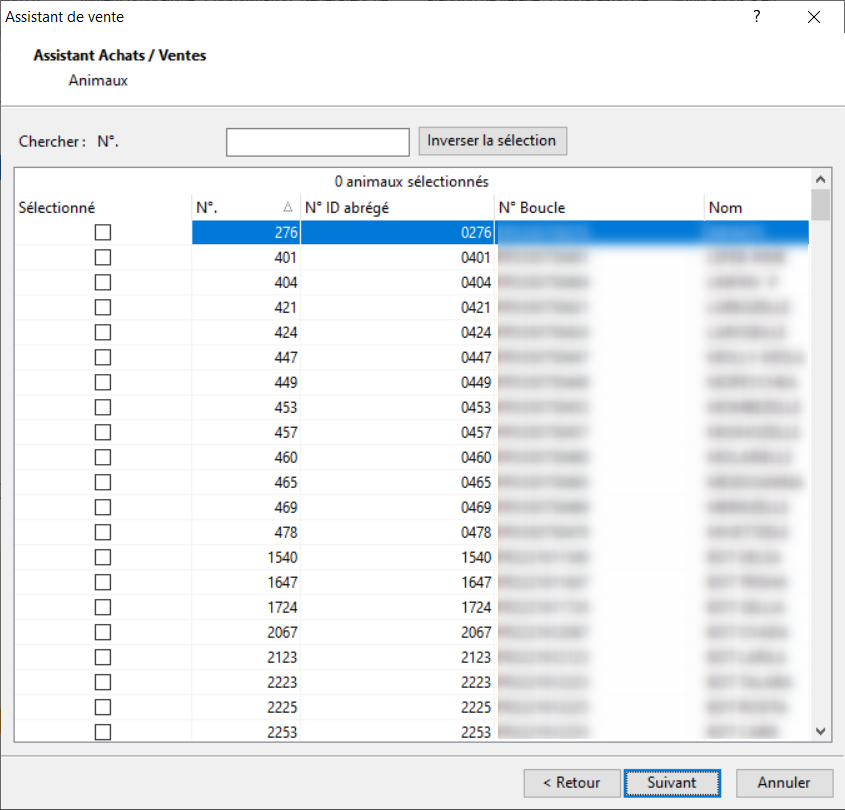
Vous pouvez maintenant choisir les animaux pour lesquels vous souhaitez enregistrer une vente. Il suffit de cocher les cases.
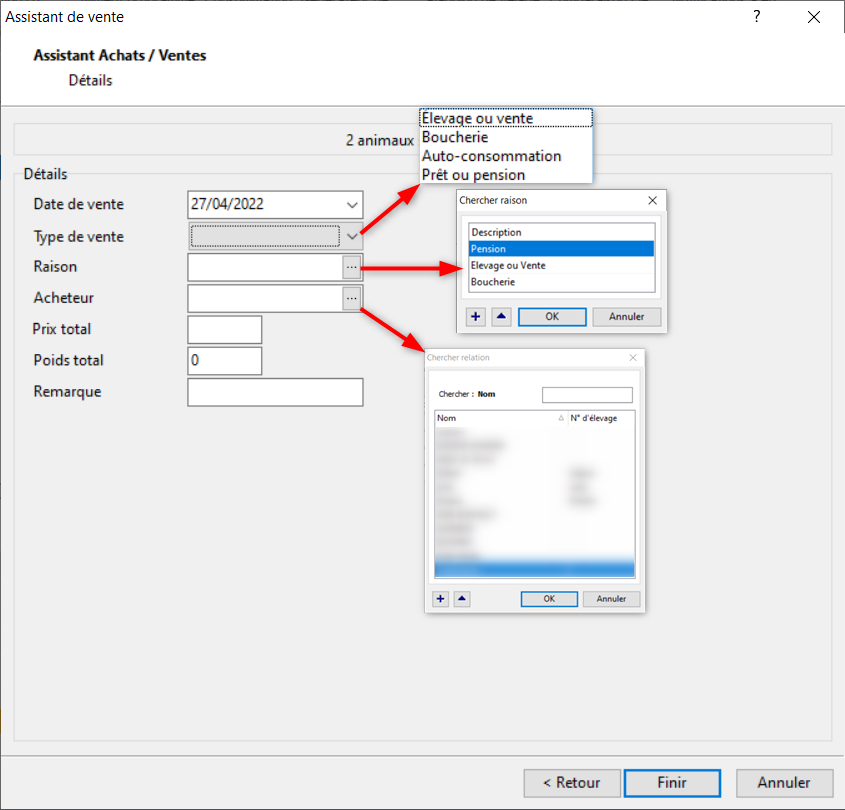
Pour finir, vous devez choisir la date de la vente, le type de vente (sert pour les déclarations à l’EDE, liste non modifiable), la raison (liste modifiable) et l’acheteur (au sein de votre liste de relation). Le prix et le poids sont facultatifs. Cliquez sur [Finir] quand vous avez terminé.