

Général
Chaque animal, présent ou sorti, dispose d’une Fiche animal où figurent toutes ses informations individuelles.
Les données sont organisées par onglet, chaque onglet permettant de visualiser, modifier et supprimer les données correspondantes.
Commençons par quelques bases concernant la Fiche animal : Comment retrouver la fiche d’un animal, et quelles sont les informations que l’on y trouve.
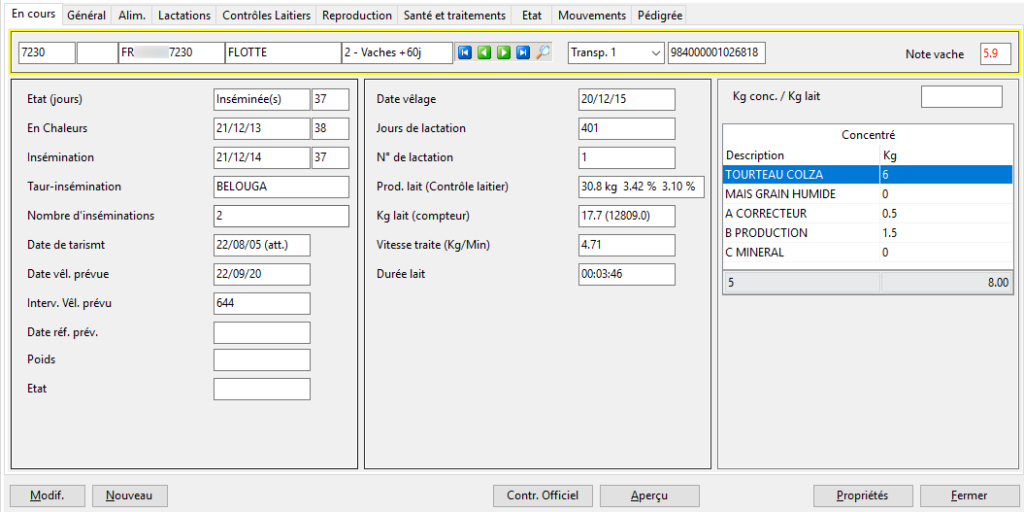
Rechercher un animal
Comment accéder à une Fiche animal ?
1. Saisir le numéro d’animal, le numéro précédent (avant sortie) ou le numéro national dans les champs correspondants, puis appuyez sur [Entrée].
ou
2. Cliquer sur le bouton Loupe pour accéder à l’outil de recherche.

Outil de recherche
Dans l’outil de recherche, vous pouvez cliquer sur une colonne pour la trier dans l’ordre croissant ou décroissant. Saisir votre élément (Nom, Numéro d’animal, …) dans la barre de recherche pour trouver l’animal.
L’option « inclure l’historique » permet de rechercher parmi TOUS LES ANIMAUX, y compris ceux qui ont quitté l’exploitation ou les parents des animaux présents.
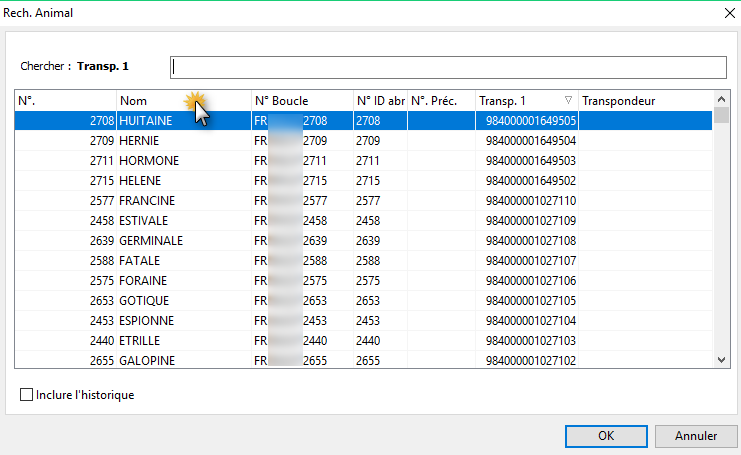
En-tête
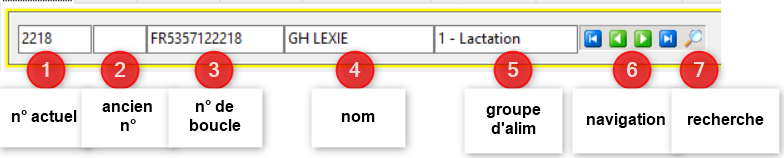
- Numéro d’animal. Numéro de travail pour les animaux présents, numéro historique pour les animaux sortis
- Numéro précédent, lorsqu’il a été modifié
- Numéro de boucle
- Nom
- Numéro et nom du groupe, vide pour les animaux sortis
- Navigation dans la Fiche animal (Premier / Précédent / Suivant / Dernier)
- Bouton de recherche
L’en-tête de la Fiche animal est délimitée par un cadre de couleur. La couleur du cadre indique l’état de gestation de l’animal, d’après le code couleur utilisé partout dans le logiciel :
- Bleu = Vache vêlée mais non inséminée
- Jaune = Vache inséminée, non testée (ou résultat incertain)
- Vert = Vache confirmée gestante
- Rouge = Vache non gestante (échographiée vide ou avortée)
- Noir = Vache « Stérile », non mise à la reproduction
- Orange = Vache tarie
Si une vache de l’atelier lait passe en engraissement avant d’être vendu, elle peut être à la fois Tarie et Stérile. Le cadre sera alors de deux couleurs.
Les codes couleur des champs utilisés sur la Fiche animal permettent d’identifier immédiatement si l’animal est présent ou sorti, s’il appartient à l’atelier Lait ou Viande, et l’état de gestation pour les femelles.
Par défaut, les champs ont un fond BLANC.

Pour les animaux de l’atelier viande, les champs sont indiqués sur fond JAUNE.

Lorsqu’un animal est sorti, le cadre est BLEU-GRIS ainsi que l’espace autour des champs de données. Les champs conservent leur couleur (blanc, jaune ou bleu).

Type d’animaux
Il existe 6 types d’animaux dans le logiciel :
Femelles :
- Laitière → Femelle destinée à l’atelier lait, jeune ou ayant vêlé.
- Femelle Engraissement → Femelle destinée à l’atelier viande. Vache de réforme ou vache allaitante par exemple.
- Veau à vendre → Jeune femelle destinée à la vente, une croisée par exemple.
Mâles
- Taureau d’engraissement → Mâle de l’atelier viande
- Taureau (d’IA) → Taureau de l’atelier lait, destiné à la reproduction des femelles laitières
- Veau à vendre → Jeune mâle destiné à la vente, un croisé par exemple
Dans certains rapports, il est possible de n’afficher que l’atelier Lait, que l’atelier Viande ou les deux. Le paramétrage du rapport se base sur le Type d’animal indiqué sur la Fiche Animal..
Onglets de base
Ces onglets sont présents sur toutes les Fiches Animal, quelle que soit votre licence.
D’autres onglets peuvent s’ajouter, si votre logiciel est relié à un équipement de traite, de distribution de concentrés ou de détection d’activité par exemple.
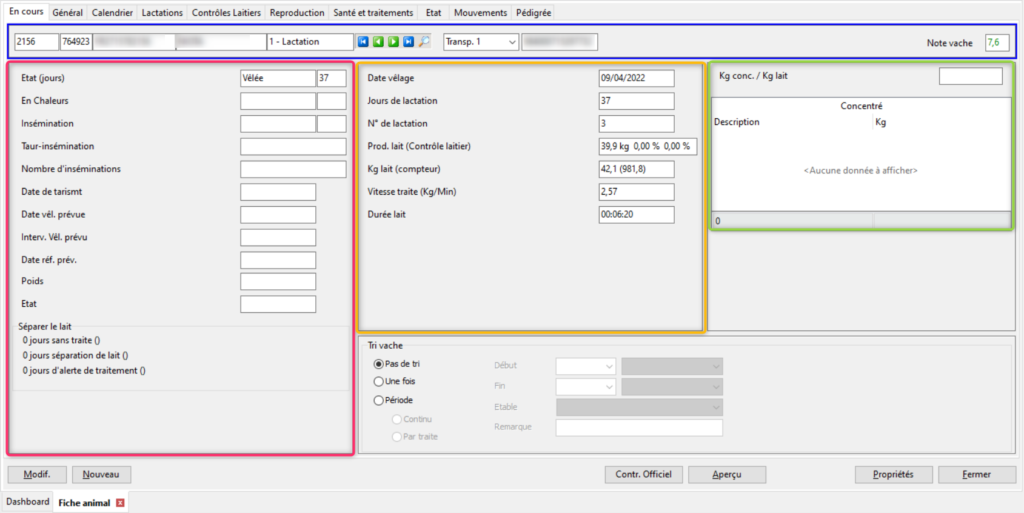
Onglet Actuel
L’onglet En cours présente :
- Le statut de reproduction de la vache (partie rose)
- Les dates des derniers évènements de reproduction, et les évènements prévus (partie rose également)
- Les dernières données de production laitière (partie orange)
- Les dernières données d’allocation et de consommation de concentrés (partie verte)
Modification des données
En cliquant sur le bouton [Modifier] en bas à gauche, un fenêtre s’ouvre. qui vous permet de modifier :
- Les données d’identification de l’animal* (Numéro de travail, Numéro national, Nom, Groupe, …)
- Les numéros de transpondeur*
- La Race et le Type d’animal (Laitière / Femelle d’engraissement / …)
- Les parents
- …
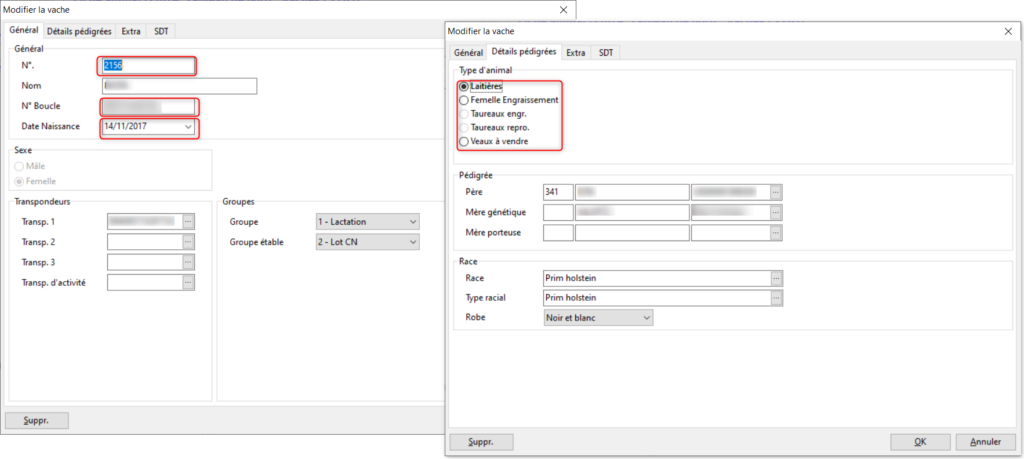
Les champs en rouge doivent être obligatoirement renseignés. Sinon, il ne sera pas possible d’enregistrer l’animal.
*Si votre logiciel est relié à un équipement de traite, de distribution d’aliment ou de détection des chaleurs, contactez l’assistance avant d’ajouter / modifier / supprimer ces données.
Suppression
ATTENTION : EN CLIQUANT SUR [Suppr.] VOUS ALLEZ SUPPRIMER DÉFINITIVEMENT L’ANIMAL.
CETTE OPÉRATION EST IRRÉVERSIBLE.
Race / Type Racial
En France, le Type racial est une information d’identification, c’est celle qui est utilisée par l’EDE pour l’enregistrement des animaux. Elle est reçue via l’Inventaire et envoyée avec les notifications.
La Race est une information génétique, utilisée par la plateforme EDEL, le contrôle de performance et les centres d’IA.
Séparation Lait
Si votre logiciel est relié à un équipement de traite qui peut recevoir les informations de séparation du lait, des données supplémentaires sont disponibles.
En cliquant sur [Modif.] vous avez accès à un onglet de Séparation lait où des données de séparation peuvent être entrées.
Cet onglet diffère selon votre matériel. Contactez l’assistance pour savoir comment utiliser cette fonction.
Onglet Général
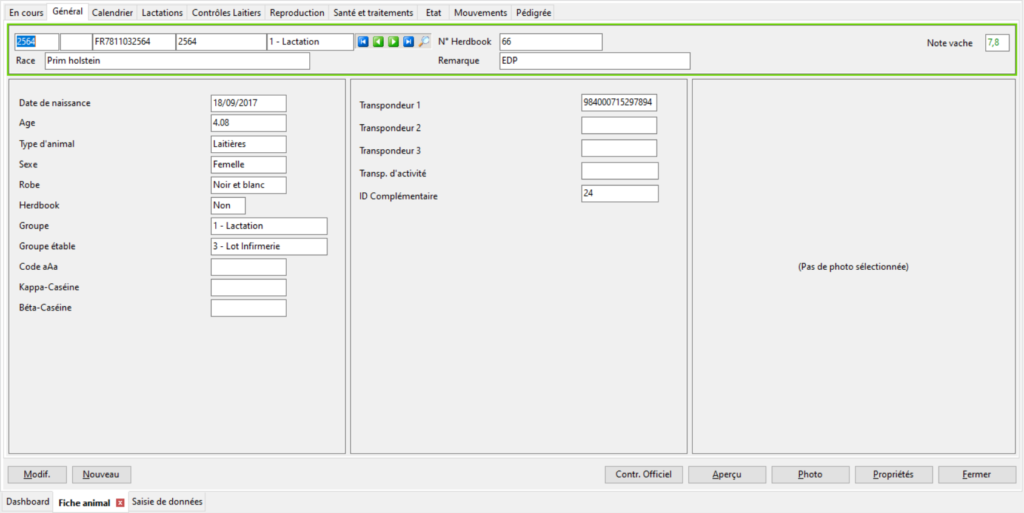
L’onglet Général présente les données d’identification de l’animal qui ne changent pas au cours de sa vie :
- Date de naissance
- Sexe
- Race
- Robe
- Type d’animal
- …
Et d’autres données d’identification qui peuvent évoluer, comme le Groupe ou le numéro de transpondeur (identification électronique).
Modification
En cliquant sur le bouton [Modif.], une fenêtre s’ouvre et vous permet de modifier :
- Les données d’identification de l’animal* (Numéro de travail, Numéro national, Nom, Groupe, …)
- Les numéros de transpondeur*
- La Race et le Type d’animal (Laitière / Femelle d’engraissement / …)
- Les parents
- …
Les champs en rouge doivent être obligatoirement renseignés. Sinon, il ne sera pas possible d’enregistrer l’animal.
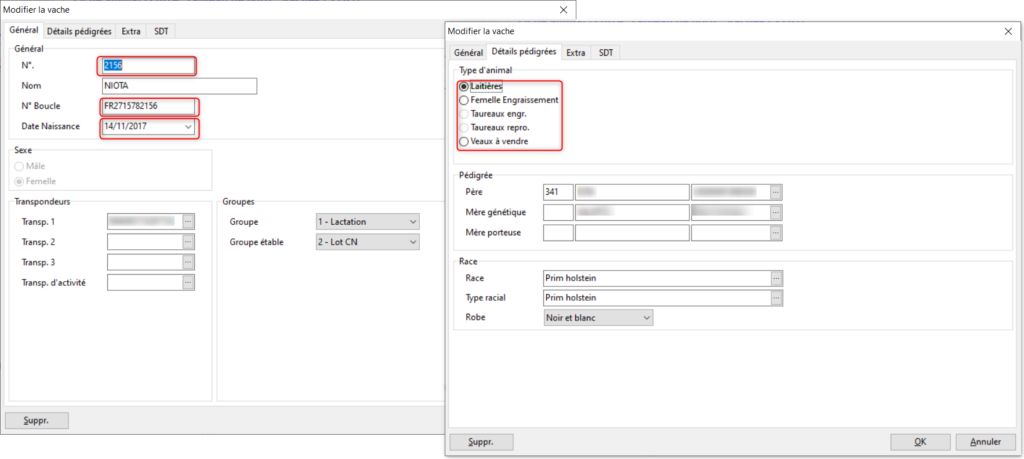
*Si votre logiciel est relié à un équipement de traite, de distribution d’aliment ou de détection des chaleurs, contactez l’assistance avant d’ajouter / modifier / supprimer ces données.
Suppression
ATTENTION : EN CLIQUANT SUR [Suppr.] VOUS ALLEZ SUPPRIMER DÉFINITIVEMENT L’ANIMAL.
CETTE OPÉRATION EST IRRÉVERSIBLE.
Race / Type Racial
En France, le Type racial est une information d’identification, c’est celle qui est utilisée par l’EDE pour l’enregistrement des animaux. Elle est reçue via l’Inventaire et envoyée avec les notifications.
La Race est une information génétique, utilisée par la plateforme EDEL, le contrôle de performance et les centres d’IA.
Reproduction
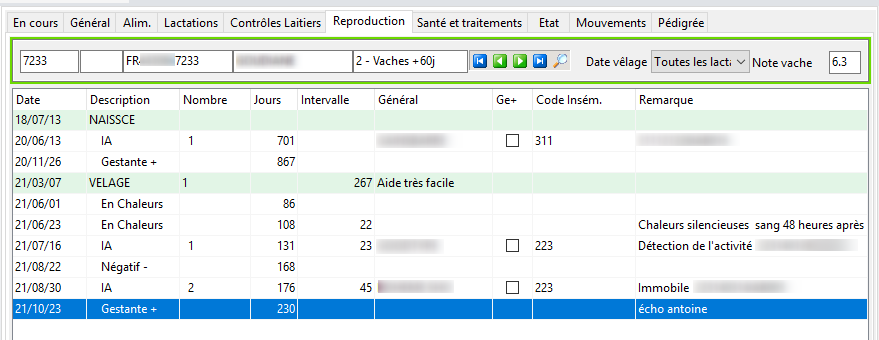
On peut voir tous les évènements de reproduction de l’animal, depuis sa naissance.
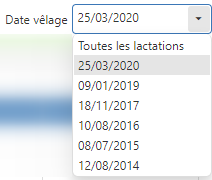
Sélection de la lactation
Une liste déroulante permet de sélectionner une lactation, ou toutes les lactations. Par défaut, seuls les événements de la lactation en cours sont affichés.
Données
Il est possible d’ajouter / modifier / supprimer des données depuis la Fiche Animal :
- Vêlage
- Chaleurs
- Insémination
- Etat de gestation (Gestante, Non gestante, Incertain, Stérile, Avortée)
- Tarissement
Lorsque la saisie de certaines informations a été désactivée dans les Paramètres / Paramètres animaux, cela ne concerne que les évènements journaliers. Tous les champs sont affichés dans la Fiche animal.
Attention, nous vous recommandons d’enregistrer les données via l’écran Saisie de données. Cet écran a été prévu à cet effet, et la saisie sera plus simple.
La Fiche Animal peut cependant être utilisée pour compléter des données enregistrées dans la saisie de données.
EDEL
Si vous recevez des données de la plateforme EDEL (données certifiées), vous pouvez les modifier dans le logiciel mais vos modifications pourraient disparaître lors d’une prochaine réception EDEL.
Contactez l’assistance si vous avez besoin de modifier des données provenant d’EDEL.
Exemple
Santé et Traitement
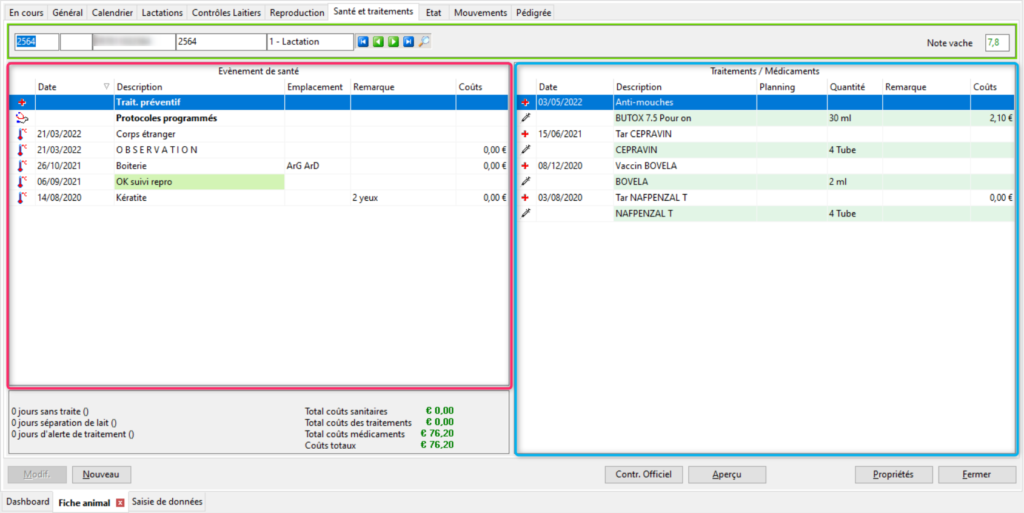
L’onglet Santé présente :
Sur la partie Gauche (en rose) → Tous les évènements de santé de l’animal, ainsi que 2 catégories pour les Traitements préventifs effectués et les Protocoles programmés.
Sur la partie Droite (en bleu) → Tous les traitements administrés à l’animal. Il faut cliquer sur une des catégories de gauche pour voir les traitements correspondants.
Saisie des données
Nous vous recommandons de saisir les données de santé via l’écran Saisie de données. Toutefois, si vous souhaitez ajouter ou modifier des données dans la Fiche animal, voici comment procéder.
Événements de santé
La date, le type d’événement, son emplacement et le coût sont indiqués sur la partie gauche de l’écran.
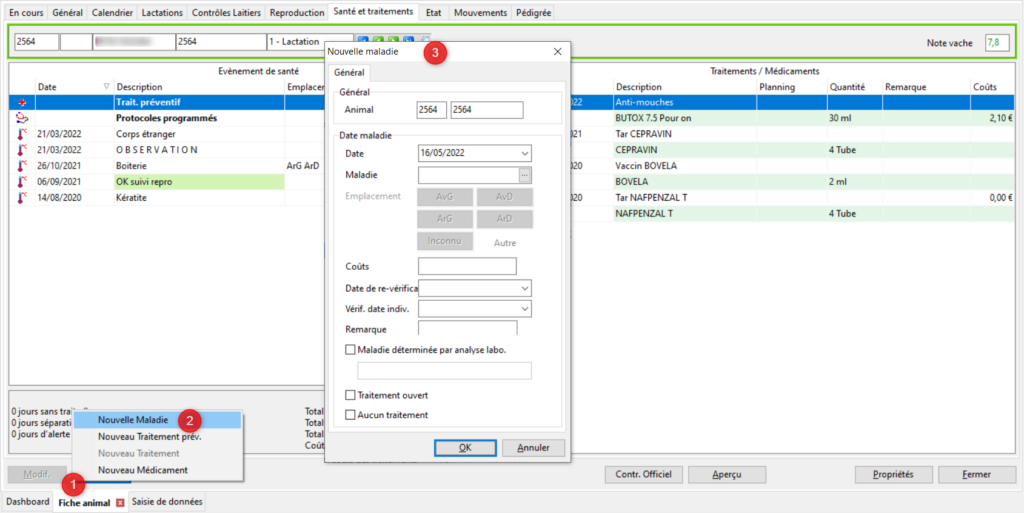
Pour créer un nouvel événement de santé, cliquer sur [Nouveau] (1) puis Nouvelle Maladie (2). Renseigner les champs suivants (3) :
- Date de début (par défaut la date du jour est sélectionnée)
- Type d’événement de santé
- Emplacement, pour les maladies des pis et des pattes (voir Liste des maladies)
- Coût (n’incluant pas le coût des traitements, cf plus bas)
- Date de re-vérification → Date de contrôle de l’animal
- Date de vérification individuelle → Date de contrôle de l’animal par le vétérinaire (Voir Liste de contrôle Vétérinaire)
- « Traitement ouvert » → Pour pouvoir ajouter des traitements dans les évènements journaliers
- « Aucun traitement » → Pour ne pas saisir de traitement
Traitements
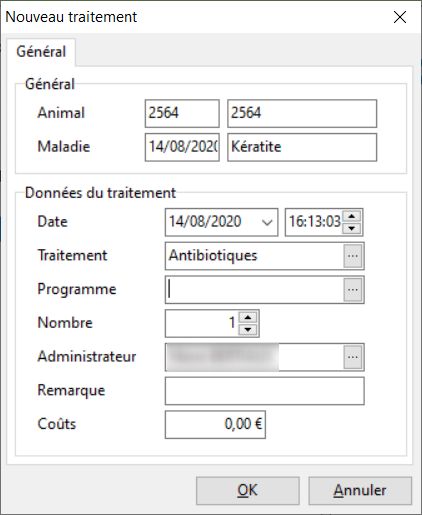
Pour chaque événement de santé, il est possible de renseigner un traitement. Sélectionner l’événement, puis cliquer sur [Nouveau] et Nouveau traitement.
Pour entrer un traitement préventif type vaccin, il faut se placer sur Trait. préventif et sélectionner Nouveau Traitement préventif. Pour programmer un traitement, il faut utiliser l’Assistant santé.
Les champs suivants peuvent être renseignés :
- Date → C’est la date du traitement. Il y a une date par traitement, et il peut y avoir plusieurs traitements par évènement de santé et par jour.
- Traitement → Indiquer le traitement effectué
- Programme → Si le traitement fait partie d’un plan de vaccination ou de synchronisation de chaleurs, il faut l’indiquer ici.
- Nombre → Quantité (Nombre de bandages par exemple)
- Administrateur → Personne ayant administré le traitement
Ces informations ne seront pas répétées sur le médicament, lorsqu’un médicament est renseigné pour ce traitement.
Médicaments
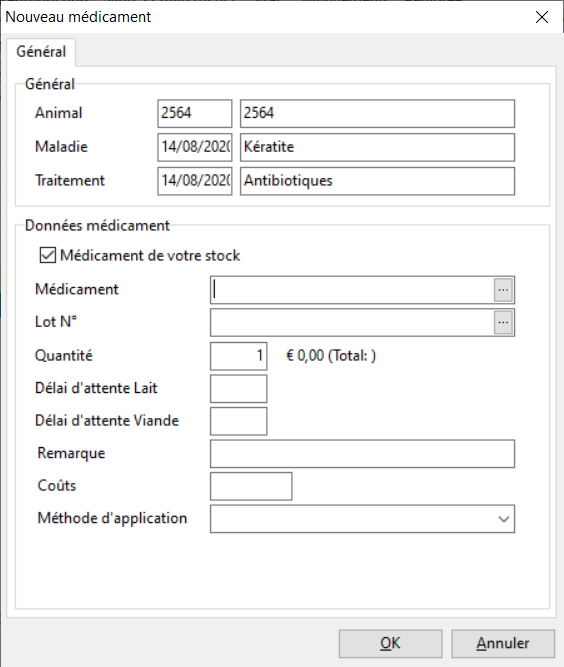
Si une substance a été administrée à l’animal, il faut entrer un médicament. Pour cela, positionner le curseur sur le traitement, et cliquer sur [Nouveau] puis Nouveau médicament.
NOTE : Un médicament est toujours relié à un traitement, et c’est sur le traitement que sont indiqués la date, l’heure et l’administrateur.
Les informations suivantes peuvent être renseignées :
- « Médicament de votre stock » → Si le médicament doit être déduit de votre stock
- N° de Lot → Saisi manuellement ou sélectionné dans la liste, suivant que la gestion des stocks est activée ou non
- Quantité → Quantité par traitement, l’unité est réglée dans la Liste des médicaments
- Délais d’attente lait et viande → Vérifier les délais d’attente par défaut, ajuster si besoin
- Remarque
- Coûts → Coûts des médicaments
- Méthode d’application → Obligatoire
Coûts
En bas à gauche de l’écran, les coûts cumulés sont affichés. Ils prennent en compte la somme des coûts indiqués pour les maladies, traitements et médicaments de tous les évènements de santé et de tous les traitements préventifs pour cet animal.
Etat
Si vous enregistrez le poids / le tour de poitrine / la note d’état corporel ou d’autres types de scores, c’est dans cet onglet que les données apparaissent. Elles peuvent être modifiées et supprimées à cet endroit.
Cliquez sur [Nouveau] puis [Nouveau poids] pour entrer des données de poids / taille / tour de poitrine.
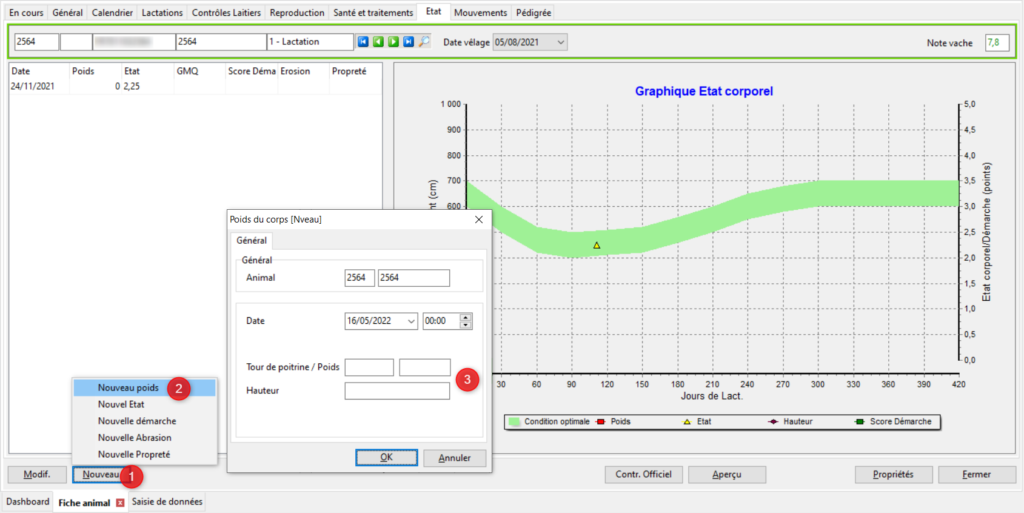
Cliquez sur [Nouveau] puis [Nouvel Etat] pour rentrer une note d’Etat corporel. Des images vous aident à noter les animaux.
Import des poids
L’écran Import Cage de pesée permet d’importer des données de poids / tour de poitrine / note d’état corporel. Notre service d’assistance peut vous aider à configurer l’import. (Disponibilité selon les versions.)
Graphique Etat Corporel
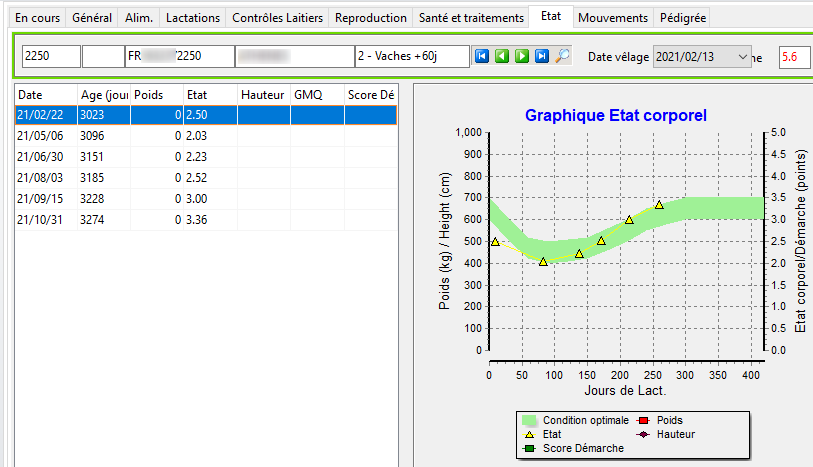
Pour les vaches vêlées, le graphique montre les variations optimales de poids ou d’état corporel → C’est la ligne verte. L’état corporel diminue après le vêlage, et commence à remonter après 90 jours. Il doit rester stable vers la fin de la lactation.
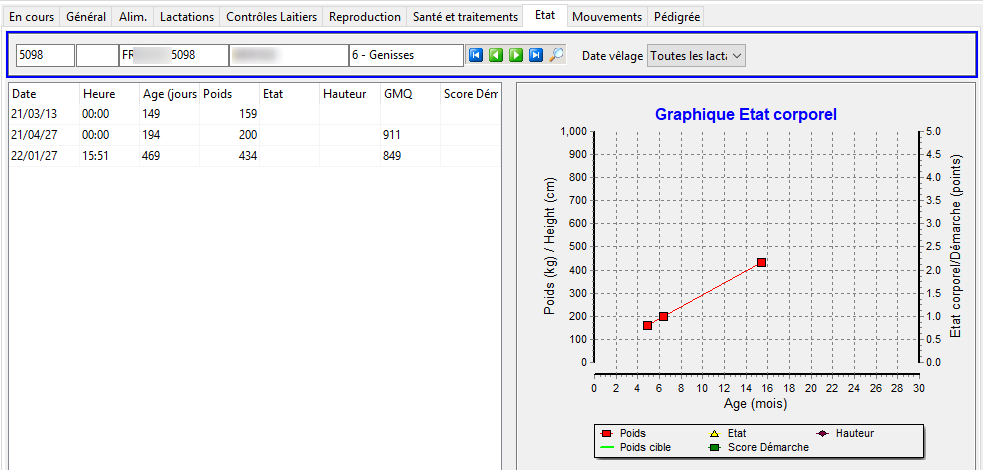
Exemple pour une génisse :
Exemple pour une vache :
Mouvements
Entrée, sortie, changements de groupe, …
Sur l’onglet mouvements, on retrouve les dates de :
- Naissance
- Entrées et sortie de l’exploitation
- Changements de groupe ou de type d’animal
- Réforme prévue
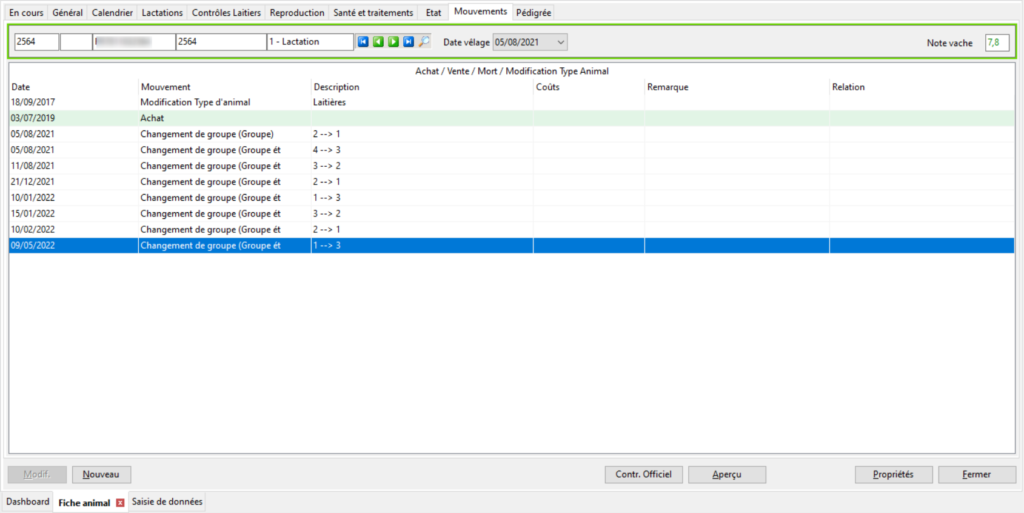
Modification des données
La date de réforme prévue peut être modifiée en sélectionnant le mouvement et en cliquant sur [Modifier]
La date de naissance peut être modifiée dans l’onglet Général
La date et les détails des mouvements (Achat, Vente, Décès) peuvent être modifiés en sélectionnant le mouvement et en cliquant sur [Modifier]
Les changements de groupe antérieurs ne peuvent pas être modifiés, pour des raisons de traçabilité
Les changements de type d’animal sont modifiables en sélectionnant le changement et en cliquant sur [Modifier].
Ajout de nouvelles données
Si la date de naissance n’apparaît pas dans cet onglet alors que l’animal est né sur l’élevage, aller dans l’onglet Général / Détails et cochez la case « Né sur l’élevage ».
Pour ajouter un mouvement d’entrée ou de sortie, ou pour changer le type d’animal, cliquer sur [Nouveau] et choisir l’option appropriée.
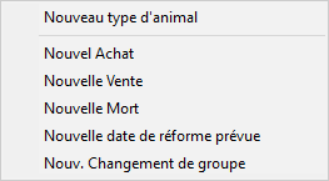
Il est également possible d’ajouter une nouvelle date de réforme prévue à cet endroit.
Les achats/ventes/morts peuvent être déclarés très simplement depuis l’écran de saisie des données.
Pedigree
Dans l’onglet Pedigree, vous pouvez consulter :
- L’ascendance (Père, Mère génétique, Mère porteuse, Grand-père maternel)
- La descendance
des animaux présents sur l’élevage.
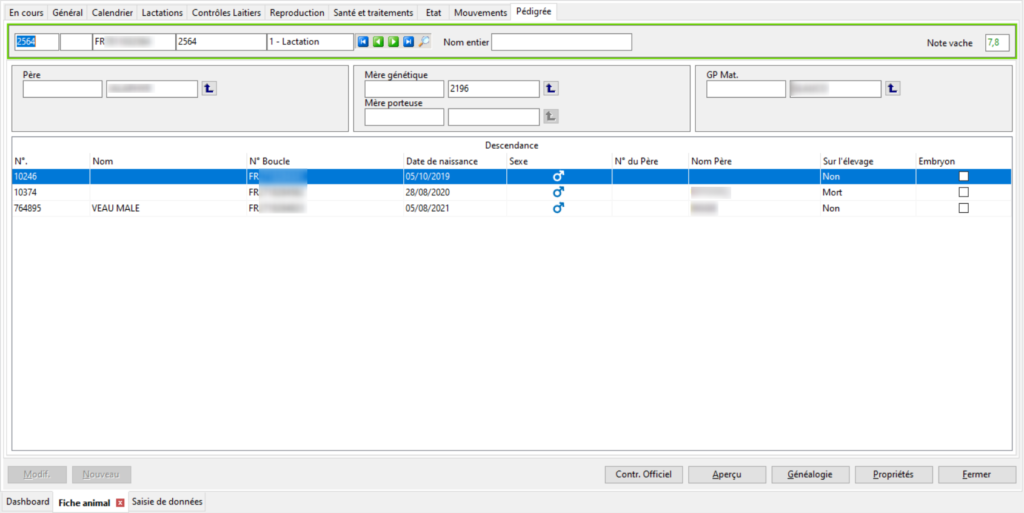
Accès aux données des animaux de la même lignée
Depuis la Fiche d’un animal, il est possible d’accéder aux fiches des animaux de la même lignée.
- Pour aller sur la fiche d’un parent, cliquer sur l’icône
à côté de son nom
- Pour aller sur la fiche d’un descendant, double-cliquer sur la ligne correspondante
Modification des données
Il n’est pas possible d’ajouter directement les parents ou les descendants d’un animal depuis cet onglet. Pour modifier les données de généalogie, il faut aller sur les onglets suivants :
- Onglet Général / Pedigree pour modifier les parents de l’animal
- Fiche du veau / Onglet Général / Pedigree pour affecter le veau à un autre parent
- Fiche de la mère génétique / Onglet Reproduction pour modifier la mère porteuse
Généalogie
Par défaut les données sont présentées sous forme de tableau, mais le bouton [Généalogie] permet de les afficher sous forme d’arbre généalogique.
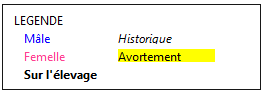
Les vaches surlignées en jaune ont eu au moins un Avortement.
Les mâles sont représentés en bleu, les femelles en rose.
Les animaux « historiques » (sortis ou n’appartenant pas à l’élevage) sont représentés en italique.
Onglets Lait
Onglet Contrôles laitiers
Retrouvez dans cet onglet toutes les informations de production laitière journalière, qu’elles proviennent du contrôle laitier ou de votre équipement de traite. (Pour consulter les cumuls de lactation, allez sur l’onglet Lactations.)
Une liste déroulante permet de consulter les informations des lactations précédentes, ou de toutes les lactations. Une seconde liste déroulante permet de choisir le type de données à consulter.
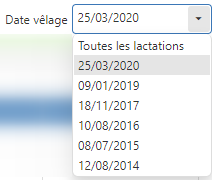
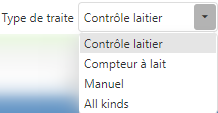
En fonction du type de données de lait, les informations à consulter seront différentes.
Contrôle laitier
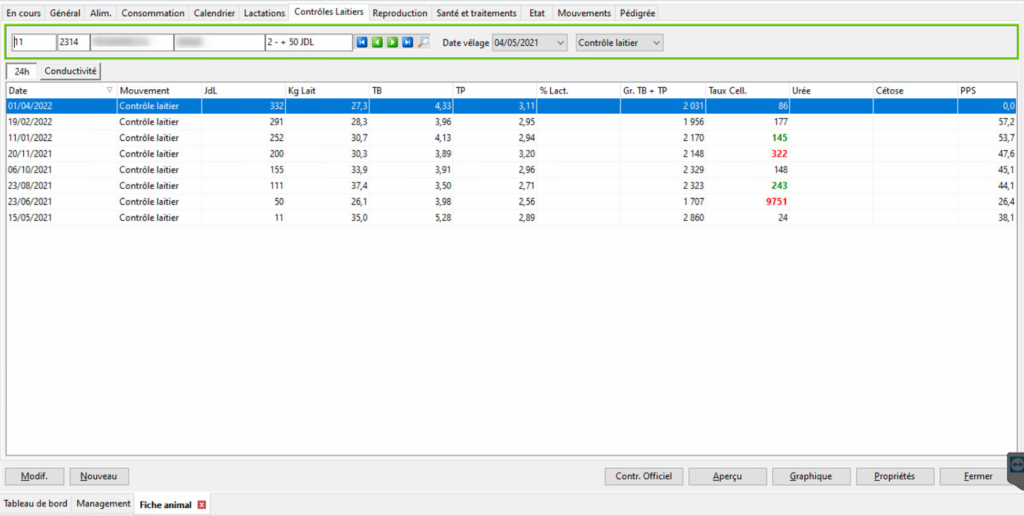
Onglet 24h
Cet onglet présente les résultats des contrôles laitiers, avec la date du contrôle, les poids de lait, TB, TP et Cellules envoyées par le contrôle laitier.
Les solides (Gr. TB + TP) et le PPS sont calculés par le logiciel.
Trait rouge → Une mammite a été enregistrée entre deux contrôles laitiers
Cellules → Le taux de cellules est coloré en fonction du statut d’infection de la vache :
Vert = Vache guérie (dernier taux inférieur au seuil, taux précédent supérieur au seuil)
Noir = Vache saine (taux cellulaires inférieur au seuil)
Rouge = Vache nouvellement infectée (dernier taux cellulaires supérieur au seuil)
Violet = Vache infectée chroniquement (au moins les 2 derniers taux cellulaires supérieurs au seuil)
Graphiques
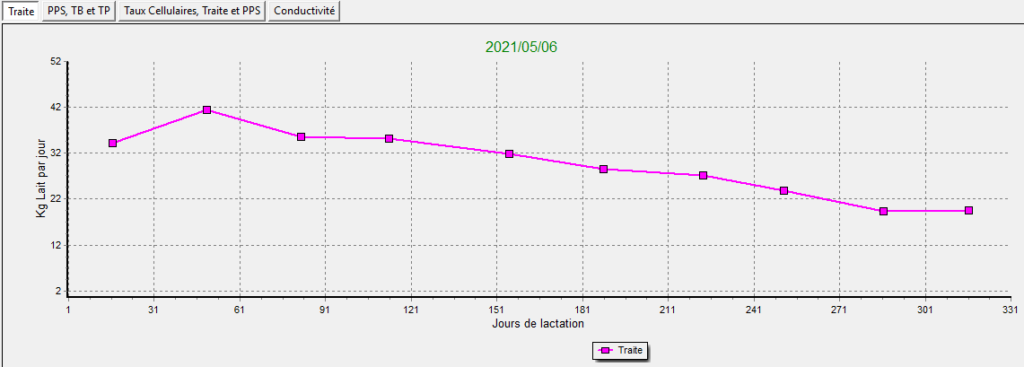
En cliquant sur le bouton [Graphique], d’autres onglets apparaissent, présentant les données sous forme graphique.
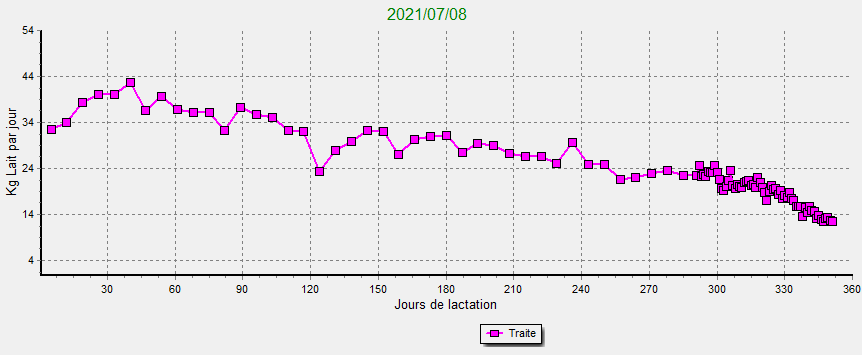
On retrouve notamment la courbe de lactation de la vache (onglet Traite) :
Courbe du contrôle laitier
Courbe des compteurs à lait :
D’autres onglets sont disponibles :
- PPS, Gras et Protéines
- Cellules, Production et PPS
- Conductivité (selon équipement de traite)
Compteurs à lait
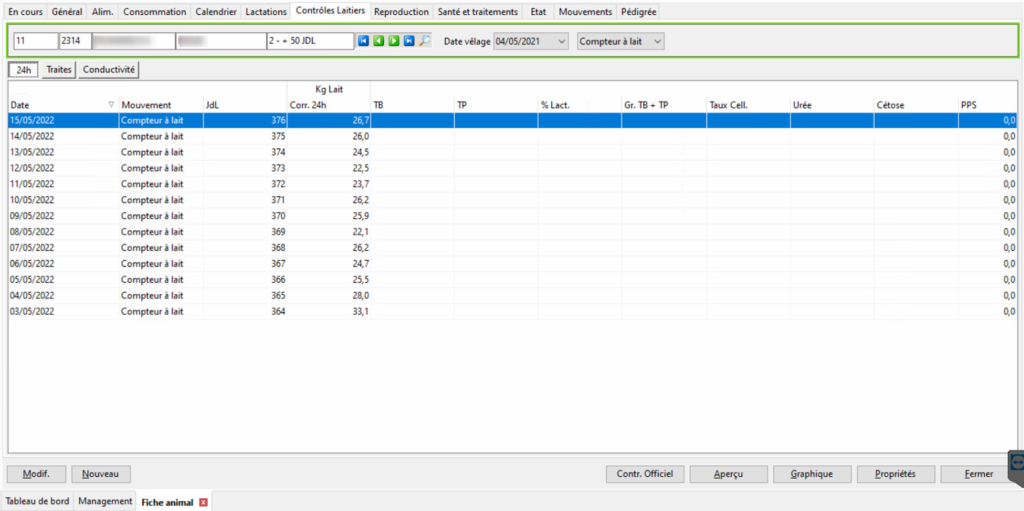
Onglet 24h
Cet onglet présente la production cumulée sur 24h, jour par jour.
En fonction de l’option sélectionnée dans les Paramètres Généraux / Paramètres de l’Automate, le cumul correspond à la somme des traites de la journée ou à une production corrigée en fonction de l’heure des traites.
Onglet Traites
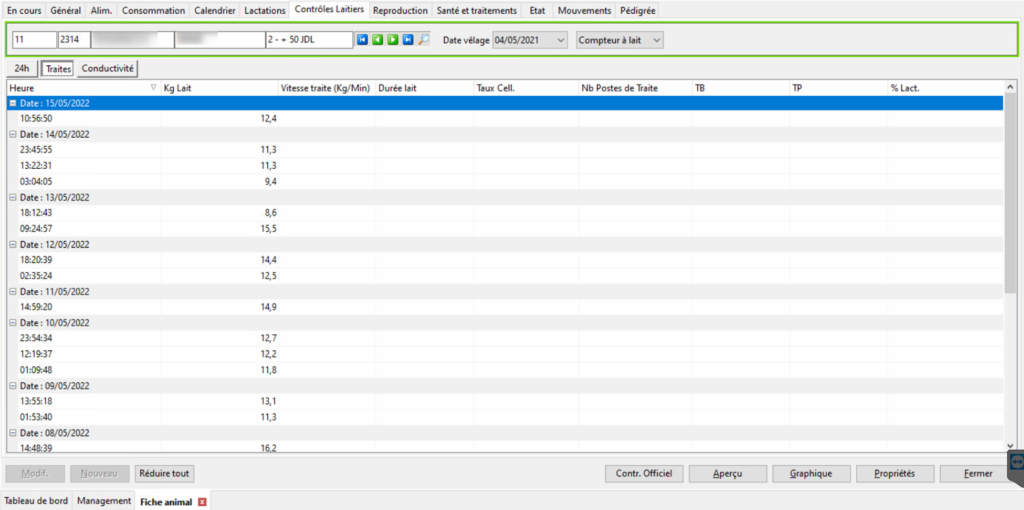
Dans l’onglet Traites figurent les données de chaque traite : Date, heure, poids du lait, et autres paramètres dépendant de votre équipement (vitesse de traite, durée de la traite, cellules, température, poste de traite, …).
Onglet Conductivité
Si votre équipement est équipé de capteurs de conductivité, vous retrouverez ici les valeurs de conductivité mesurées à chaque traite (au total ou par quartier selon les cas). Pour en savoir plus sur la conductivité, consultez le cours dédié au lien avec les salles de traite.
Manuel
Le type de données « Manuel » est destiné aux données de production laitière saisies manuellement, et non importées d’un système de traite ou d’un organisme de contrôle laitier officiel.
Onglet 24h
On trouve dans cet onglet la date d’enregistrement, les poids de lait, TB, TP et Cellules, Urée, etc.
Il est possible de saisir de nouvelles données en cliquant sur [Nouveau], ou de les modifier en cliquant sur [Modifier].
Ajout / modification de données
Les données reçues des compteurs à lait ou importées du contrôle laitier officiel ne doivent pas être modifiées.
Les bouton [Nouveau] et [Modif.] permettent d’ajouter manuellement ou de modifier des données de production pour un seul animal (pour importer des données pour tout le troupeau, il faut utiliser l’outil UMC).
Onglet Lactation
Données affichées
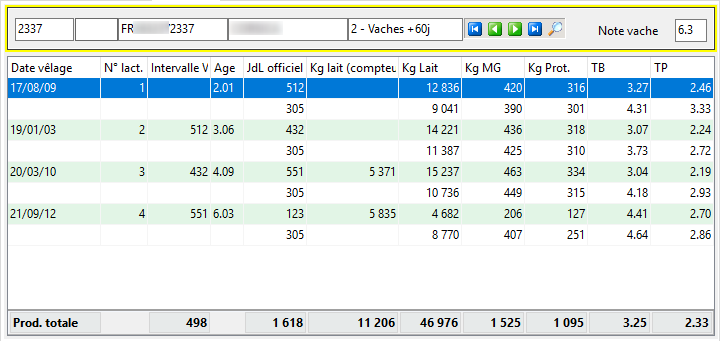
L’onglet Lactations présente l’ensemble des lactations d’une vache, avec pour chacune :
- Le numéro de lactation
- L’intervalle vêlage
- L’âge au vêlage, en Années + Mois
- Les cumuls de lait au dernier contrôle laitier (ligne bleue/grise)
- Les cumuls de production à 305 jours (ligne blanche)
Suivant l’origine des données, les informations suivantes peuvent être disponibles en plus de la production laitière cumulée : Kg de gras et de protéines cumulés, taux de MG et Protéines moyens.
Lorsqu’une salle de traite ou un robot sont reliés, les Kg de lait mesurés au compteur sont également affichés.
Tout en bas de l’écran les cumuls de production (et moyennes des taux) sur toute la vie de l’animal sont affichés.
Les niveaux de production à 305 jours et au dernier contrôle laitier sont recalculés, lorsqu’ils ne peuvent pas être importés directement du contrôle laitier.
Ajout / Modification des données
La date de vêlage ne peut être ajoutée ou modifiée que dans l’onglet Reproduction.
Le numéro de lactation est calculé automatiquement dans la plupart des cas. Pour le modifier, appelez le support qui trouvera une solution adaptée à votre situation.
Les données cumulées peuvent être renseignées ou modifiées en cliquant sur le bouton [Modif].
Onglets Alimentation
Si votre logiciel est relié à un robot ou à un DAC, deux onglets supplémentaires apparaissent.
Alim
Informations présentes
L’onglet Alim. présente :
- Les données utilisées pour le calcul des rations
- En cas d’alimentation selon une courbe individuelle, le total des aliments alloués sur toute la durée de la courbe
- L’allocation finale par type de concentré
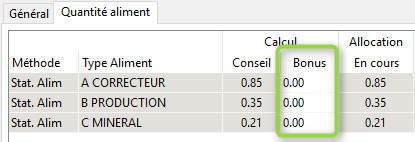
- En cas d’allocation selon une courbe de groupe, le Bonus individuel attribué à l’animal.
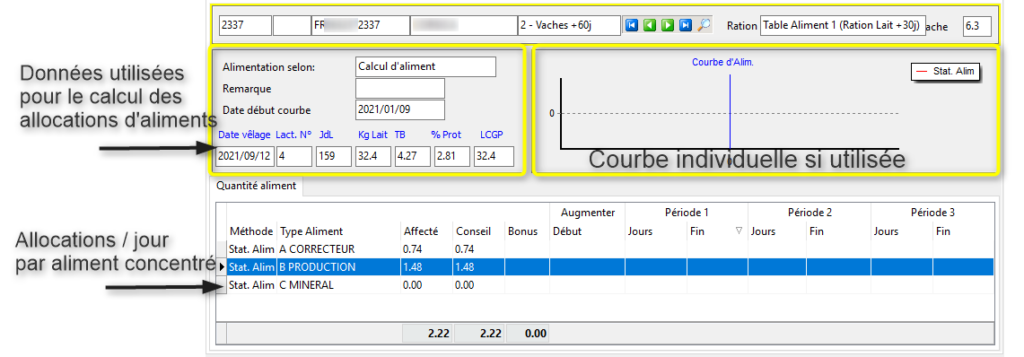
Données utilisées pour le calcul des allocations
Alimentations selon : Calcul d’aliment / Courbe individuelle / Allocation individuelle.
- Calcul d’aliment → L’animal est rattaché à un groupe d’alimentation, pour lequel une ration est définie.
- Courbe individuelle → L’animal est alimenté selon une courbe individuelle, de 3 périodes maximum. A la fin des 3 périodes, l’animal sera de nouveau en calcul de groupe.
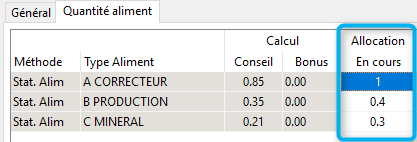
- Allocation individuelle → Une quantité fixe d’aliment est définie pour l’animal.
Remarque : Dans certaines situations une information complémentaire est affichée : AUG+1 et AUG+2 pour les phases d’augmentation après vêlage, DIM-1 et DIM-2 pour les phases de diminution avant tarissement, etc.
Date début de courbe : Date de début de la courbe de groupe (généralement, le vêlage) ou de la courbe individuelle.
LCGP : Lait corrigé en gras et protéines. C’est la valeur finale de production laitière utilisée pour calculer l’allocation d’aliment quand l’animal est sur une table d’alimentation. (Voir Paramètres généraux / Alim.)
Quantités d’aliments alloués
Dans ce tableau se trouvent les quantités de référence de la ration (Conseil), le bonus positif ou négatif lorsqu’il y en a un, et la quantité finale affectée à l’animal et envoyée au DAC / Robot.
Pour les animaux en courbe individuelle, les phases de la courbe sont indiquées.
Modification des données
Il est possible de modifier certaines données en cliquant sur [Modif.] :
Onglet Général
- Le groupe
- Le mode d’alimentation (Calcul d’aliment / Courbe individuelle / Allocation individuelle) il faudra alors recalculer la ration
- La date de début de courbe pour les animaux en courbe individuelle
Onglet Quantité d’aliment
Si l’animal est en Calcul d’alimentation, on peut ajouter ici un bonus (positif ou négatif).
Si l’animal est en Allocation individuelle, on peut saisir les quantités à distribuer chaque jour. Si l’animal est affecté à un groupe et à une ration, la quantité conseillée est affichée pour information.
Si l’animal est en Courbe individuelle, on peut enregistrer les paramètres de la courbe.
- Début = Quantité au démarrage
- Jours = Durée, en jours, de la période
- Fin = Quantité à la fin de la période (= quantité en début de période suivante)
La courbe de chaque aliment sera visible sur l’onglet Alim. après enregistrement. Cliquer sur un aliment pour en afficher la courbe.

Cliquez sur [OK] pour enregistrer les données.
Consommation
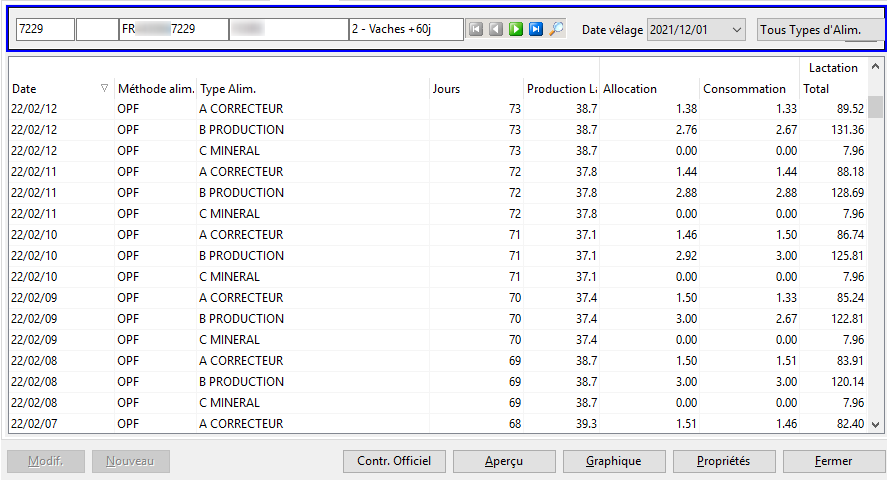
L’onglet Consommation présente les consommations d’aliment reçues du DAC / Robot. En fonction des équipements reliés à votre logiciel, les données affichées peuvent varier.
Seule la consommation quotidienne est importée des automates. Les données de visites de DAC / Robot ne sont pas importées.
Par défaut les données de la lactation en cours sont affichées. Une liste déroulante permet de consulter les consommations d’aliment des lactations précédentes :
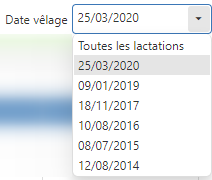
Dans la colonne Lactation on retrouve pour chaque aliment le cumul de consommation de l’animal sur la lactation en cours.
Ajout / Modification des données
Il n’est pas possible de modifier les données dans cet onglet.
Important
Les données de consommation sont en fait des quantités distribuées par le DAC / Robot, et non les quantités réellement ingérées par l’animal.
Pour que les quantités affichées soient correctes, il faut calibrer l’équipement à chaque livraison d’aliment.
Onglets Activité / Comportement
Si votre logiciel est relié à un système de détection de chaleurs, de suivi de l’état de santé des animaux, des onglets supplémentaires peuvent apparaître.
- Activité → Suivi de l’activité des animaux, pour détecter les chaleurs ou un problème de santé
- Santé → Suivi du temps passé debout / couché, pour détecter les problèmes de locomotion ou de santé
- Rumination → Suivi de la rumination et/ou de l’ingestion d’aliments
La présentation des données dans chaque onglet dépend de la marque et du modèle de l’équipement utilisé. Contactez le support pour obtenir des informations relatives à votre équipement.
Corriger le sexe d’un veau
Il arrive de se tromper de sexe en créant un veau lors de l’enregistrement d’un vêlage.
Cas 1: je me rends compte de l’erreur dans les 15 jours suivants la naissance du veau
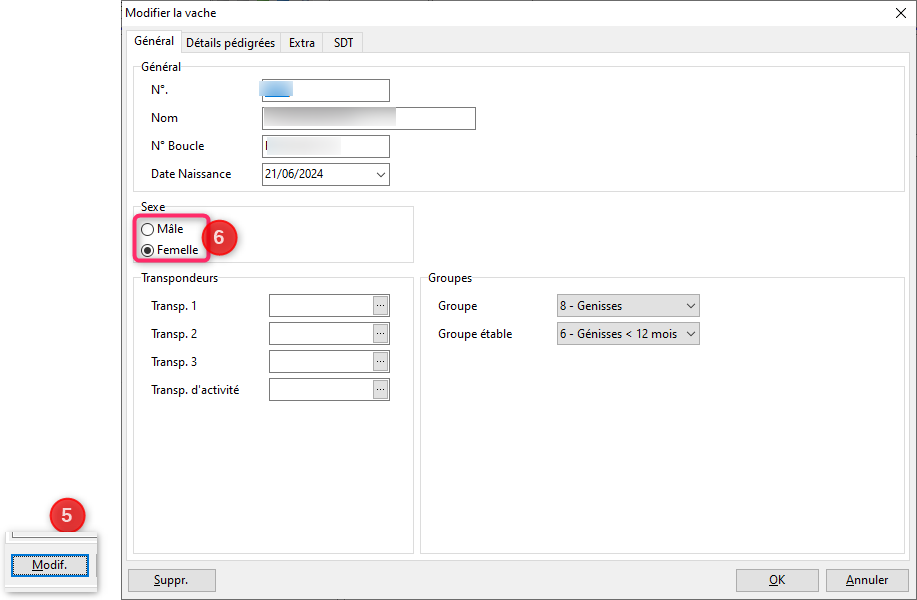
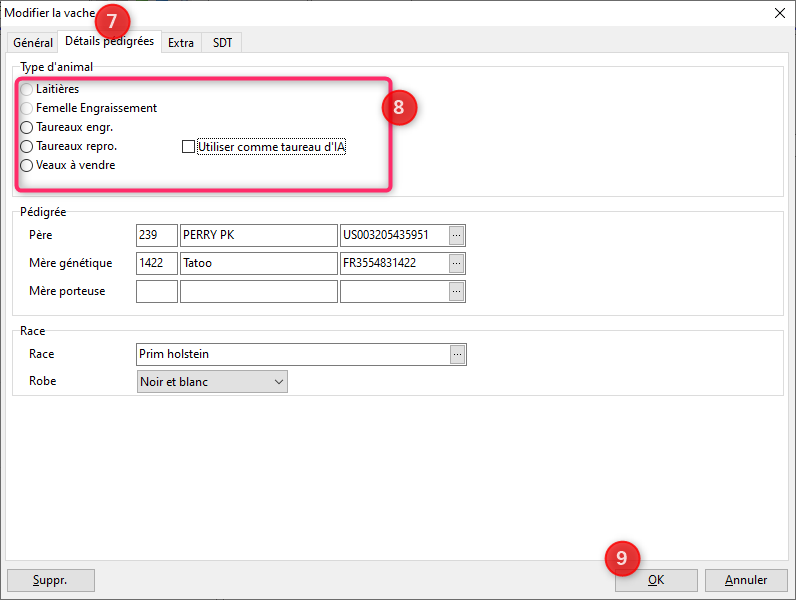
Dans ce cas, il suffit de se rendre dans la Fiche animal du veau, dans l’onglet Actuel ou Général puis de cliquer sur [Modifier]. Vous pouvez ensuite cochez le bon sexe. Cliquez sur [OK] pour enregistrer vos modifications. Puis cliquez à nouveau sur [Modifier], choisissez le bon groupe d’alimentation puis allez dans l’onglet Détails pédigrées pour choisir le bon type d’animal. Cliquez sur [OK] pour enregistrer vos modifications.
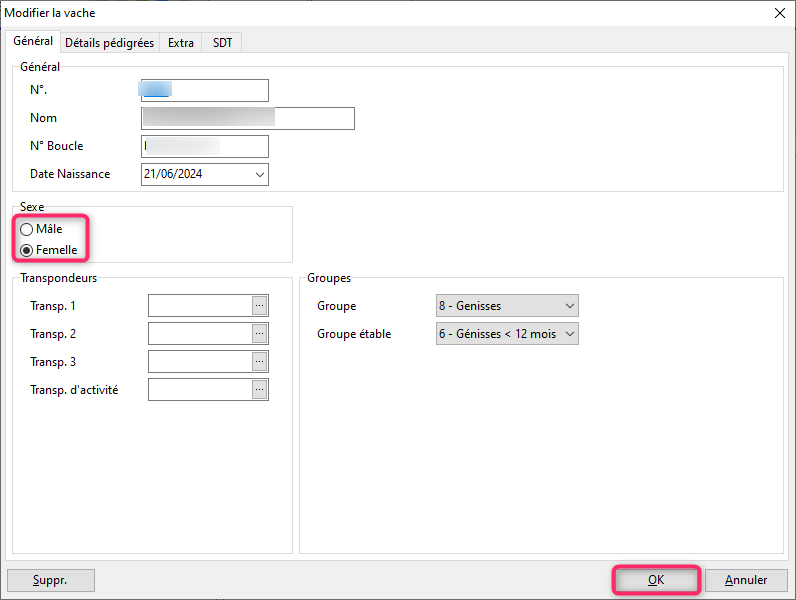
Cas 2: je me rends compte de l’erreur plus de 15 jours après la naissance
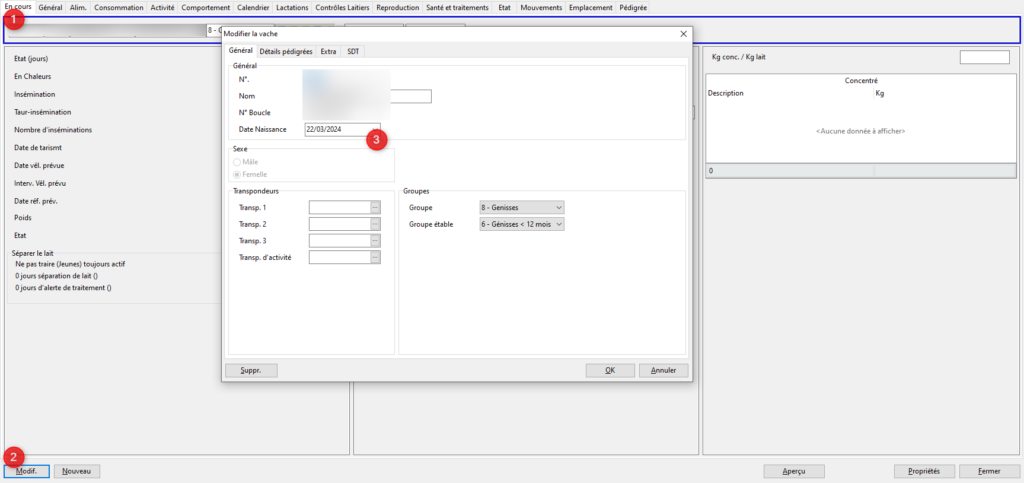
1. Rendez-vous dans la fiche animal, onglet En cours.
2. Cliquez sur [Modifier]
3. Une fenêtre s’ouvre, dans l’onglet Général, modifiez la date de naissance pour qu’elle soit à moins de 15 jours de la date d’aujourd’hui
4. Cliquez sur [OK]
5. Dans la fiche animal, cliquez à nouveau sur [Modifier]
6. Modifier le sexe
7. Passez dans l’onglet Détails pédigrée
8. Choisisssez le type d’animal
9. Cliquez sur [OK]
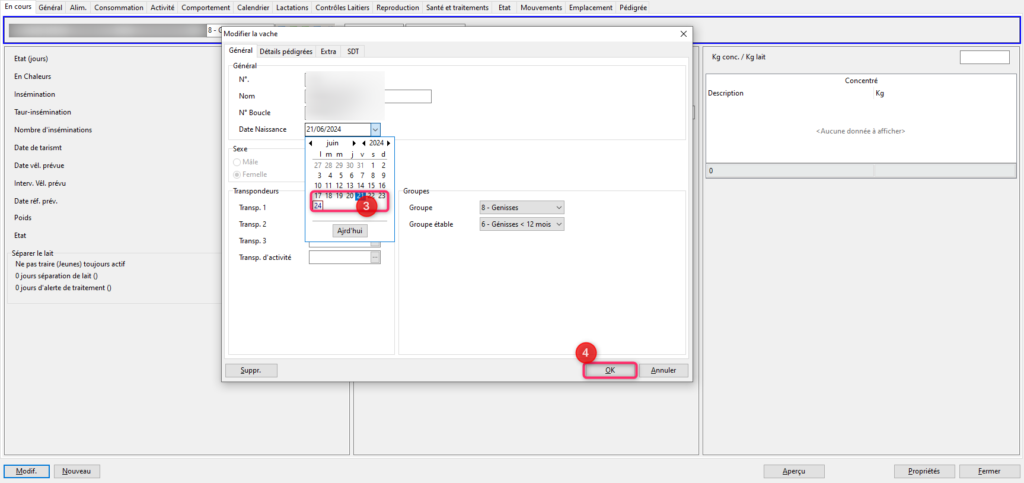
10. Cliquez à nouveau sur [Modifier]
11. Indiquez la vraie date de naissance du veau.
12. Cliquer sur [OK]
Propriétés
En cliquant sur [Propriétés], vous pouvez ajuster la Fiche Animal à vos besoins. Les propriétés sont classées par onglet.
Général
- Page début = Choisir l’onglet qui s’ouvre par défaut lors de l’ouverture de la fiche.
- Trier = Choisir la donnée selon laquelle les Fiches sont ordonnées et vont défiler. (Les animaux de l’élevage sont toujours affichés en premiers, et les animaux historiques en dernier)
Imprimer
En cliquant sur le bouton [Aperçu] de la Fiche animal, il est possible d’imprimer les informations contenues dans la fiche. Cet onglet permet de choisir quelles informations imprimer.
(Pour les informations décochées, le titre sera toujours visible mais le détail des informations concernant l’animal ne sera pas affiché.)
Couleur
Il est possible de modifier la couleur de l’en-tête pour les animaux Historiques (pour repérer rapidement les animaux qui ne sont pas sur l’élevage) et pour les animaux à réformer.
Par défaut la fiche des animaux sortis est bleu-gris, et celle des animaux à réformer est grise. Il est possible de changer la couleur de l’en-tête ou de ne pas distinguer les animaux sortis. Dans ce cas, décocher l’option « Utiliser une autre couleur pour l’historique ».
Il existe un code-couleur utilisé dans tout le logiciel concernant le statut de gestation des animaux. Cette option peut être désactivée.
Autres
- Contrôles Laitiers = Choisir le type de production laitière à afficher par défaut à l’ouverture de la fiche (Contrôles laitiers, compteurs à lait…).
- Général = Il est possible d’afficher l’âge en semaine pour les jeunes. Par défaut, l’âge est affiché en années et mois.
Etat Corporel
Choix des informations à afficher dans l’onglet Etat: Poids, Note d’Etat Corporel, Propreté, …

