

Introduction
La liste de contrôle du vétérinaire est un rapport qui présente une liste de vaches qui doivent être contrôlées en raison d’un problème de santé ou de reproduction. Vous pouvez configurer complètement cette liste et sélectionner les raisons pour lesquelles vous voulez qu’une vache apparaisse sur le rapport.
Le rapport comprend les données suivantes organisées dans les colonnes principales :
- Numéro de l’animal, nom de l’animal et groupe.
- Raison pour laquelle l’animal est dans la liste
- Date du dernier vêlage, numéro de lactation, DIM et statut reproductif.
- Kg de lait, intervalle chaleurs/insémination et commentaires éventuels.
Configuration – Propriétés
Cliquez sur [Propriétés] pour personnaliser la liste de contrôle vétérinaire. Un assistant va se lancer avec de nombreux paramètres à ajuster. Vous trouverez 4 onglets différents :
Général
Dans cet onglet, plusieurs réglages généraux peuvent être faits :
– Colonnes optionelles : cochez les différents éléments que vous souhaitez voir figurer dans le rapport dans différentes colonnes : boucles, nom, nom du taureau, intervalle de vêlage, PPS ou production laitière moyenne sur 7 jours.
– Santé : sélectionnez « Afficher evènements de santé ‘remarque seulement' » pour afficher dans la colonne Commentaires tout problème de santé récent ayant affecté un animal figurant dans la liste. Sélectionnez « Afficher les traitements/médicaments ‘remarque seulement' » pour afficher dans la colonne Commentaires tout traitement ou médicament récent qui a été administré à un animal figurant dans la liste. Les problèmes de santé, les traitements et/ou les médicaments seront toujours affichés si, dans les propriétés du traitement et/ou du médicament, la partie Liste de contrôle vétérinaire est marqué comme « Commenter seulement ».
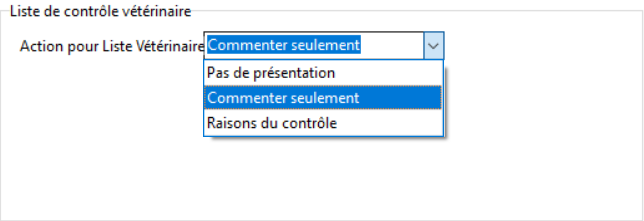
Sélectionnez ‘Jours précédents’ et entrez le nombre de jours précédents que le programme doit prendre en compte pour afficher les problèmes de santé, les traitements et/ou les médicaments.
– Intervalle chaleurs/ins : Entrez le nombre d’intervalles qui doivent être affichées dans la colonne intervalle chaleurs/ins. Si vous sélectionnez 0, toutes les intervalles seront affichés..
– Planificateur d’activités troupeau : sélectionnez ‘Afficher activités planifiées pour les animaux’ et/ou ‘Afficher activités planifiées pour la ferme’ pour afficher dans la colonne Commentaires une activité du planificateur d’actions pour laquelle l’animal était, ou est planifié. Sélectionnez « Exclure les vaches du programme de synchronisation » pour ne pas afficher les actions ou les traitements liés à un programme de synchronisation.
– Aperçu : Sélectionnez « Imprimer chaque groupe sur une page différente » pour obtenir un aperçu avant impression séparé par groupe d’alimentation. Sélectionnez « Afficher le résumé » pour inclure une vue d’ensemble des animaux affichés sur la liste, regroupés par : tous les animaux, la raison pour laquelle ils sont sur la liste ou par groupe d’alimentation. Il est possible de donner un peu d’espace supplémentaire entre les lignes pour que les informations soient plus claires. Tapez un nombre jusqu’à 5 pour obtenir un espace supplémentaire entre les lignes dans l’aperçu avant impression.
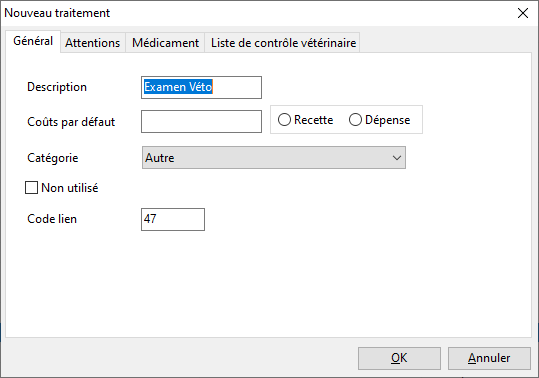
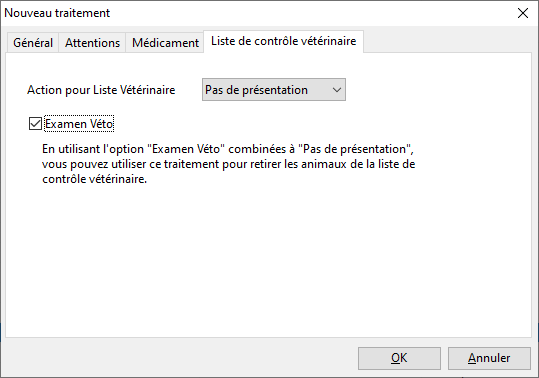
– Attention : Lorsqu’une vache apparaît sur la liste parce qu’elle a eu des problèmes après le vêlage et que le vétérinaire visite l’exploitation et confirme que la vache est rétablie, il est nécessaire d’entrer un traitement spécial créé manuellement par vous-même dans la liste des traitements qui retirera la vache de la liste comme vérifiée. Nous appelons ce traitement la confirmation du »Examen Véto ». Entrez dans la liste des traitements et ajoutez un nouveau traitement que vous pouvez facilement reconnaître comme un traitement de « Examen Véto ». Sélectionnez qu’il correspond à l' »Examen Véto » comme dans cet exemple :
Tri
Vous pouvez filtrer quels animaux vous souhaiter voir dans la liste en fonction de leur état, leur type, leur groupe, ou la date du rapport.
Motifs
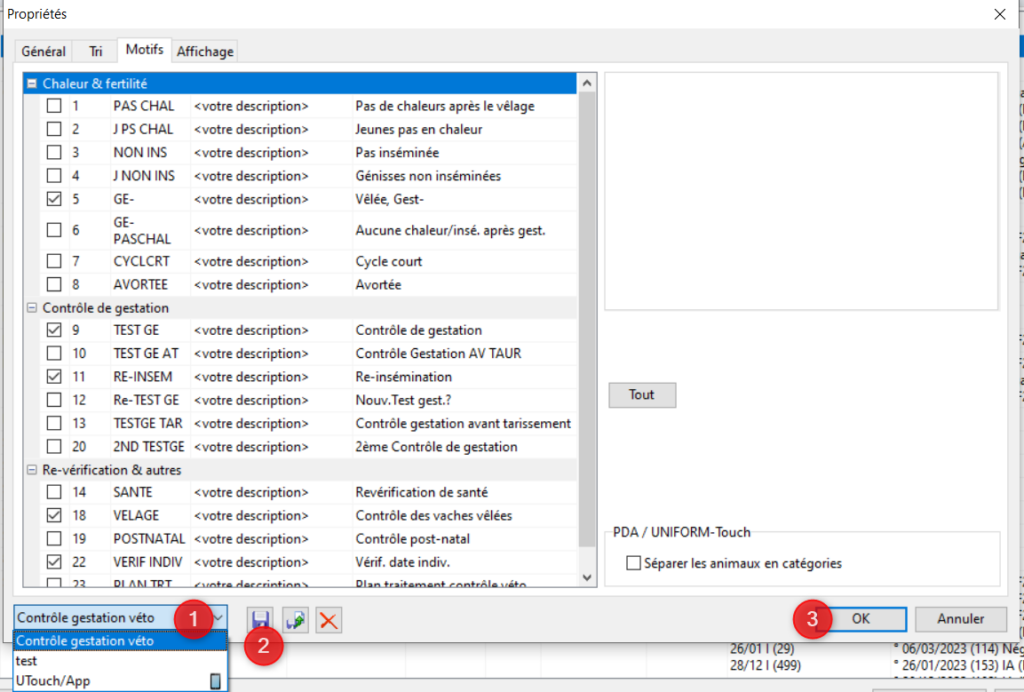
C’est l’onglet le plus important de la liste de contrôle vétérinaire.. Il existe trois blocs principaux de raisons : Chaleur et fertilité, Contrôle de gestation, Re-vérification & autres. Vous trouverez ci-dessous une explication de chaque raison par bloc. Chaque motif sélectionné peut être ajusté sur le côté droit de la manière qui vous convient le mieux (entre parenthèses, vous trouverez une indication des paramètres recommandés)
Chaleur et fertilité :
– PAS CHAL : Les vaches non vues en chaleur après le vêlage après … jours. Une vache qui n’a pas eu de chaleurs ou d’insémination après le nombre de jours indiqué.
– J PS CHAL : Les jeunes animaux qui n’ont pas été vus en chaleur ou qui n’ont pas été inséminés après le nombre de jours après la naissance indiqué.
– NON INS : Les vaches qui ne sont pas inséminées après le vêlage après le nombre de jours indiqué.
– J NON INS : Les jeunes animaux non inséminés après la naissance après le nombre de jours indiqué seront un motif d’apparition sur la liste.
– GE- : Les vaches avec un diagnostic de gestation négatif
– GE- PASCHAL : Les vaches dont le diagnostic de gestation est négatif et qui ne sont pas vues en chaleur ou inséminés après le nombre de jours indiqué.
– CYCLRT : Les vaches qui ont montré plusieurs chaleurs dans une courte période de jours.
– AVORTEE : Les animaux avortés seront une raison d’apparaître sur la liste.
Contrôle de gestation :
– TEST GE : Les animaux inséminés qui n’ont pas de résultat de constat de gestation après le nombre de jours indiqués.
– TEST GE AT : Les animaux inséminés en saillie avec un taureau, qui n’ont pas de résultat de constat de gestation après le nombre de jours indiqués.
– RE-INSEM : Les animaux qui ont eu un nombre d’inséminations plus élevé ou égal au nombre indiqué.
– Re-TEST GE : Les animaux dont le diagnostic de gestation est incertain et qui, après le nombre de jours indiqué, n’ont pas eu diagnostic positif.
– TESTGE TAR : Les animaux diagnostiqués positifs qui sont censés être taris après le nombre de jours indiqué, et qui n’ont pas eu une deuxième confirmation du résultat positif.
– 2ND TESTGE : Les animaux diagnostiqués positifs qui n’ont pas eu de deuxième confirmation du résultat positif après le nombre de jours indiqués.
Re-vérification & autres
– SANTE : Tous les animaux qui ont récemment eu ou qui ont en ce moment un des problèmes de santé ou des traitements inclus dans la liste, seront une raison d’apparaître sur la liste. Pour inclure les problèmes de santé et les traitements (deuxième onglet), accédez au menu Liste des Maladies ou Liste des traitements. Sélectionnez la maladie ou traitement que vous considérez comme important et, dans l’onglet Liste de contrôle vétérinaire, sélectionnez « Raison du contrôle » . Lorsque vous accédez à nouveau à l’écran dans la liste des contrôles vétérinaires, vous verrez que les problèmes de santé et les traitements modifiés apparaîtront dans le tableau.
– VELAGE : Tous les animaux qui ont vêlé après le nombre de jours défini.
– POSTNATAL : Tous les animaux qui ont vêlé après le nombre de jours indiqué et avant la première insémination après le vêlage (généralement utilisé pour déterminer si l’appareil reproducteur de la vache revient à la normale).
– VERIF INDIV : Tous les animaux où vous avez indiqué qu’une vérification individuelle était à faire dans le nombre de jours indiqués.
Sauvegarder vos listes et y accéder
Vous pouvez sauvegarder vos réglages au sein d’une liste déjà existante ou en créant une nouvelle liste.
Dans une liste existante
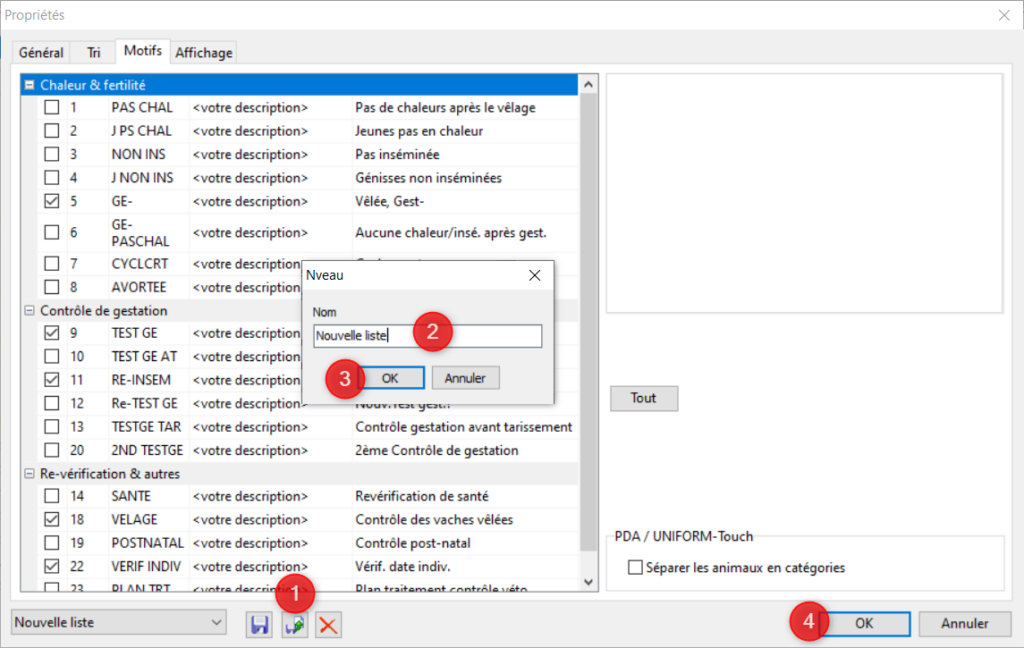
En bas à gauche de la fenêtre de l’assistant, sélectionnez dans la liste déroulante la liste pour laquelle vous voulez enregistrer vos réglages. Ensuite, cliquez sur la disquette bleue.
Créer une nouvelle liste
Pour créer une nouvelle liste, cliquez sur le symbole de la disquette avec la flèche verte. Renseignez le nom que vous voulez donner à votre liste.
Accéder à une liste
Juste à droite du bouton [Propriété], vous avez une petite flèche. En cliquant dessus vous pouvez directement choisir la liste à afficher.
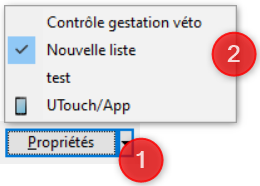
Si vous ouvrez les [Propriétés] et choisissez la liste que vous voulez dans le menu déroulant, cela affichera également la liste choisie.
Toutes les listes sont visibles et réglables sur le PC.
Cas particulier: liste UTouch/App
Cette liste est accessible et réglable sur le PC mais est également accessible sur votre application mobile (mais non réglable depuis l’application).
Les autres listes ne sont pas accessibles dans l’application.
Entrée groupée
Vous pouvez enregistrer une action identique menée sur plusieurs animaux en réalisant une entrée groupée.
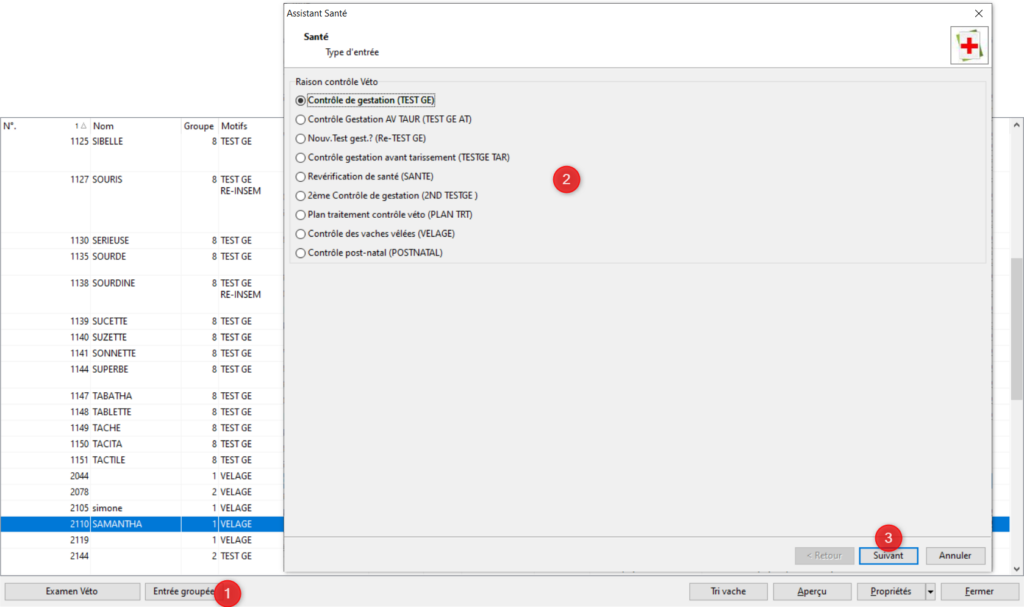
Cliquez sur le bouton [Entrée groupée] en bas à gauche de l’écran (1).
Choisissez le motif (2) (vous ne pouvez en choisir qu’un) et cliquez sur [Suivant] (3).
La suite dépendra du motif sélectionné mais l’idée restera la même:
Sélectionnez les animaux concernés en les cochant dans la liste (décochez un animal pour le retirer de la sélection).
Indiquez la date et les paramètres de l’action menée étape par étape.
Les données seront enregistrées quand vous cliquerez sur [Finir].
Aperçu
Le bouton [Aperçu] vous permet d’accéder à une version de la liste que vous pouvez sauvegarder sur votre disque dur, envoyer par mail et imprimer.
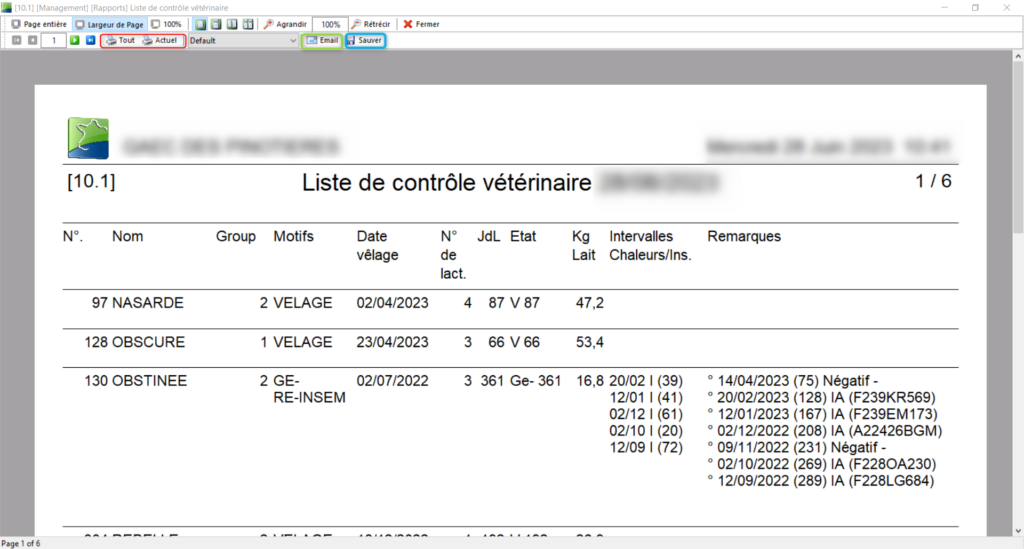
Pour fermer l’aperçu, cliquez sur la croix rouge, vous reviendrez à votre liste.

