

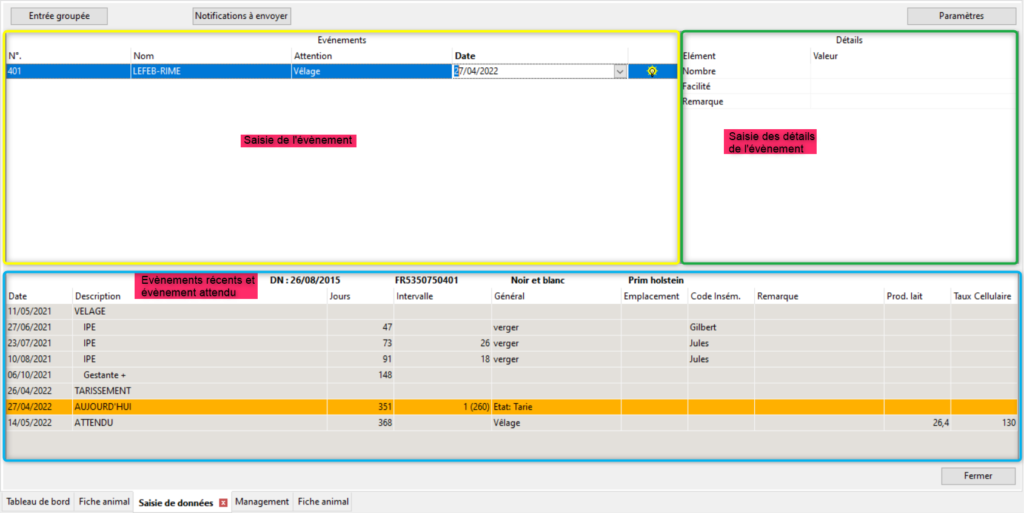
L’écran est divisé en trois parties, dont deux pour la saisie :
- Saisie des évènements – Animal, Evènement, Date (en jaune)
- Détails – En fonction de l’évènement saisi (en vert)
Et un autre pour la vérification des données :
- Évènements récents (en bleu)
Il a été conçu pour être utilisé seulement avec le clavier, la souris n’est pas nécessaire. Cela rend la saisie beaucoup plus rapide. Appuyer sur :
- [Entrée] pour valider la donnée et changer de case
- [+] ou [-] pour changer la date
- La première lettre d’un élément pour le sélectionner ([V] pour vêlage, {I] pour insémination, idem pour toutes les listes).
- Si besoin vous pouvez quand même cliquer sur les […] lorsque vous avez besoin de sélectionner un élément dans sa liste
(La partie sanitaire n’est pas traitée ici, elle est dans un programme de formation complet dédié à la saisie et à l’analyse des données de santé.)
Quelle que soit l’évènement que vous souhaitez saisir il faut systématiquement renseigner le numéro de l’animal concerné (1).
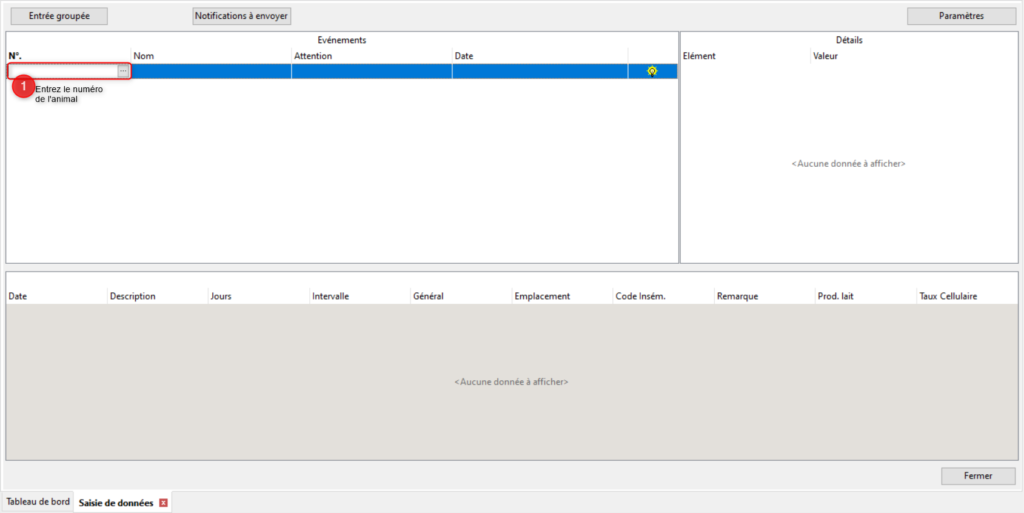
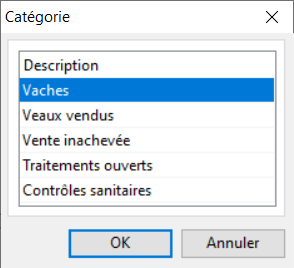
Si besoin vous pouvez avoir accès à une liste de vos animaux en cliquant sur les […] dans la case N°. Vous devrez alors sélectionner dans quelle catégorie d’animaux vous voulez chercher puis vous aurez accès à la liste de ces animaux.
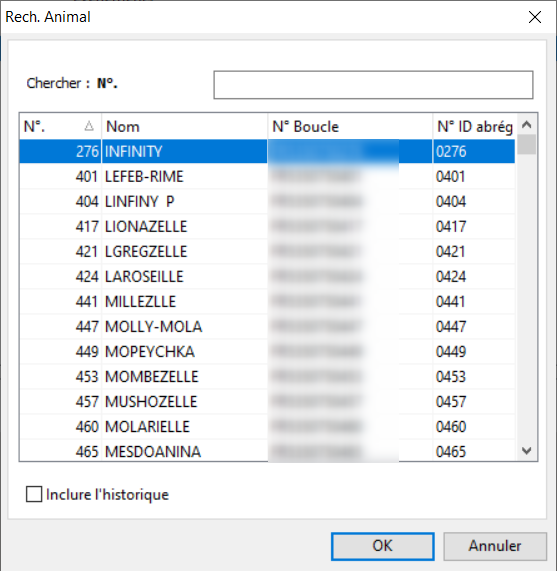
Vous devrez ensuite choisir l’évènement parmi les possibilités suivantes:
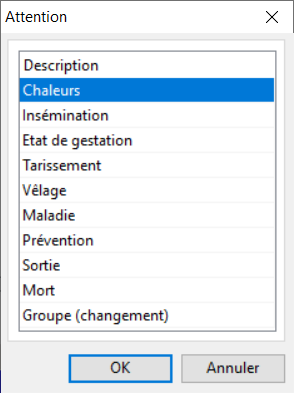
Les différents cas sont détaillés ci-dessous.
Événements de reproduction
Chaleurs
- Entrer le numéro d’animal puis appuyer sur Entrée.
- Appuyer sur la touche [C] de votre clavier, appuyer sur Entrée ou cliquer sur le bouton […] et sélectionner Chaleurs
- Date : Entrer la date à laquelle les chaleurs ont été observées.
Pour personnaliser la saisie des chaleurs, allez dans la section correspondante des Paramètres Animaux. Vous pourrez activer la saisie des raisons de chaleurs : Présence de mucus, chevauchement, détection par un système de mesure de l’activité, …
Inséminations
- Entrer le numéro d’animal puis appuyer sur Entrée
- Appuyer sur la touche [I] de votre clavier, appuyer sur Entrée ou cliquer sur le bouton […] et sélectionner Insémination.
Date
Entrer la date à laquelle l’insémination a été réalisée, ou la date à laquelle la saillie a été observée.
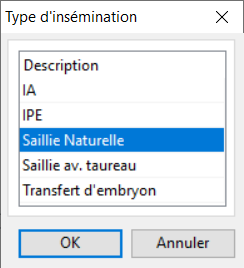
Type d’Insémination
Sélectionner le type d’insémination (1);
- IA = Insémination Artificielle, réalisée par une personne extérieure à l’exploitation
- IPE = Insémination Par l’Eleveur, réalisée par l’exploitant
- Saillie Naturelle = Monte naturelle, lorsque la date est connue
- Saillie Avec Taureau = Monte naturelle supposée, lorsque la vache est restée avec le taureau plusieurs jours
- Transfert d’Embryon
Code IE / Taureau (2)
Choisir un taureau dans la liste des taureaux, ou entrer son Code IA / Code AWE / Code Taureau.
Quantité (3)
Nombre de paillettes utilisées. (1.00 par défaut)
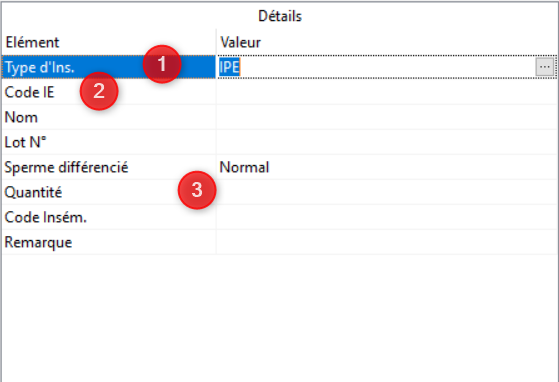
Numéro de lot (facultatif)
Numéro de lot de la paillette utilisée. A enregistrer lorsque le stock de paillettes est renseigné.
Code Inséminateur (facultatif)
Enregistrer le code inséminateur de la personne qui a réalisé l’IA. Cela permet de comparer les performances des inséminateurs.
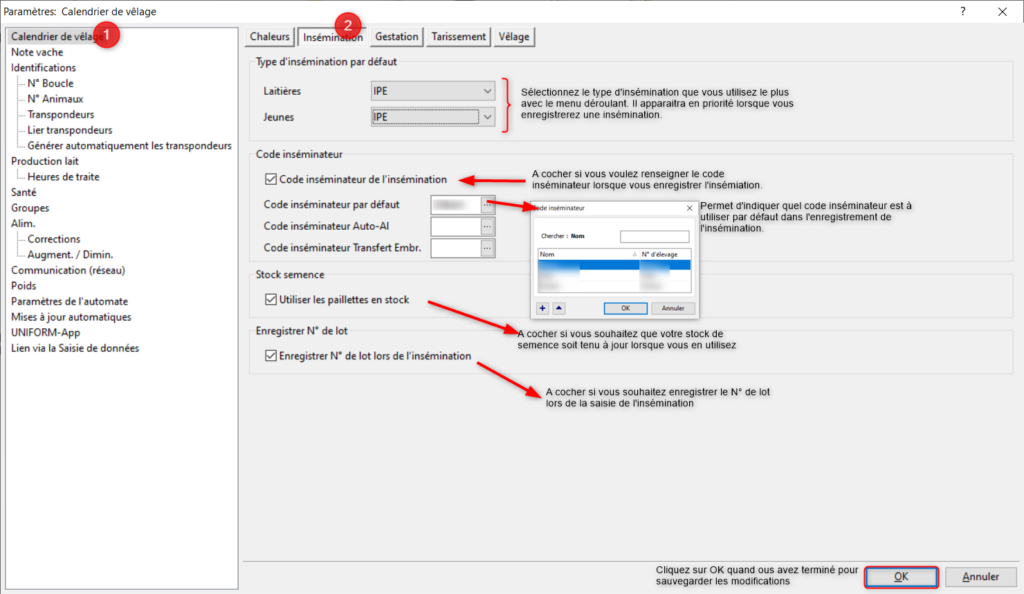
Pour personnaliser la saisie des Inséminations, allez dans les Paramètres Généraux / Calendrier de vêlage (1) / Inséminations (2).
Constat de gestation / Avortement / Vache stérile
- Entrer le numéro d’animal puis appuyer sur Entrée.
- Appuyer sur la touche [E] de votre clavier, appuyer sur Entrée ou cliquer sur le bouton […] et sélectionner Etat de Gestation.
Date
Entrer la date du constat de gestation.
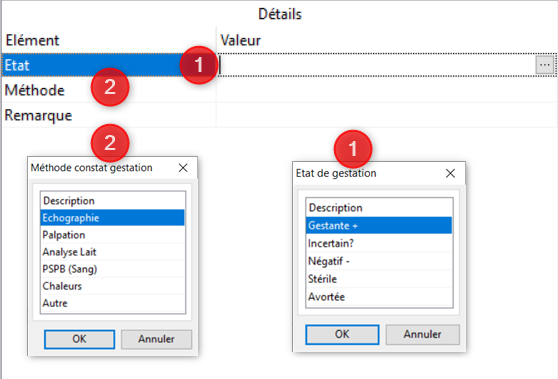
État (1)
- La vache peut être déclarée Gestante, Non gestante ou Incertain, en fonction du résultat du constat de gestation.
- On peut également enregistrer un Avortement, en indiquant que la vache est Avortée.
- La vache est déclarée Stérile si elle ne doit pas être mise à la reproduction.
Note : Si la vache est déclarée Avortée, elle ne démarre pas de nouvelle lactation. Pour démarrer une nouvelle lactation, il faut enregistrer un vêlage, avec un veau mort-né.
Méthode (2)
Sélectionnez la méthode que vous avez utilisez pour faire le constat de gestation.
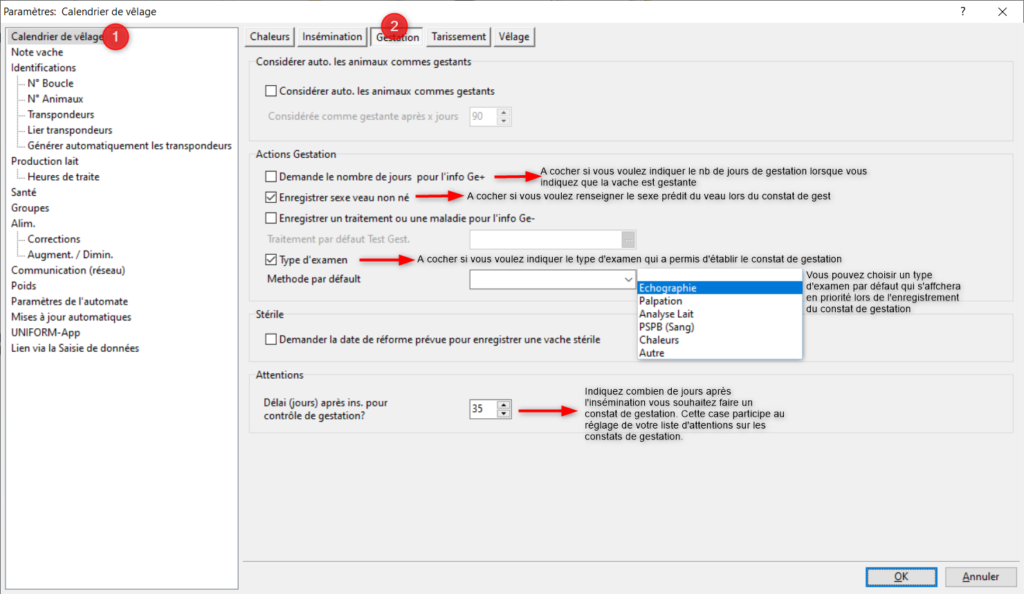
Vous pouvez choisir les informations que vous souhaitez renseigner lors de l’enregistrement des constats de gestation en allant dans Paramètres généraux/Calendrier vêlage (1) /Gestation (2)
Tarissement
- Entrer le numéro d’animal puis appuyer sur Entrée
- Appuyer sur la touche [T] de votre clavier, appuyer sur Entrée ou cliquer sur le bouton […] et sélectionner Tarissement.
- Date : Entrer la date du tarissement.
Seule la date de tarissement est obligatoire. Le traitement / médicament administrés à la vache sont facultatifs.
Pour pouvoir enregistrer le traitement, il faut aller dans les Paramètres Animaux / Calendrier vache / Tarissement et cocher l’option « Enregistrer traitement au tarissement ».
L’enregistrement d’un traitement de tarissement est expliqué dans les articles dédiés à la partie sanitaire.
Vêlage
La saisie d’un vêlage dans l’écran Saisie de données va vous permettre de :
- Déclarer une vache vêlée, et changer ainsi son statut de gestation
- Créer un veau et l’intégrer au troupeau.
ÉTAPE 1 – DÉCLARER UNE VACHE VÊLÉE
- Entrer le numéro d’animal puis appuyer sur Entrée
- Appuyer sur la touche [V] de votre clavier, appuyer sur Entrée ou cliquer sur le bouton […] et sélectionner Vêlage.
- Date : Entrer la date du vêlage.
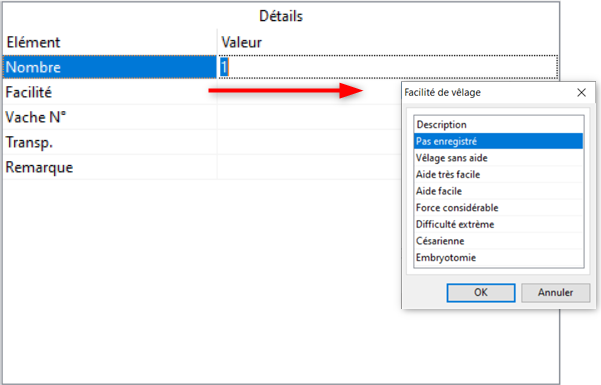
- Nombre : Entrer le nombre de veaux nés.
- Facilité de vêlage : Sélectionner la condition de vêlage. Indispensable pour une déclaration à l’EDE
Appuyer sur Entrée pour valider la vache vêlée et passer à l’étape suivante.
ÉTAPE 2 – ENREGISTRER UN VEAU
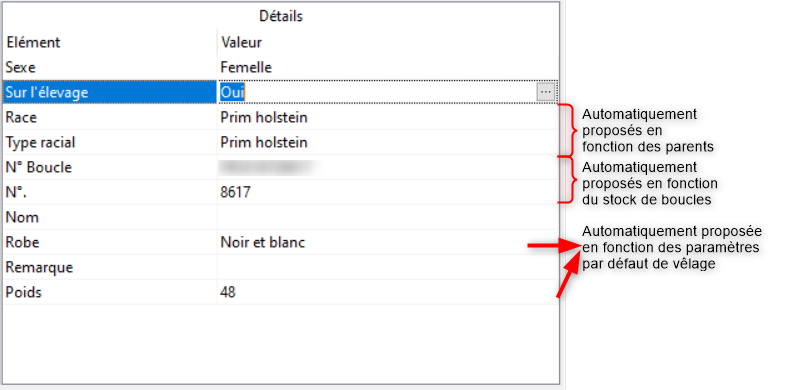
Sexe
Sélectionnez le sexe du veau. ATTENTION, cette donnée n’est plus modifiable ensuite pour les animaux de plus de 2 semaines.
Sur l’élevage
- Les veaux qui restent sur l’élevage seront attribuées à une catégorie : Laitière pour les femelles, Engraissement ou Insémination pour les mâles.
- S’ils sont déclarés comme ne restant pas sur l’élevage, les veaux appartiennent à la catégorie « Veau nouveau-né » et le logiciel vous rappellera d’enregistrer leur vente.
- Choisissez l’option Mort-né pour les veaux mort-nés non bouclés. Pour ceux qui doivent être bouclés, déclarer normalement le veau puis enregistrer comme nouvel évènement dans la saisie de donnée la mort de l’animal.
N° Boucle
Enregistrer le numéro national de l’animal. Il peut être proposé automatiquement si le stock de boucles est connu. (Voir dans le menu Paramètres Animaux / Identification / Boucle)
N°
Numéro de travail de l’animal, à enregistrer obligatoirement dès lors qu’il est connu. Par défaut, les 4 derniers chiffres de la boucle sont proposés.
Nom
Saisir le nom de l’animal.
Robe
Elle s’enregistre automatiquement d’après la robe par défaut choisie dans Paramètres Animaux / Calendrier vache / Vêlage.
Poids et Tour de poitrine
Ces informations sont optionnelles, cependant elles doivent être envoyées à l’EDE pour les animaux filiés. Pour les renseigner, choisir les options correspondantes dans Paramètres Généraux / Calendrier de vêlage / Vêlage.
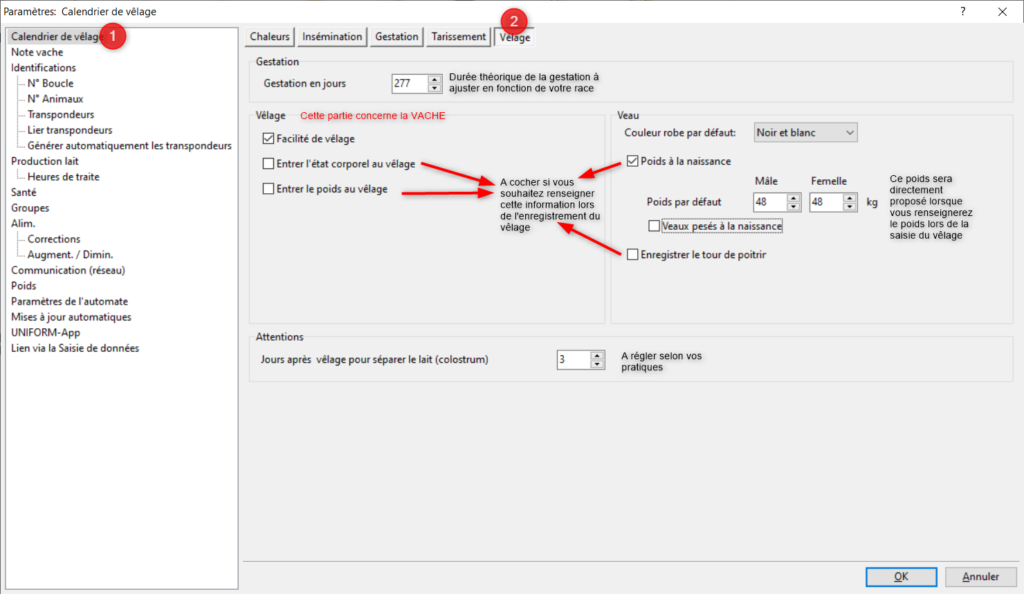
La déclaration des vêlages à l’EDE se fait dans l’écran Envoi Notification, accessible directement depuis la saisie de données avec le bouton [Notifications à envoyer].
Mouvements
Sortie (vente/prêt ou pension)
- Entrer le numéro d’animal puis appuyer sur Entrée
- Appuyer sur la touche [S] de votre clavier, appuyer sur Entrée ou cliquer sur le bouton […] et sélectionner Sortie.
Date
Entrer la date de sortie de l’animal.
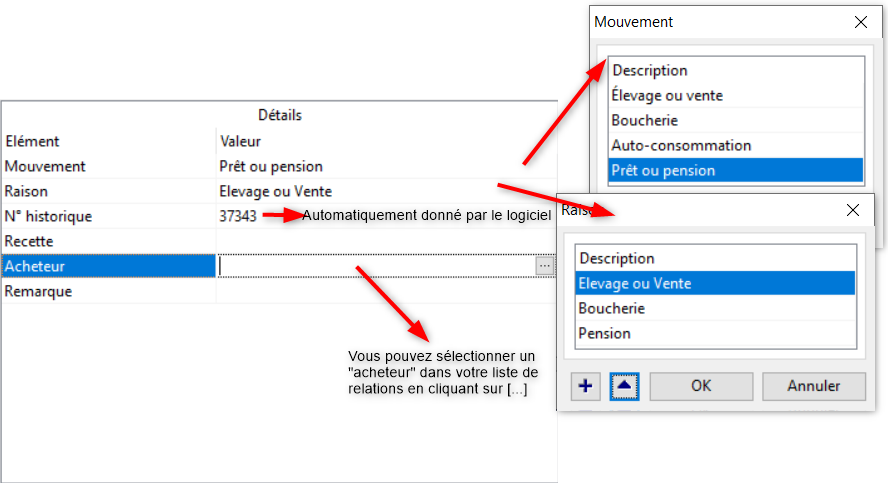
Mouvement
C’est le code sortie destiné à l’EDE. La liste n’est pas modifiable.
Raison
Entrer ici la raison de sortie. Vous pouvez ajouter des raisons en cliquant sur [+] ou les modifier en cliquant sur [▲]
Ces raisons sont totalement paramétrables, et peuvent être gérées dans le menu Données Troupeau / Codes Entrées – Sorties. Elles sont utilisées pour l’analyse des décès et des réformes.
N° historique
Le logiciel génère automatiquement un numéro historique. Les animaux sortis sont conservés, mais leur numéro de travail peut être utilisé pour de nouveaux animaux.
Recette
C’est le montant auquel l’animal a été vendu. Il peut être renseigné par la suite via la Fiche Animal.
Acheteur
C’est la destination de l’animal : Élevage / Marché au cadran / Abattoir … Cette donnée est obligatoire pour déclarer une vente à l’EDE.
Décès
- Entrer le numéro d’animal puis appuyer sur Entrée
- Appuyer sur la touche [D] de votre clavier, appuyer sur Entrée ou cliquer sur le bouton […] et sélectionner Décédé.
Date
Entrer la date de décès de l’animal.
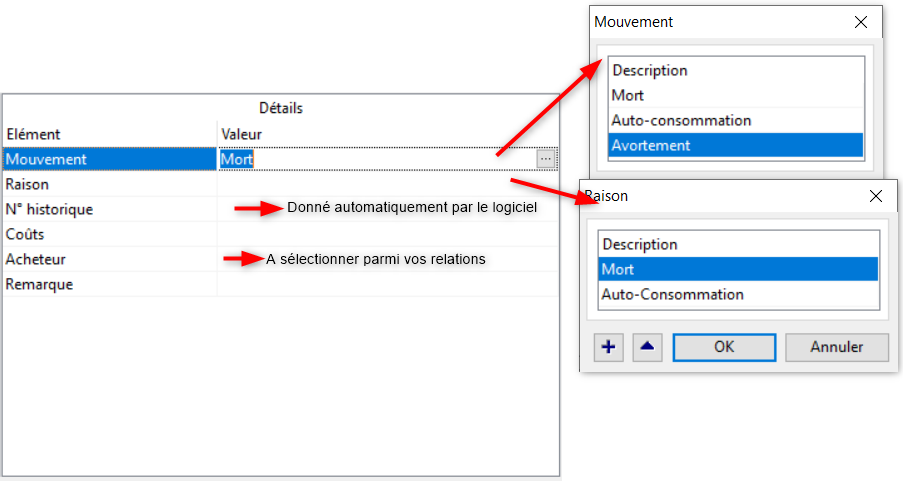
Mouvement
C’est le code sortie destiné à l’EDE. : Mort ou Auto-consommation. La liste n’est pas modifiable.
Raison
Entrer la raison du décès. Vous pouvez ajouter des raisons en cliquant sur [+] ou les modifier en cliquant sur [▲]
Ces raisons sont totalement paramétrables, et peuvent être gérées dans le menu Données Troupeau / Codes Entrées – Sorties. Elles sont utilisées pour l’analyse des décès et des réformes.
N° historique
Le logiciel génère automatiquement un numéro historique. Les animaux sortis sont conservés, mais leur numéro de travail peut être utilisé pour de nouveaux animaux.
Acheteur
C’est la destination de l’animal : Équarrissage. Cette donnée est obligatoire pour déclarer une vente à l’EDE.
Changement de groupe
Lorsque vous changez un animal de groupe manuellement (donc en dehors de tout changement de groupe automatique), vous pouvez utiliser la saisie de données pour enregistrer ce changement.
- Entrer le numéro d’animal puis appuyer sur Entrée
- Appuyer sur la touche [G] de votre clavier, appuyer sur Entrée ou cliquer sur le bouton […] et sélectionner Groupe (changement).
Date
Entrer la date du changement de groupe.
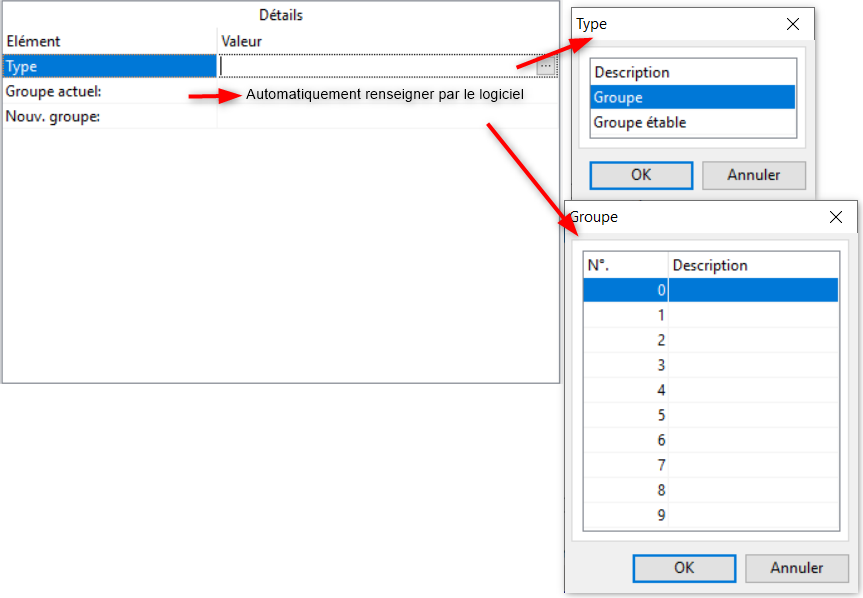
Type
Choisir le type de groupe à modifier : Groupe d’alimentation ou Groupe étable.
Groupe actuel
Le groupe actuel de l’animal est affiché à titre informatif.
Nouveau groupe
Entrer le nouveau numéro de groupe de l’animal. Vous pouvez directement taper le numéro ou le choisir dans la liste.
ATTENTION : Certains animaux sont changés de groupe automatiquement d’après les paramètres saisis dans le logiciel. Pour vous assurer que l’animal restera dans le groupe choisi, n’hésitez pas à contacter l’assistance.
Corriger et supprimer des données
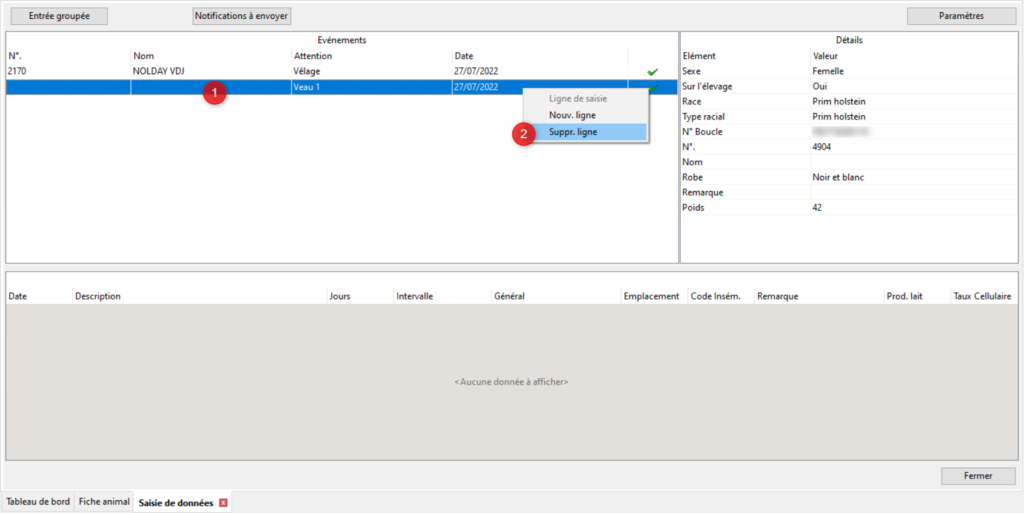
Si vous avez déjà fermé l’écran de saisie des données la modification et la suppression des données peut se faire sur la Fiche animal.
Aller sur l’onglet concerné (voir plus haut) puis sélectionner la donnée à modifier / supprimer et cliquer sur {Modif].
- Pour modifier : Entrer la nouvelle donnée et cliquer sur OK
- Pour supprimer : Cliquer sur [Supprimer]

