
Introduction
Votre logiciel peut s’adapter à tout type d’exploitation laitière, dont la vôtre, grâce à ses nombreux paramètres. Ce cours décrit les différentes options disponibles et leur utilité.
Certains de ces paramètres sont ajustés lors de votre première formation avec un de nos experts, mais ils peuvent être modifiés à tout moment si besoin.
En cas de doute, n’hésitez pas à contacter l’assistance. Notre équipe est à votre écoute pour vous montrer les paramètres qui correspondent le mieux au fonctionnement de votre exploitation.
Paramètres du système
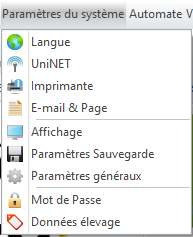
Vous pouvez régler les paramètres de langue, d’affichage, ainsi que les raccourcis affichés dans la barre d’outil.
Pour cela, cliquez sur Paramètres du système.
Langue
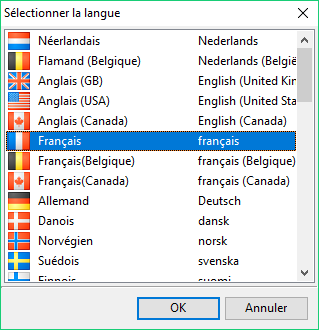
Choisissez la langue utilisée dans logiciel dans la liste des langues disponibles dans le programme.
- Dans la colonne de GAUCHE les langages sont affichés dans la langue ACTUELLE du programme
- Dans la colonne de DROITE les langages sont affichés dans leur LANGUE D’ORIGINE
UniNET – Sauvegarde sur notre serveur
Pour que le logiciel puisse envoyer des sauvegardes sur le serveur sécurisé d’UNIFORM-Agri, l’outil UniNET doit être configuré correctement.
C’est-à-dire que dans le menu Paramètres du système / UniNET, Il doit y avoir un numéro derrière Gebruiker.
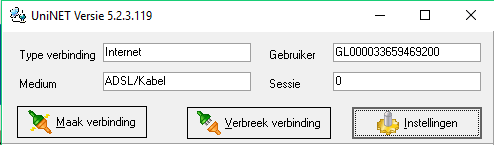
Si ce n’est pas le cas, cliquez sur le bouton Instelligen pour définir votre numéro UniNET.
Tous les Pays hors Belgique
Sélectionnez :
- Land = Other
- UBN – number = votre numéro de téléphone avec le préfixe de votre pays. (33 pour la France, 41 pour la Suisse, 212 pour le Maroc, 213 pour l’Algérie, etc.)
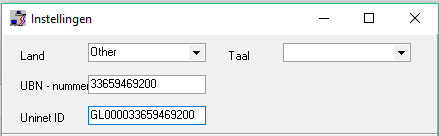
Le UNINET ID est calculé automatiquement. Cliquez sur [OK].
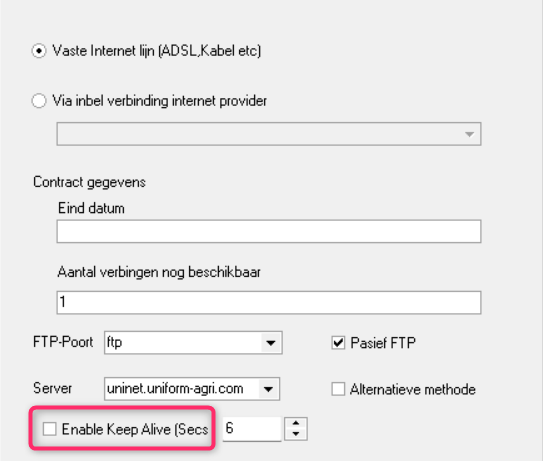
Cochez la case Enable keep alive en bas de la fenêtre.
Belgique
Contactez l’assistance pour savoir quel numéro renseigner.
Affichage
Ce menu permet d’ajuster certains paramètres concernant l’apparence du programme. Il est constitué de 4 onglets : 2 concernant la barre d’outils et deux autres concernant l’apparence du programme.
Barre d’outils
Choix des outils
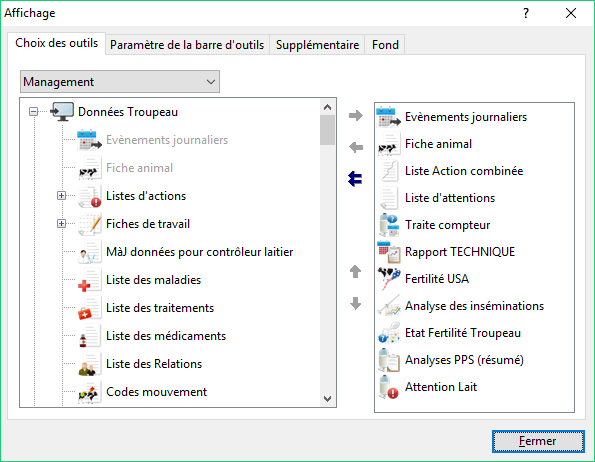
Dans cet onglet vous pouvez choisir les icônes à afficher dans la barre d’outils, qui serviront de raccourcis pour se déplacer plus rapidement dans le logiciel. La colonne de gauche montre tous les menus disponibles, et celle de droite les menus sélectionnés pour apparaître dans la barre d’outils.
 Vous pouvez ajouter un menu dans les raccourcis de la barre d’outils en double cliquant sur un icône de la colonne de gauche, ou en le sélectionnant puis en cliquant sur la flèche dirigée vers la colonne de droite.
 Les menus peuvent être supprimés de la barre d’outils en sélectionnant l’icône appropriée puis en cliquant sur la flèche dirigée vers la colonne de gauche.
 La double-flèche vers la gauche vous permet de supprimer tous les raccourcis présent dans la barre d’outils.

 Les flèches dirigées vers le haut et le bas permettent d’organiser vos raccourcis comme vous le souhaitez.
Paramètres de la barre d’outils
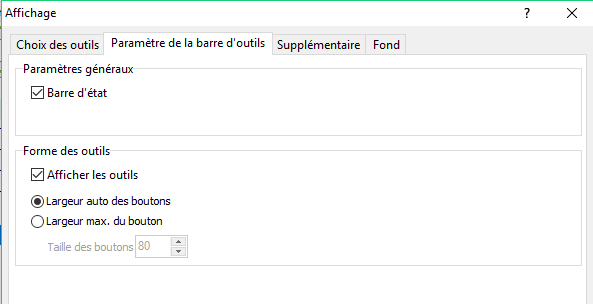
Cochez la case « Barre d’état » pour faire apparaître une barre contenant la version du logiciel et de la base de donnée en bas de l’écran.
Cochez « Afficher les outils » pour que le logiciel affiche le nom de l’icône sur laquelle passe votre souris lorsque vous vous déplacez dans le logiciel.
Chaque bouton de la barre d’outil peut avoir une taille différente. Pour ajuster cette taille, choisissez « Largeur max. du bouton » et définissez cette taille manuellement dans la case associée.
Apparence générale du logiciel
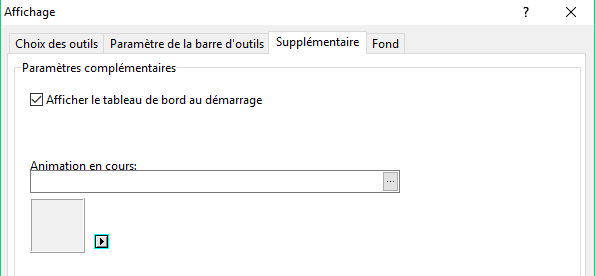
Supplémentaire
Cochez « Afficher le tableau de bord au démarrage » pour que le tableau de bord soit affiché par défaut au démarrage du logiciel.
Vous pouvez aussi choisir une animation à jouer lors des temps de chargements du programme.
Fond
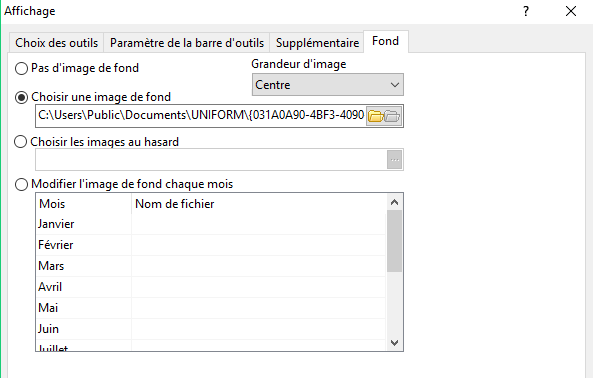
Vous pouvez choisir une image de fond pour le programme.
- « Choisir une image de fond » → Une seule image, fixe
- « Choisir les images au hasard » → Le programme sélectionne aléatoirement une image du dossier sélectionné. Cliquez sur l’icône Dossiers pour choisir l’emplacement du dossier ou du fichier image concerné.
- « Changer l’image de fond chaque mois » → Le programme affiche une image pour chaque mois de l’année. Choisissez les images à afficher en cliquant sur l’icône […].
Cliquez sur [Fermer] pour quitter le menu et enregistrer toutes vos modifications.
Imprimante
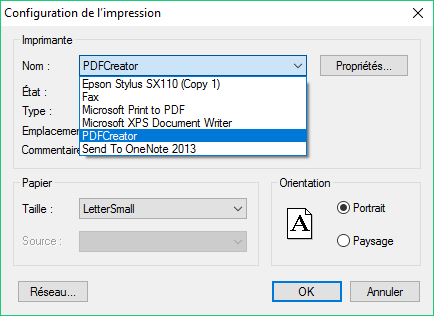
Ce menu permet de choisir une imprimante par défaut et de la configurer, afin de l’utiliser avec le logiciel. Pour choisir une imprimante par défaut, ouvrez la liste déroulante et sélectionner l’imprimante à utiliser pour imprimer les rapports de votre logiciel.
Cliquez sur [OK] pour valider votre choix.
E-mail et Pages
Ce menu permet de modifier les paramètres des aperçus avant impression ainsi que le format des rapports envoyés par e-mail. Les trois onglets permettent de régler différents paramètres :
APERÇU
Plusieurs rapports peuvent être affichés en Aperçu avant impression dans le programme, en cliquant sur le bouton [Aperçu].
Vous pouvez régler le zoom par défaut des aperçus dans cet onglet (Affichage à la largeur de la page / Taille réelle : 100% / Page entière).
Vous pouvez choisir les informations d’identification des animaux à afficher dans les colonnes des rapports, et modifier la taille de la police par défaut des aperçus.
Vous pouvez choisir le format par défaut des rapports qui seront envoyés par e-mail : RTF (document texte), PDF ou Excel (tableau).
Pour envoyer un rapport, cliquer sur le bouton e-mail de l’écran Aperçu avant impression.
MARGES
Ajustez ici les marges qui seront appliquées aux rapports édités avec le logiciel.
Mot de passe
ous pouvez protéger votre logiciel par un mot de passe pour éviter que des personnes non autorisées ne puissent modifier des données ou des paramètres. Un mot de passe général protégera le logiciel, et vous sera demandé à chaque démarrage.
Identification des utilisateurs
Cochez « Permettre l’identification de l’utilisateur » pour permettre la création de différents utilisateurs. Allez dans l’onglet Utilisateurs pour attribuer les rôles.
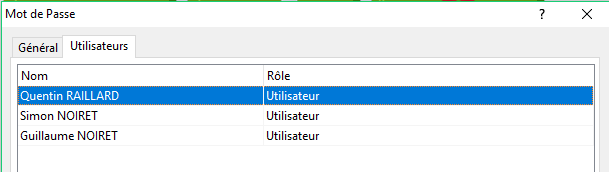
Il y a deux types d’utilisateurs : Utilisateur simple (utilisateur) ou administrateur.
- Un utilisateur simple peut se connecter au programme et travailler avec.
- L’administrateur peut se connecter, travailler sur le programme et gérer les différents mots de passe.
Créer un nouvel utilisateur: ouvrez la Liste des relations et créez un nouvel opérateur (voir cours correspondant si besoin). Cet opérateur apparaîtra automatiquement dans la liste des utilisateurs.
Protection du menu Management
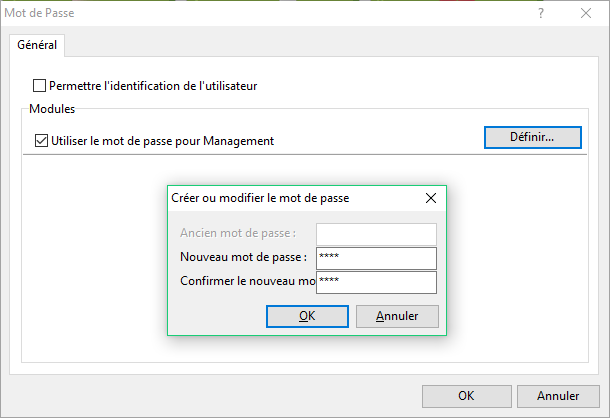
Choisissez l’option « Utiliser le mot de passe pour Management » pour protéger les données contenues dans la partie Gestion Technique du logiciel contre toutes interventions de personnes non autorisées. Dans cette écran, entrer le mot de passe une première fois, puis seconde pour confirmation.
Données élevage
Onglet Données élevage
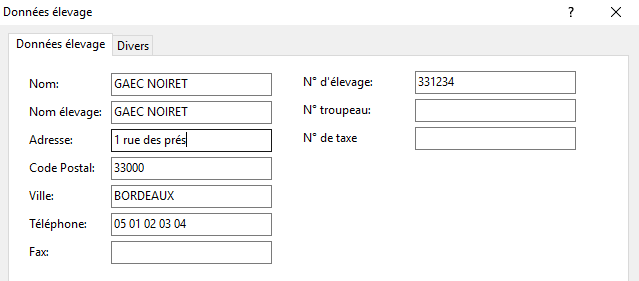
Dans cet onglet, il faut renseigner vos nom et prénom, adresse postale, adresse e-mail et numéros de téléphone. Ces données pourront être utilisées par l’assistance pour vous contacter.
Le nom inscrit dans « Nom élevage » sera affiché dans le coin supérieur gauche du logiciel. Ce sera le nom de votre base de données.
Le « N° d’élevage » pourra être utiliser dans certains exports de données de production laitière. Il doit être complet (8 caractères).
Onglet Divers
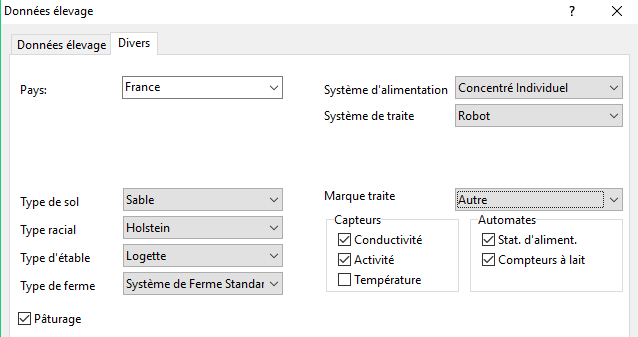
Les données présentes dans l’onglet Divers sont utilisées dans l’outil de Comparaison d’élevages (voir le cours correspondant).
Renseignez le maximum de données, afin de pouvoir comparer les performances de votre élevage par rapport à des exploitations similaires à travers le monde.
Paramètres tâches auto
Certaines tâches sont effectuées automatiquement par votre logiciel de gestion de troupeau : Changement de groupe des animaux, calculs de ration, impression de listes, envoi par mail de rapports, échanges de données, …
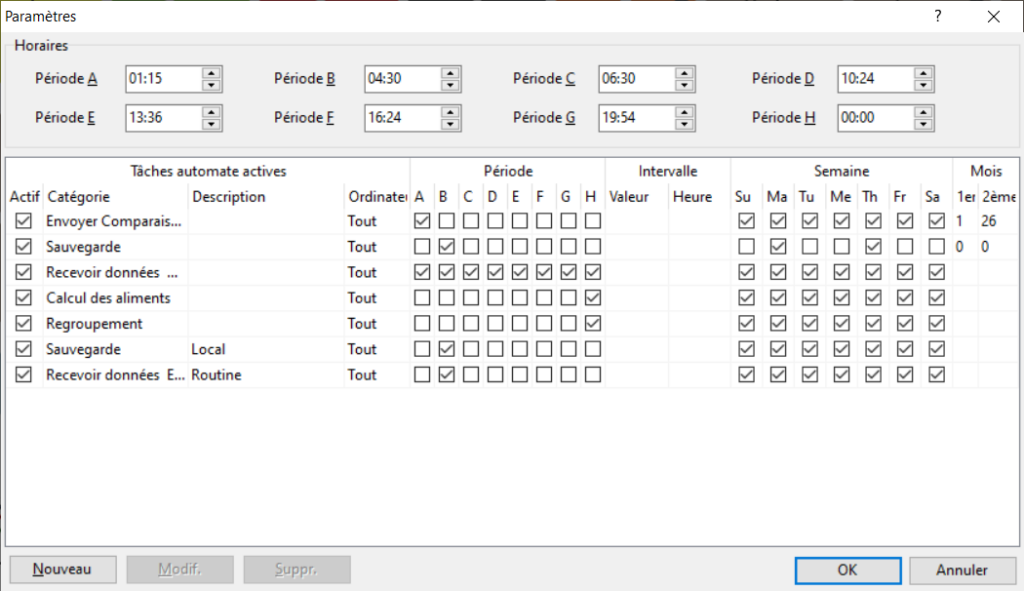
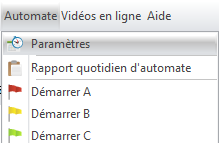
Toutes les tâches automatiques sont configurées dans le Menu Automate / Paramètres.
La configuration à réaliser varie en fonction des tâches automatiques disponibles : Impression de rapports, sauvegardes, liens, etc. Nous vous conseillons de vous référer aux cours correspondants pour avoir le détail des paramétrages.
Il existe cependant un paramètre commun à toutes les tâches automatiques : la liste des horaires. Jusqu’à 8 horaires de démarrage peuvent être paramétrés, et ils doivent être renseignés par ordre croissant.
Si l’horaire indiqué pour une période est 00.00, les tâches associées à la période ne démarreront pas.