

Introduction
L’écran budget prévisionnel permet d’avoir une estimation des dépenses et des recettes sur les 24 prochains mois.
L’écran est divisé en 4 onglets : Prévison pour les années 1 et 2, Synthèse et Solde bancaire.
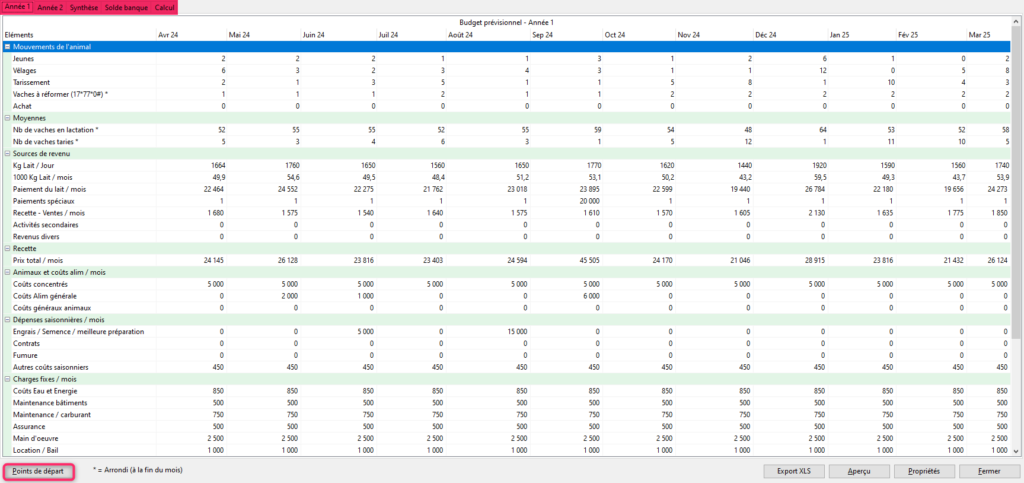
Le bouton [Points de départ] permet de renseigner les Revenus, les Charges opérationnelles et les Charges fixes
Point de départ
Onglet général
- Production laitière : renseigner les kg de lait produits en moyenne, et le prix moyen du lait
- Prix moyen : renseigner le prix de vente moyen des veaux et des vaches
- Achat : s’il est prévu d’acheter de nouvelles vaches en lactation, préciser leur production laitière et le prix d’achat
- Autres : renseigner ici les éventuelles sources de revenu supplémentaires
% Réforme : Entrer le taux de réforme, qui permettra de calculer le revenu issu des réformes
Après avoir entré un montant pour le 1er mois, ce montant est appliqué à tous les autres mois par défaut. Dès qu’un montant est ajusté, l’ajustement est reporté sur tous les mois SUIVANTS.
Onglet Dépenses → Entrée des charges opérationnelles
- Animaux et coûts Alim / Mois : Renseigner les coûts d’alimentation (Concentrés / Alim générale) et les Coûts liés aux animaux (frais de santé, de reproduction, etc.).
- Dépenses saisonnières par mois : Renseigner les coûts d’intrants, etc.
- Correction inflation coûts → Indiquer l’inflation annuelle prévue, pour que le programme calcule correctement les charges mensuelles.
- Après avoir entré un montant pour le 1er mois, le logiciel propose d’appliquer ce montant à tous les autres mois. Si une Correction pour l’inflation a été indiquée, elle est prise en compte dans le calcul et appliquée au mois de Janvier.
Si un montant est ajusté, le logiciel propose de le reporter sur les mois suivants en tenant compte de la correction pour l’inflation.
Onglet charges fixes
Les charges fixes sont détaillées par catégorie, renseignez-les le plus précisément possible
Après avoir entré un montant pour le 1er mois, le logiciel propose d’appliquer ce montant à tous les autres mois. Si un montant est ajusté, le logiciel propose de le reporter sur les mois suivants en tenant compte de la correction pour l’inflation.
Boutons
Bouton [Remise à zéro] → Pour remettre à zéro les montants renseignés
Bouton [Appliquer année 1 à l’année 2] → Pour recopier les données de l’année 1 à l’année 2
Tableau de budget prévisionnel
Onglets Année 1 et Année 2
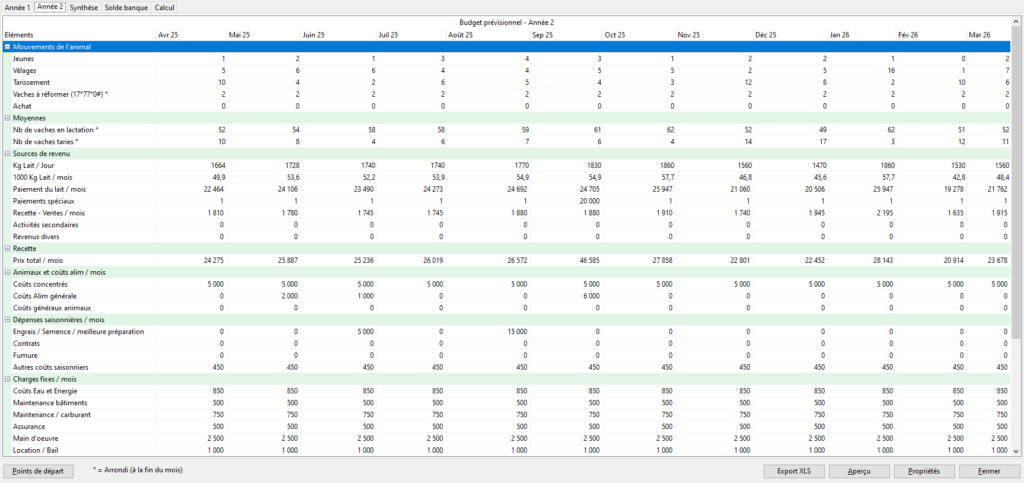
Après avoir renseigné les données nécessaires au calcul du budget prévisionnel, vous pouvez consulter le Budget Prévisionnel pour les 24 prochains mois.
Les 12 premiers mois se trouvent sur l’onglet Année 1, et les 12 mois suivants sur l’onglet Année 2.
Voici une description des données calculées par le logiciel :
Mouvements de l’animal
- Jeunes : Nombre de Jeunes qui devraient entrer dans le troupeau
- Vêlages : Nombre de vêlages prévus
- Tarissements : Nombre de tarissements prévus
- Vaches à réformer : Nombre de réformes prévues (calculé à partir du taux de réforme indiqué dans les [Points de départ])
- Achat : Achats d’animaux prévus (renseigné dans [Points de départ], onglet Général)
Moyennes
- Nombre de vaches en lactation : Nombre de vaches en lactation, à la fin du mois
- Nombre de vaches taries : Nombre de vaches taries à la fin du mois
Sources de revenus
- Kg lait / jour : Production journalière moyenne des vaches x vaches en lactation
- 1000 Kg lait / mois : Production journalière moyenne des vaches x vaches en lactation x nbe de jours dans le mois / 1000
- Paiement du lait / mois : Production mensuelle x Prix moyen du lait
- Recettes – Ventes par mois : Nombre de réformes x prix de vente
- Activités secondaires et Revenus divers : Renseigné par l’utilisateur dans [Points de départ], onglet Général
Recettes :
- Total des recettes / mois
Toutes les charges sont renseignées par l’utilisateur
Résultat
- Recettes – Dépenses : Total des recettes – Total des dépenses
- Cumul : Cumul des (Recettes – Dépenses) des mois précédents
- Crédit disponible : Cumul + Limite de crédit du mois en cours (renseignée dans [Points de départ], onglet Général )
Onglet Synthèse
Dans cet écran un graphique présentant la courbe des dépenses et la courbe des recettes mois par mois est affiché. Les dépenses et/ou les recettes peuvent aussi être affichées de manière détaillée par catégorie. Dans ce deuxième cas vous pouvez choisir d’afficher certaines catégories et pas d’autres en cochant/décochant les cases.
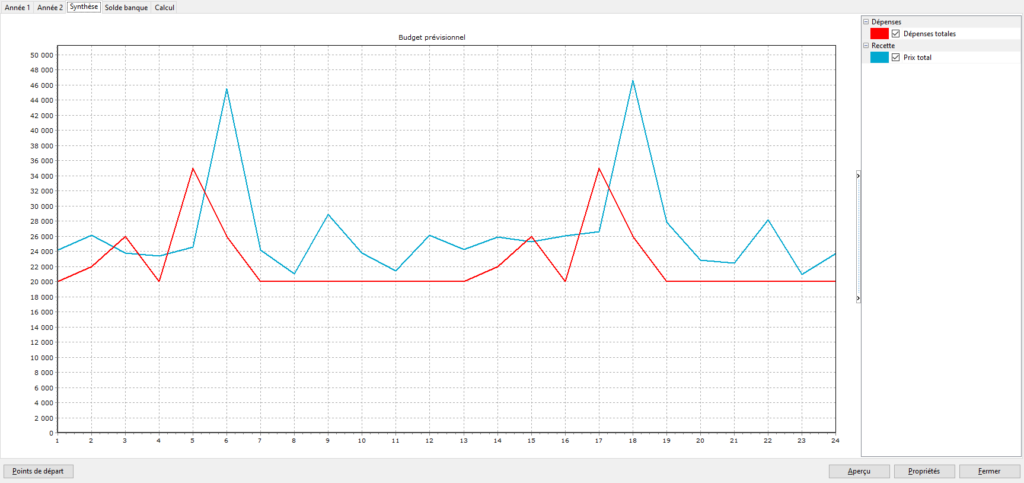
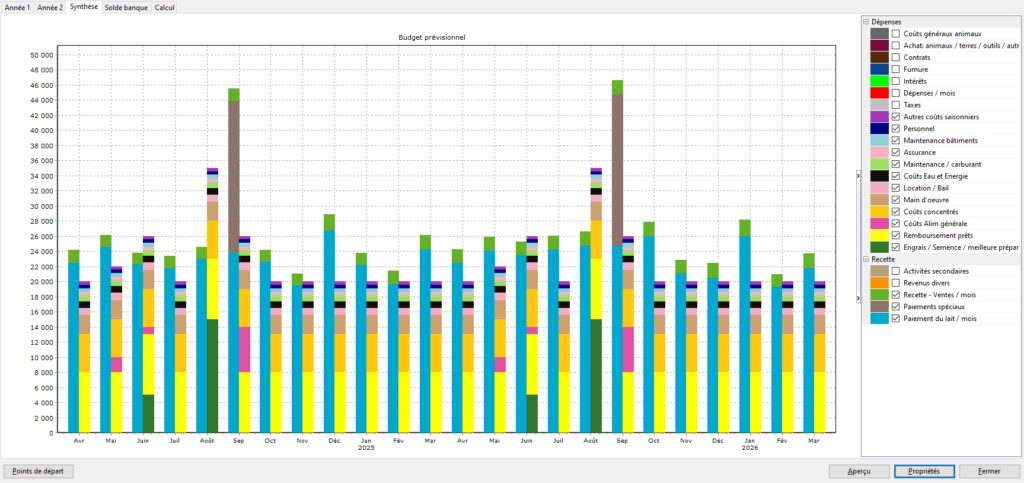
Le passage d’une vue à l’autre se fait dans les Propriétés en cochant/décochant Afficher revenus (ou dépenses) sur une seule ligne.
Onglet solde banque
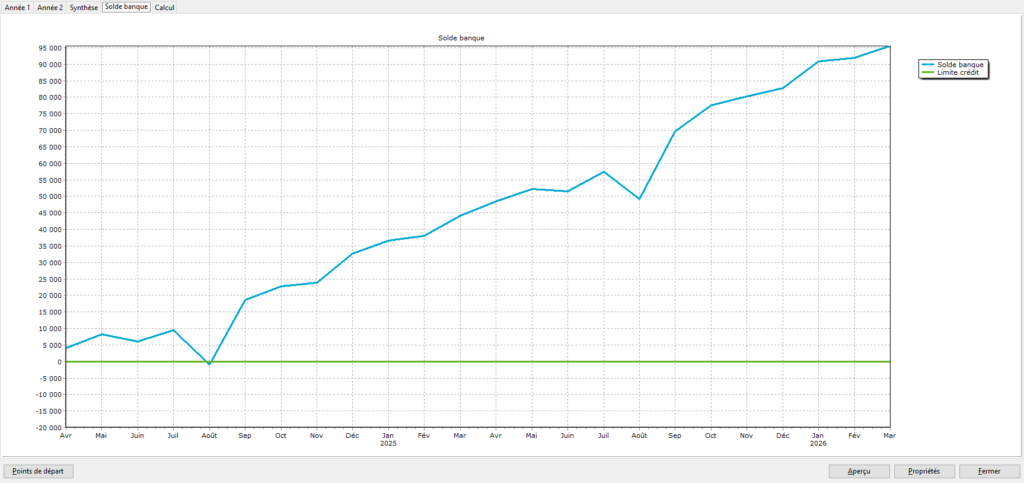
L’onglet Solde banque affiche le solde bancaire prévisionnel, basé sur toutes les données saisies dans [Points de départs] et sur les prévisions de vêlages et tarissements des animaux.
La courbe bleue indique le solde bancaire théorique, et la courbe verte le montant maximal de crédits, renseigné également dans [Points de départs], onglet Général.
Propriétés
Général
- Affichage prévisions à 2 ans » → Pour afficher l’onglet Année 2 (sinon il est masqué) et les prévisions de l’année 2 sur les onglets Synthèse et Solde banque.
- Afficher totaux mensuels en graphique » → Pour afficher une étiquette avec le montant des recettes et dépenses mensuelles dans l’onglet Synthèse.
- Afficher revenus sur une seule ligne » → Pour afficher les revenus sous forme de courbe, au lieu du diagramme en barres.
- Afficher dépenses sur une seule ligne » → Pour afficher les dépenses sous forme de courbe, au lieu du diagramme en barres.
- Inclure les animaux d’engraissement » → Pour prendre en compte les animaux de type « Engraissement » dans les revenus et les dépenses
Données prévisionnelles
Cochez les items que vous voulez voir dans les onglets Année 1 et Année 2.
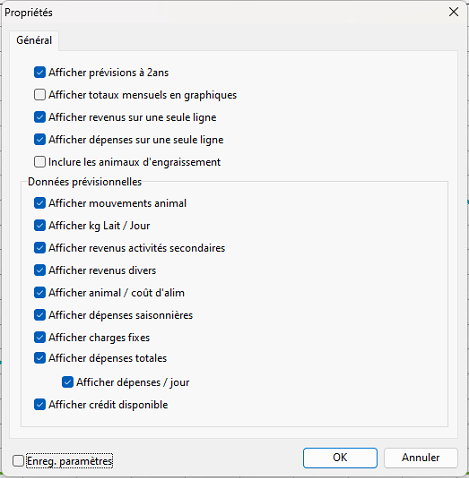
Pour conserver vos réglages à la prochaine ouverture du menu, cochez la case Enreg. paramètres.

