
Introduction
Par défaut, les données enregistrées dans votre logiciel sont stockées uniquement sur votre PC. En cas d’avarie du matériel ou de corruption des données, il est impératif d’avoir une copie des données dans un emplacement sécurisé.
Une sauvegarde est une copie compressée de vos données et des paramètres du logiciel. Dans ce cours, vous apprendrez comment créer une sauvegarde, quels sont les emplacements disponibles, et comment restaurer la sauvegarde en cas de besoin.
Recommandations
Nous vous recommandons d’effectuer au moins une sauvegarde par semaineBien sûr, nos équipes d’assistance restent disponibles si vous avez besoin d’aide pour sauvegarder ou restaurer vos données.
Créer une sauvegarde
Menu Faire une sauvegarde
Pour faire une sauvegarde de vos données, allez dans le menu Fichier / Faire une sauvegarde.
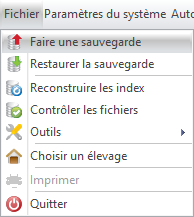
Un nouvel écran s’affiche et vous permet de choisir la destination de votre sauvegarde :
- Port USB
- Disque dur / Réseau
- DataSafe : Envoie votre sauvegarde sur notre serveur central.
Modes de sauvegarde
Port USB
Si une clé USB (ou un disque dur) est connectée au PC, elle sera automatiquement reconnue et affichée ici. Choisissez l’emplacement désiré et cliquez sur [Suivant]. L’opération peut prendre quelques instants.
Disque dur / Réseau
Cliquez sur […]pour choisir la destination voulue sur le disque dur ou sur un serveur puis cliquez sur [Suivant]. L’opération peut prendre quelques instants.
DataSafe
L’option DataSafe permet d’envoyer votre sauvegarde sur notre serveur central.
Des autorisations d’accès de votre logiciel sur notre serveur sont nécessaires pour utiliser cette option. Ces autorisations sont paramétrées par notre support technique lors de l’installation de votre programme. En cas de problème lors de l’utilisation de cette option, contactez notre support technique.
Option « Enreg. paramètres »
Si vous cochez cette option, lors de la prochaine ouverture du menu Faire une sauvegarde les mêmes paramètres seront utilisés : Mode de sauvegarde et emplacement.
Sauvegarde terminée
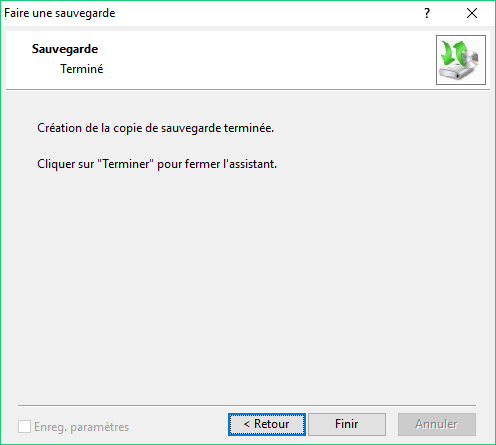
Une fois la sauvegarde effectuée, ce message s’affiche. Cliquez sur [Finir] pour fermer l’écran de sauvegarde, ou sur [Retour] pour effectuer une nouvelle sauvegarde.
Créer des sauvegardes automatiques
Pour ne pas oublier de faire des sauvegardes régulières, il existe 2 possibilités :
- Créer une tâche automatique de sauvegarde
- Paramétrer le logiciel pour vérifier que des sauvegardes sont faites régulièrement
1. Créer une tâche automatique de sauvegarde
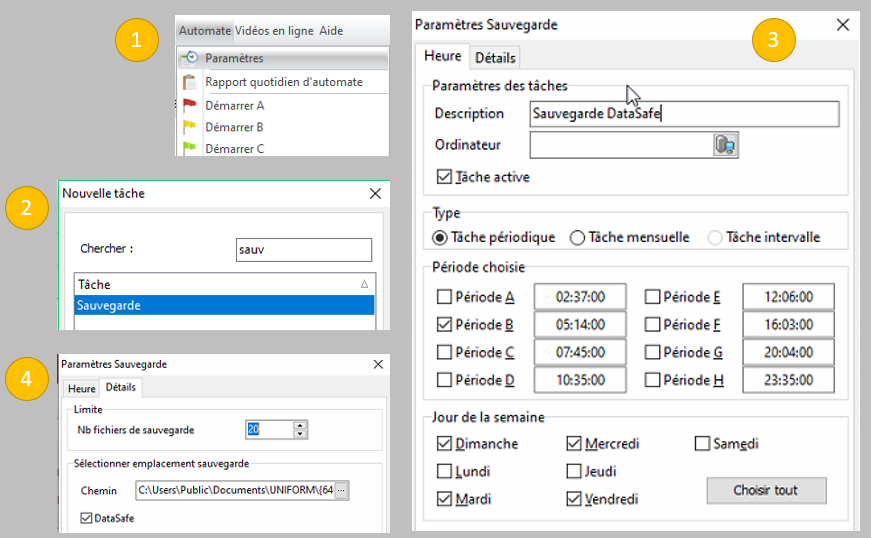
(1) Allez dans le menu Automate/ Paramètres.
(2) Cliquez sur le bouton [Nouveau] et sélectionnez l’option « Sauvegarde ».
(3) Paramétrez la tâche automatique en renseignant :
- Le nom de la tâche
- La période d’exécution
- Les jours d’exécution
(4) Ouvrez ensuite l’onglet Détails, pour renseigner :
- Le nombre de sauvegardes conservées (max. 20)
- L’emplacement de la sauvegarde sur le PC
Cochez l’option DataSafe pour que les données soient envoyées à notre serveur central (UniNET).
Pour que les sauvegardes soient envoyées sur notre serveur, il faut absolument que les paramètres UniNET soient renseignés. Consultez l’activité UniNET ci-dessous pour en savoir plus.
2. Vérifier les sauvegardes à la fermeture du logiciel
Il est possible de configurer une vérification des sauvegardes à chaque fermeture du logiciel. Lorsque les sauvegardes sont trop anciennes, le logiciel invite l’utilisateur à faire une nouvelle sauvegarde. L’emplacement vérifié par le logiciel est celui enregistré dans le menu Fichier / Faire une sauvegarde.
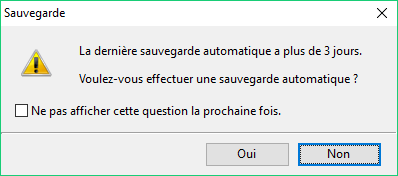
Voici comment paramétrer la vérification des sauvegardes :
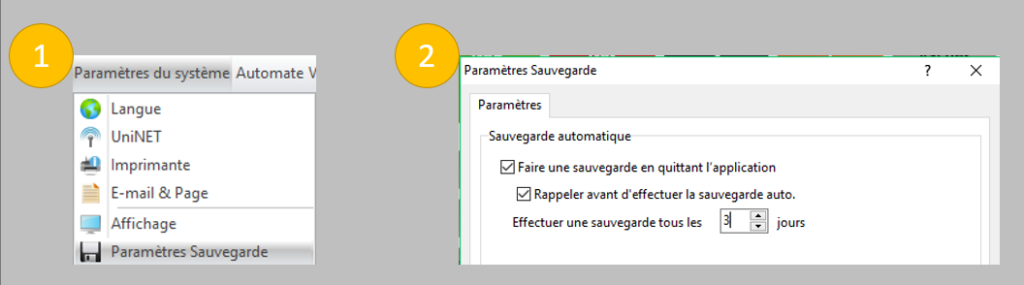
(1) Ouvrez le menu Paramètres du système / Paramètres de sauvegarde
(2) Cochez les options « Faire une sauvegarde en quittant l’application » et « Rappeler avant d’effectuer la sauvegarde auto ».
Spécifiez la régularité des sauvegardes (3, 7, 10 jours par exemple) puis cliquez sur [OK].
Paramétrage UniNET
Pour que le logiciel puisse envoyer des sauvegardes sur le serveur sécurisé d’UNIFORM-Agri, l’outil UniNET doit être configuré correctement.
C’est-à-dire que dans le menu Paramètres du système / UniNET, Il doit y avoir un numéro derrière Gebruiker.
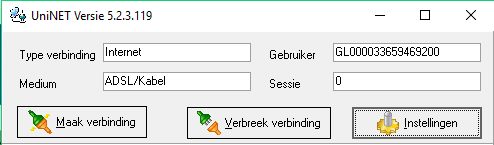
Si ce n’est pas le cas, cliquez sur le bouton Instelligen pour définir votre numéro UniNET.
Tous les Pays hors Belgique
Sélectionnez :
- Land = Other
- UBN – nummer = votre numéro de téléphone avec le préfixe de votre pays. (33 pour la France, 41 pour la Suisse, 212 pour le Maroc, 213 pour l’Algérie, etc.)
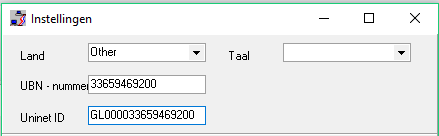
Le UNINET ID est calculé automatiquement. Cliquez sur [OK].
Il n’est pas utile de modifier les autres informations.
Belgique
Contactez l’assistance pour savoir quel numéro renseigner.
Restaurer une sauvegarde
Si vous avez perdu vos données, ou que vous avez besoin de restaurer une sauvegarde, voici la procédure à suivre :
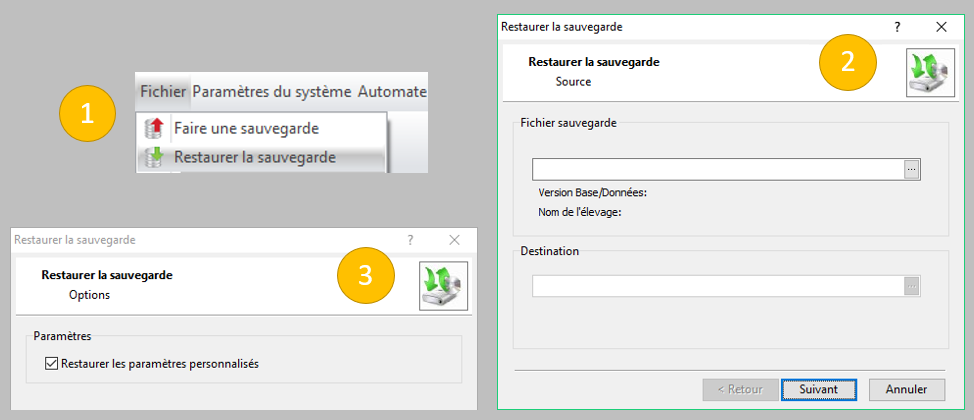
(1) Allez dans le menu Ficher / Restaurer la sauvegarde
(2) Sélectionnez le fichier de sauvegarde à restaurer en cliquant sur […] puis cliquez sur [Suivant]
(3) Cochez « Restaurer les paramètres personnalisés » si vous restaurez bien les données de votre élevage et cliquez sur [Suivant] pour lancer l’opération. Cela peut prendre quelques minutes.