
Que sont les données EDEL ?
Les fonctionnalités de cet écran ne sont disponibles que pour les utilisateurs du lien spécifique France.
Quelles sont les données que vous pouvez obtenir ?
- Inséminations artificielles
- Transferts d’embryons
- Constats de gestation
- Contrôles laitiers
- Certifications de parenté
- Rangs de lactations
- Taureaux utilisés avant le démarrage
Les données disponible dépendent des apporteurs de données (Contrôle laitier, centres d’IA, …) responsables de l’envoi vers EDEL.
Les données peuvent être reçues tous les jours.Quel est l’intérêt de recevoir ces données ?
- Pour les IA: connaissance du taureau et filiation connue pour le passeport du veau + améliore la pertinence des analyses de fertilité et de reproduction du logiciel car on connait l’historique des animaux (ex: nombre d’IA avant que la vache soit gestante)
- Pour les constats de gestation: améliore la précision des alertes tarissements
- Pour le contrôle laitier: on récupère la production à 305 jours, les taux de cellules, la quantité de lait sur la lactation complète… + possibilité de se baser sur les résultats du contrôle pour les rations (au démarrage ou si pas de compteur à lait)
- Pour les taureaux: pas besoin de créer tous les taureaux, on récupère ceux qui ont été utilisés jusqu’au démarrage
Réception des données
Rendez-vous dans le menu Management/Interfaces/Passerelle EDE/Réception EDEL (menu 12.10.8). Lorsque vous arrivez sur l’écran une petite fenêtre s’ouvre pour vous proposer 4 possibilités (vous pouvez aussi accéder à cette fenêtre en cliquant sur le bouton [Assistant]):
- Première réception
- Mise à jour depuis le XXX
- Taureaux IE
- MAJ mâles
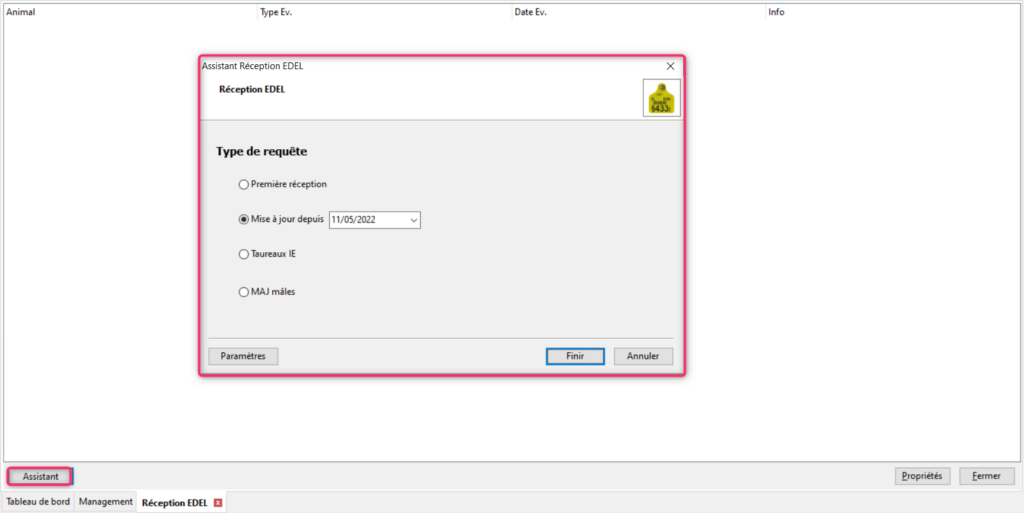
Première réception
L’option Première réception sert à récupérer toutes les données EDEL déjà connues de l’EDE sans limitation dans le temps. Attention, utiliser cette option entraine une facturation (entre 40 et 60€).
En général elle sert lors du début de votre utilisation du logiciel afin de récupérer le plus d’informations possibles sur votre troupeau. Cela permet de démarrer dans les meilleures conditions possibles.
Une fois que l’option appropriée est sélectionnée, cliquez sur [Finir]. L’importation des données démarrera. Cela peut prendre un peu de temps.
Mise à jour depuis le XXX
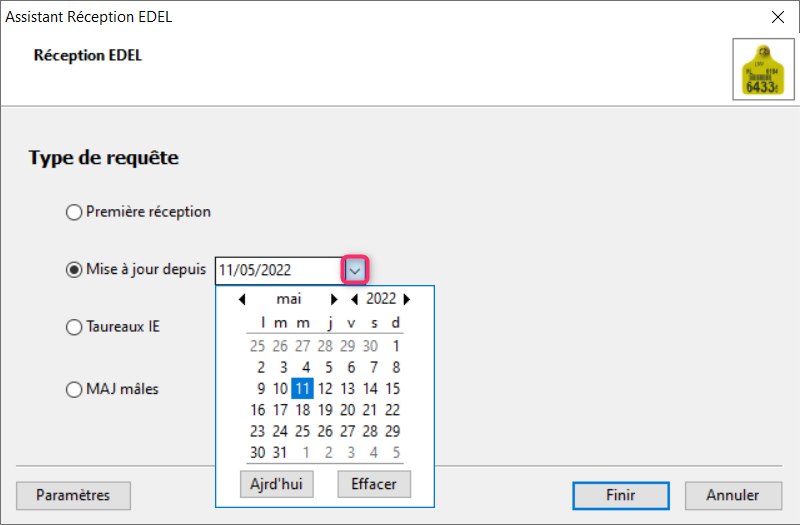
L’option Mise à jour depuis le XXX est celle qui sera utilisée le plus souvent. Elle permet de récupérer le même type de données que l’option Première réception mais depuis une date choisie avec une limitation de 6 mois par rapport à la date du jour actuel. Attention au-delà de 6 mois en arrière, cela entraine une facturation. Pour choisir la date faites apparaitre le calendrier en cliquant sur la petite flèche. Une fois que l’option appropriée est sélectionnée, cliquez sur [Finir]. L’importation des données démarrera. Cela peut prendre un peu de temps.
Taureaux IE et MAJ mâles
Les options Taureaux IE et MAJ Taureaux sont peu utilisées. Elles permettent de recevoir les données des taureaux utilisés pour la reproduction sur l’exploitation. Cependant, l’option Première réception puis Mise à jour depuis le XXX permettent déjà de récupérer les informations nécessaires. De plus, l’utilisation de Taureaux IE et/ou MAJ Taureaux peut entrainer une facturation. Nous recommandons donc d’utiliser Mise à jour depuis le XXX ou de contacter le service d’assistance avant de choisir les options Taureaux IE et MAJ Taureaux.
Une fois que l’option appropriée est sélectionnée, cliquez sur [Finir]. L’importation des données démarrera. Cela peut prendre un peu de temps.
Propriétés
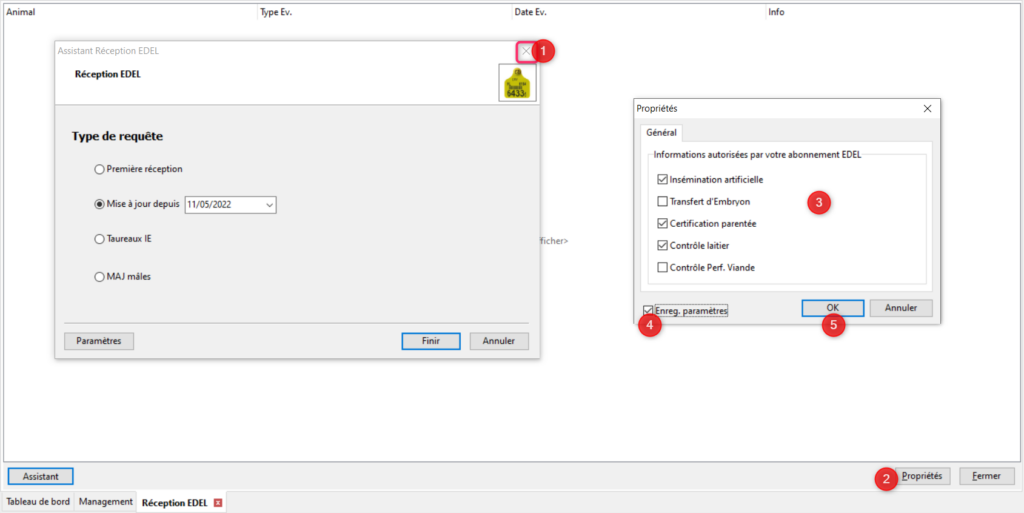
Vous pouvez choisir de recevoir ou non certaines données. Fermez l’assistant de réception des données avec la croix (1). Cliquez sur Propriétés. Sélectionnez les types de données que vous souhaitez recevoir en cochant les cases correspondantes (3). Pour sauvegarder votre paramétrage pour la prochaine réception des données cochez la case Enreg. paramètres (4). Pour finir cliquez sur [OK].
Paramètres
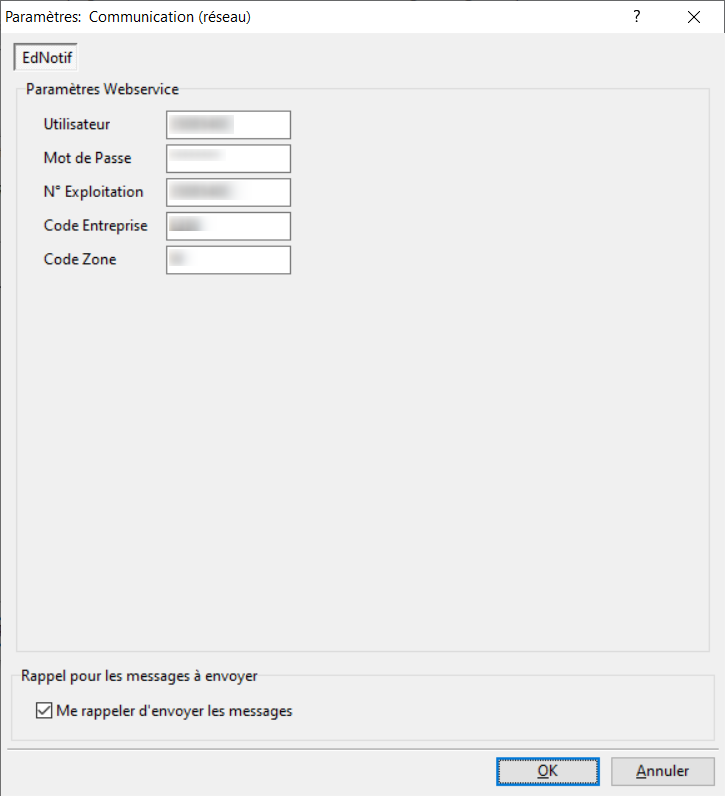
En bas de la fenêtre de l’assistant le bouton paramètre donne accès aux paramètres utilisateurs de la passerelle EDE. Ces derniers doivent être renseignés pour pouvoir utiliser la passerelle. Suite à votre souscription aux webservices de l’EDE vous avez dû recevoir un courrier avec vos identifiants.
Ces paramètres peuvent aussi être renseignés depuis les paramètres généraux ou depuis d’autres écrans de la passerelle EDE. Il n’y a besoin de les indiquer qu’une seule fois, le logiciel les enregistre.
Il s’agit d’indiquer votre numéro d’utilisateur et votre mot de passe. Le reste doit se compléter tout seul une fois ces informations remplies.
Créer une tâche automatique pour la réception des données EDEL
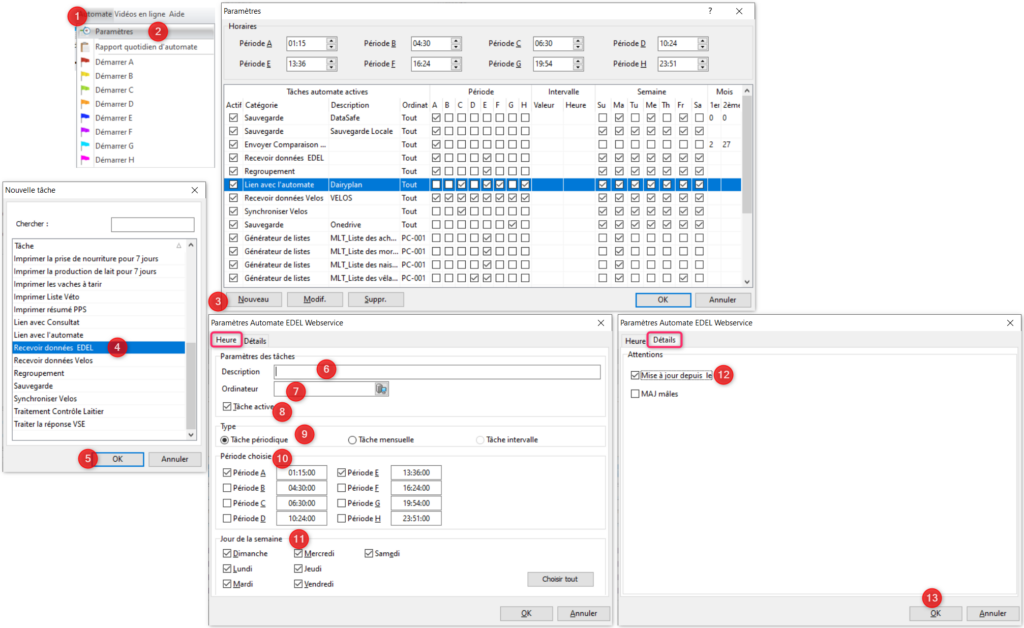
Vous pouvez rendre automatique l’exécution de la tâche réception des données EDEL. Pour cela il faut vous rendre dans le menu Automate (1) puis Paramètres (2). Cliquez sur [Nouveau] (3). Choisissez « Recevoir données EDEL » (4) dans la liste qui apparait puis faites [OK] (5). Une nouvelle fenêtre s’ouvre avec deux onglets, Heure et Détails. Dans le premier effacez indiquez le nom de la tâche (6), le nom de l’ordinateur (7) et laissez la case vide. Vérifiez que tâche active (8) et tâche périodique (9) sont bien sélectionnées. Choisissez la période de la journée à laquelle vous voulez que la tâche s’exécute (10 puis le jour de la semaine (11). Dans les deux cas vous pouvez en cocher plusieurs. Les données peuvent être reçues tous les jours. Dans l’onglet Détails sélectionnez l’option « Mise à jour depuis le » (12) et décochez l’option MAJ mâle. Une fois que vous avez terminé cliquez sur [OK] (13).