
Données identiques pour plusieurs animaux
Lorsque vous devez enregistrer des données de santé identiques pour plusieurs animaux, traiter chaque animal un par un est long, fastidieux et augmente le risque d’erreur. Par données identiques on entend:
- même maladie
- même traitement
- même médicament
- mêmes dates
- même plan de vaccination ou de synchronisation ou de traitement
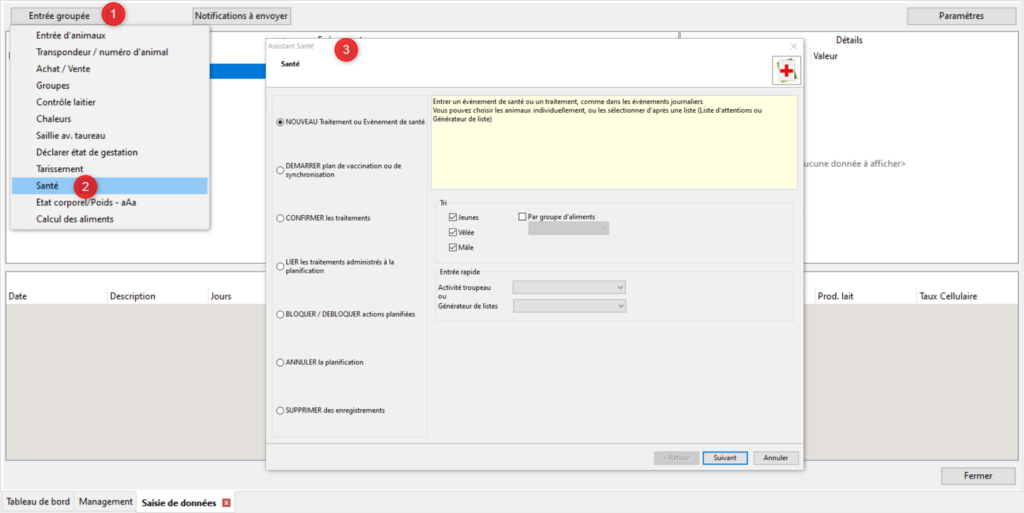
Rendez vous dans Management/Données Troupeau/Saisie de données. Cliquez sur Entrées groupées (1) et sélectionnez Santé (2). Une fenêtre Assistant Santé s’ouvre et c’est là que nous allons saisir les données (3).
Saisie d’un traitement ou d’un évènement de santé
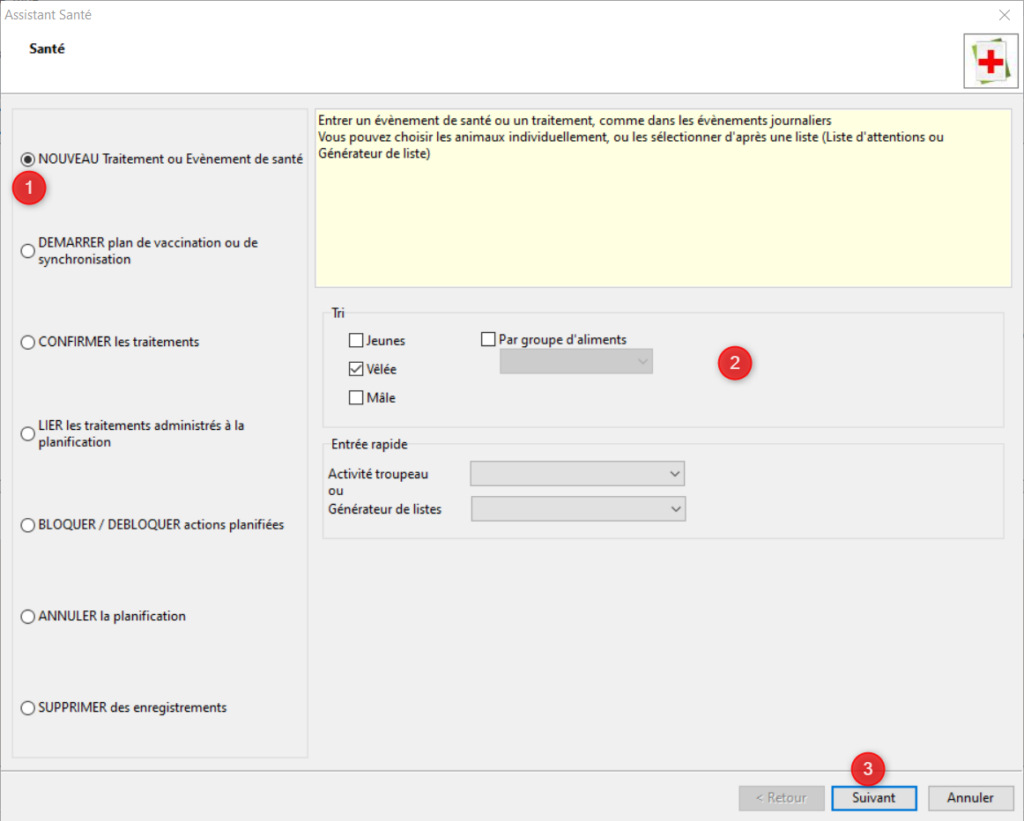
Sélectionnez NOUVEAU Traitement ou Evènement de santé (1). Triez les animaux en prévision de leur sélection (2). Par exemple, si votre saisie ne concerne que les vaches et pas les génisses ni les mâles, inutiles que des animaux autres que des vaches vous soient proposés. Donc décochez Jeunes et Mâles. Vous pouvez également trier sur les groupes d’alimentation. Cliquez sur [Suivant].
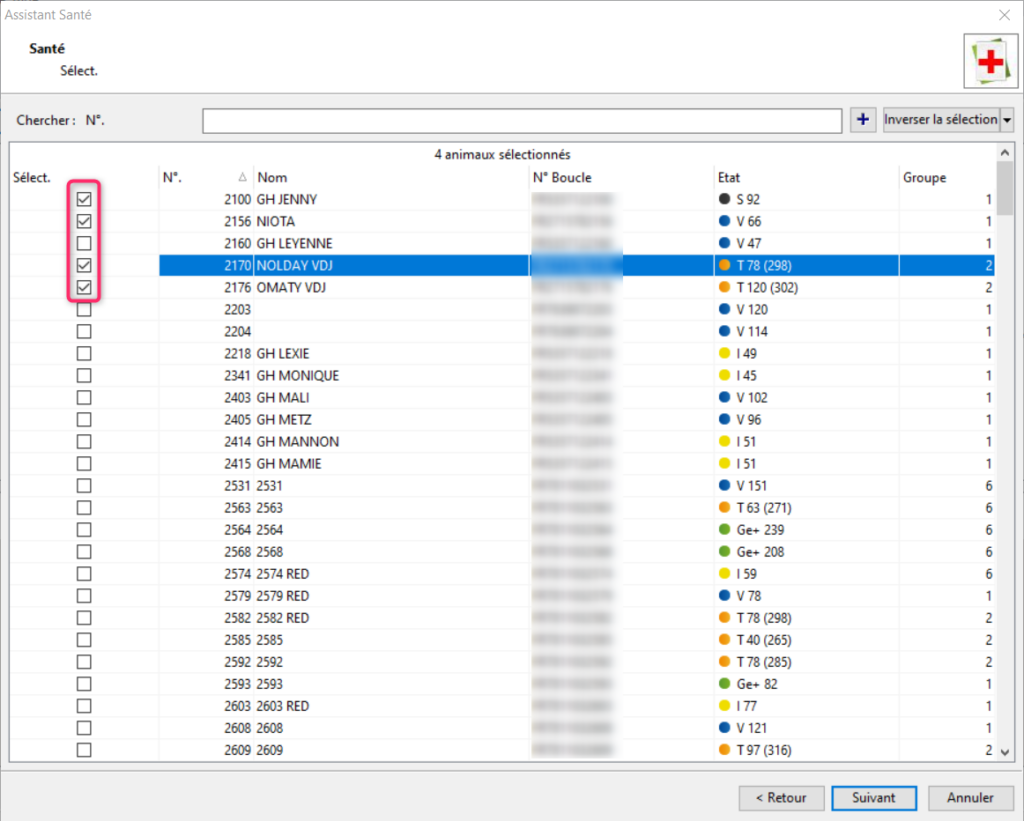
Dans la page suivante cochez les animaux pour lesquels vous voulez saisir les données de santé. Cliquez sur [Suivant].
Ensuite, choisissez si vos données de santé découlent d’une maladie ou de prévention.
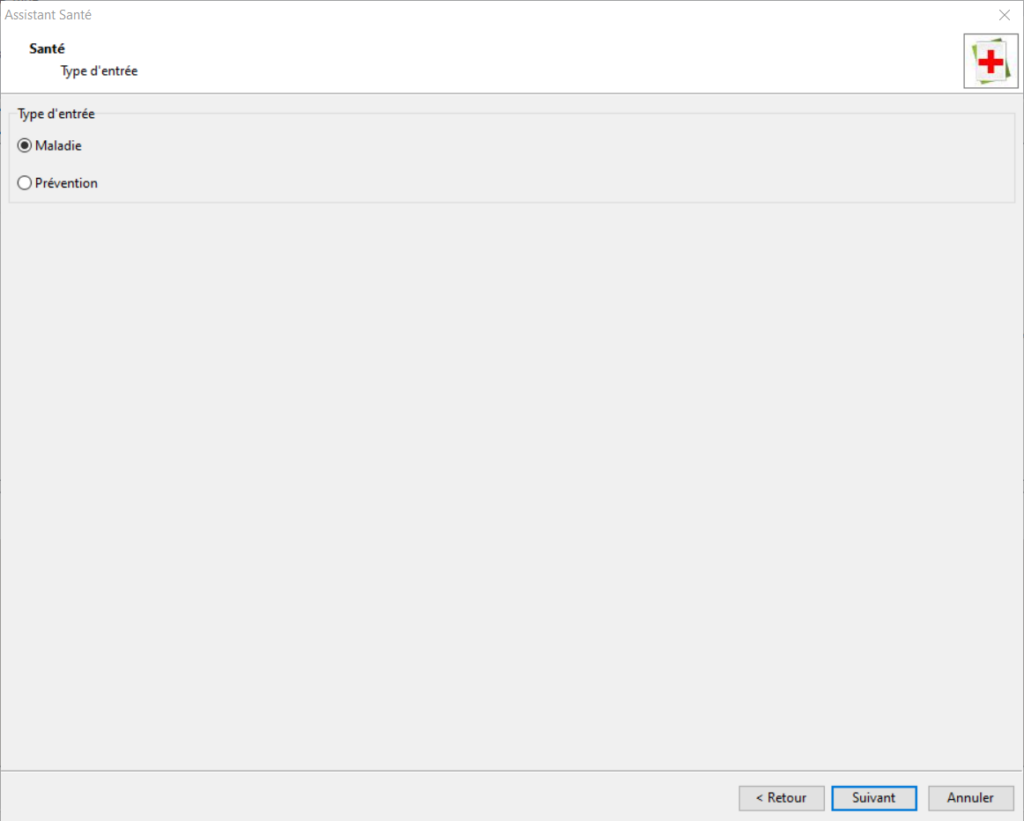
Si vous avez choisi maladie
La suite est identique à ce qui est fait pour la saisie individuelle d’une maladie. Reportez vous à ce cours si besoin.
Si vous avez choisi prévention
Le principe même de la prévention est qu’on agit sans maladie. Dans la suite des opérations vous devrez renseignez au moins un traitement. Le détail de la procédure est également dans le cours de la saisie individuelle des données de santé.
Démarrer un plan de vaccination ou de synchronisation
Une autre option des entrées groupées de santé est le démarrage des plans de vaccination ou de synchronisation. Par démarrage on entend la réalisation de la première étape du programme seulement. Si votre programme comporte plusieurs étapes, pensez à consultez aussi la section CONFIRMER des traitements.
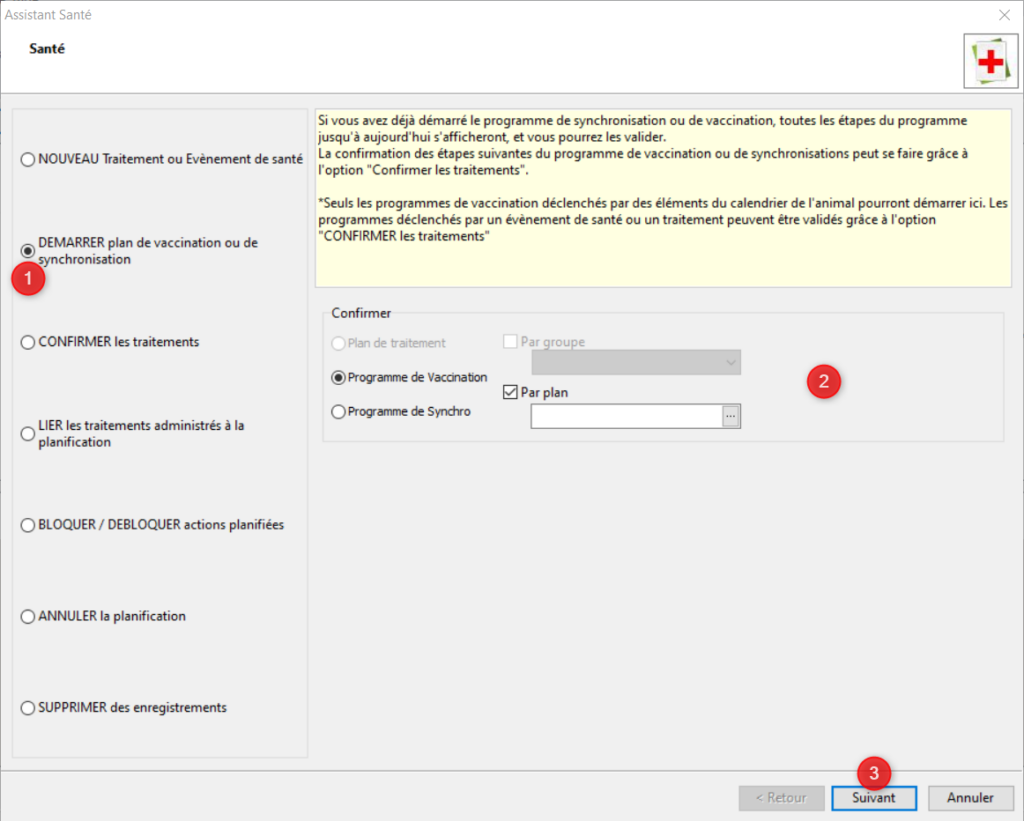
Cochez DEMARRER plan de vaccination ou de synchronisation (1). Sélectionnez Programme de vaccination ou programme de synchro selon ce que vous voulez faire (2). Choisissez le plan en question en cliquant sur […]. Cliquez sur [Suivant] (3).
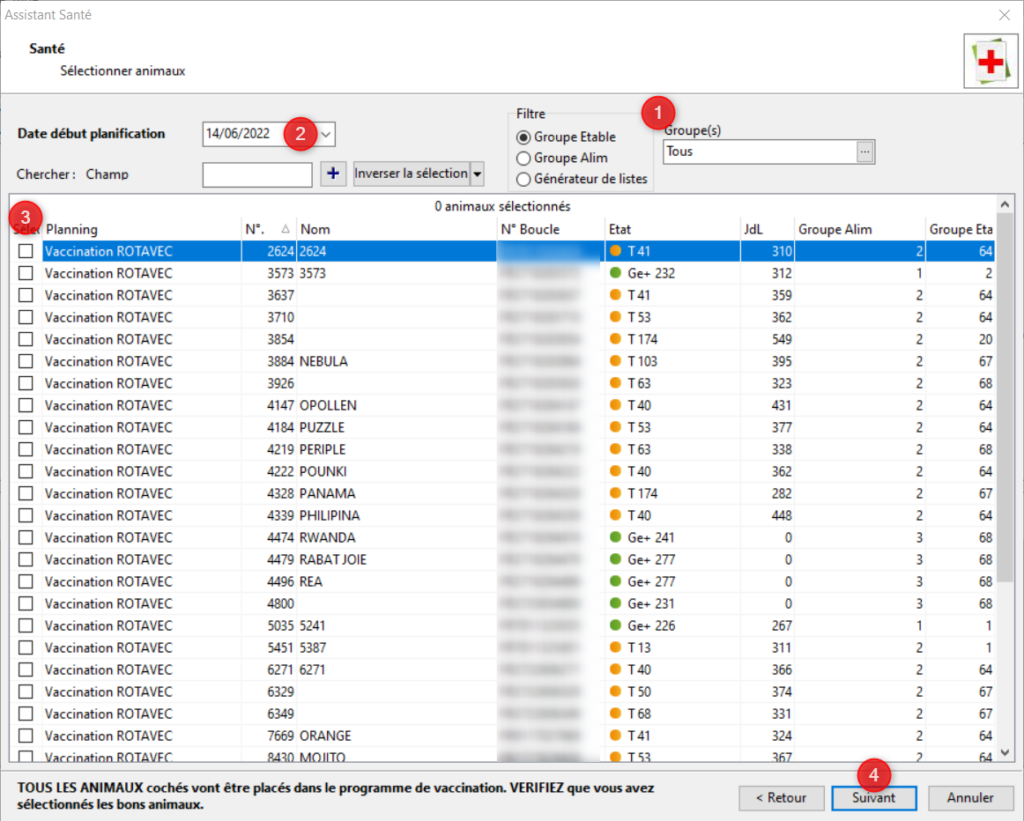
Dans la fenêtre suivante tous les animaux éligibles au programme sont listés. Vous pouvez les filtrer par groupe étable ou par groupe d’alimentation ou à partir d’une liste du générateur de liste (1). Vérifiez la date de début de la planification du programme (2), elle est modifiable. Cochez les animaux concernés (3). Cliquez sur Suivant.
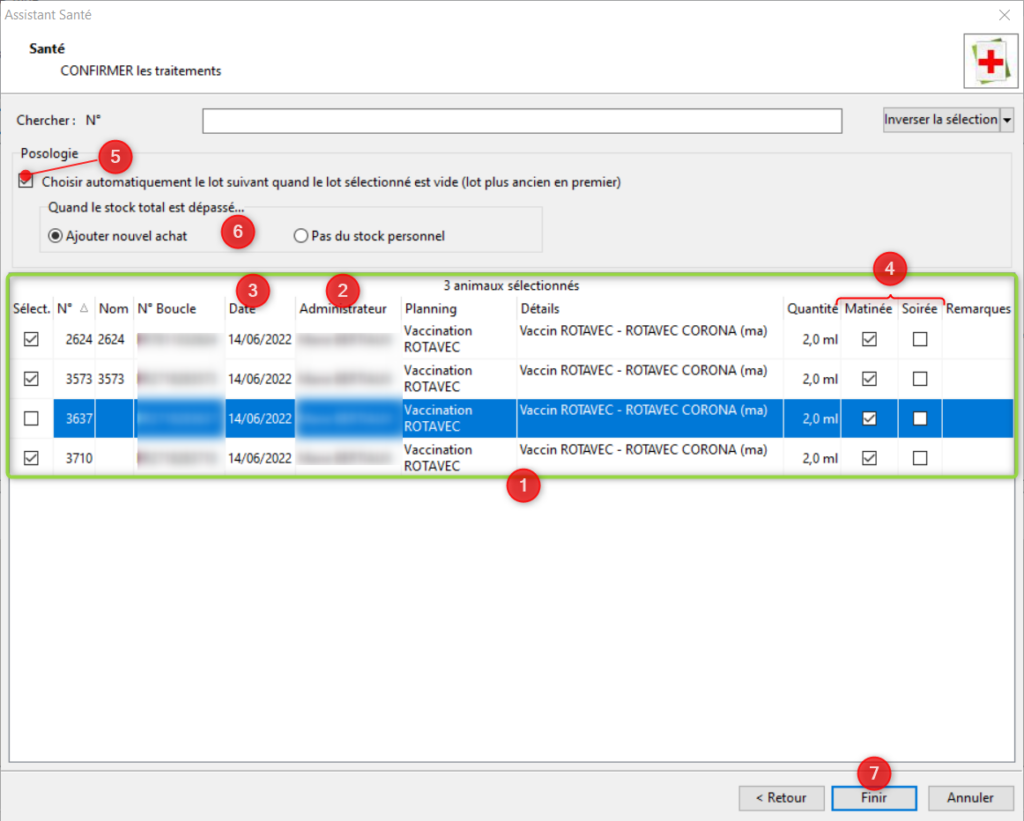
Vous retrouvez les animaux choisis dans un tableau. Vérifiez les informations (1). Pour modifier l’administrateur faites un clic droit sur l’en-tête de la colonne (2), idem pour la date (3). Vous pouvez cochez/décochez le moment d’application (matinée/soirée) à votre convenance (4). Si vous gérer votre stock de médicament dans le logiciel, cochez la case Choisir automatiquement le lot suivant quand le lot sélectionné est vide (lot plus ancien en premier) (5). Choisissez la marche à suivre si le stock total est dépassé: Ajouter un nouvel achat ou ne pas faire sortir le produit de votre stock (6). Cliquez sur [Finir] quand vous êtes prêt (7).
Confirmer les traitements
Il s’agit ici de confirmer l’administration des traitements faisant partie d’un plan de traitement ou d’un plan de vaccination ou d’un plan de synchronisation. Plus précisément si vous avez démarré un programme qui comporte plusieurs étapes, les étapes suivantes seront enregistrées avec l’option CONFIRMER les traitements
Par exemple:
Vous avez démarré un programme de vaccination avec l’option DEMARRER plan de vaccination ou de synchronisation. Ce programme comporte un rappel 10 jours après la première dose. Vous allez enregistrer le rappel avec l’option CONFIRMER les traitements..
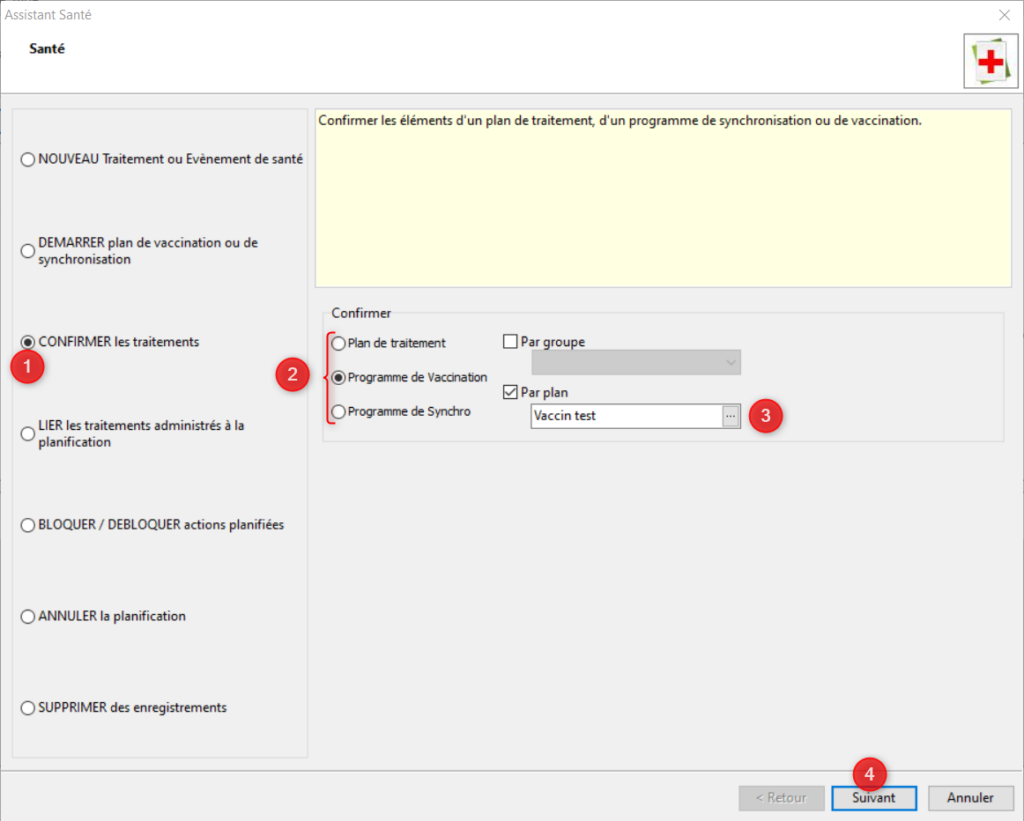
Pour confirmer l’administration d’un traitement cochez l’option CONFIRMER les traitements (1). Choisissez si les traitements que vous voulez enregistrer font partie d’un plan de traitement, d’un plan de vaccination ou d’un plan de synchronisation (2). Cochez la case par plan et sélectionnez le plan en question (3). Vous pouvez éventuellement filtrer les animaux par groupe d’alimentation. Pour ce faire cochez la case et sélectionner le groupe. Cliquez sur [Suivant] (4).
Vous retrouvez les animaux ayant démarré le programme et dont la date de l’étape suivante du programme a été atteinte, dans un tableau. Sélectionnez ceux pour lesquels vous voulez confirmer le traitement en les cochant. Vous pouvez également faire apparaître uniquement les animaux étant à une certaine étape du programme en cochant la case correspondante (1). Vérifiez les informations (2). Pour modifier l’administrateur faites un clic droit sur l’en-tête de la colonne (3), idem pour la date (4). Vous pouvez cochez/décochez le moment d’application (matinée/soirée) (5) à votre convenance. Si vous gérer votre stock de médicament dans le logiciel, cochez la case Choisir automatiquement le lot suivant quand le lot sélectionné est vide (lot plus ancien en premier) (6). Choisissez la marche à suivre si le stock total est dépassé: Ajouter un nouvel achat ou ne pas faire sortir le produit de votre stock (7).
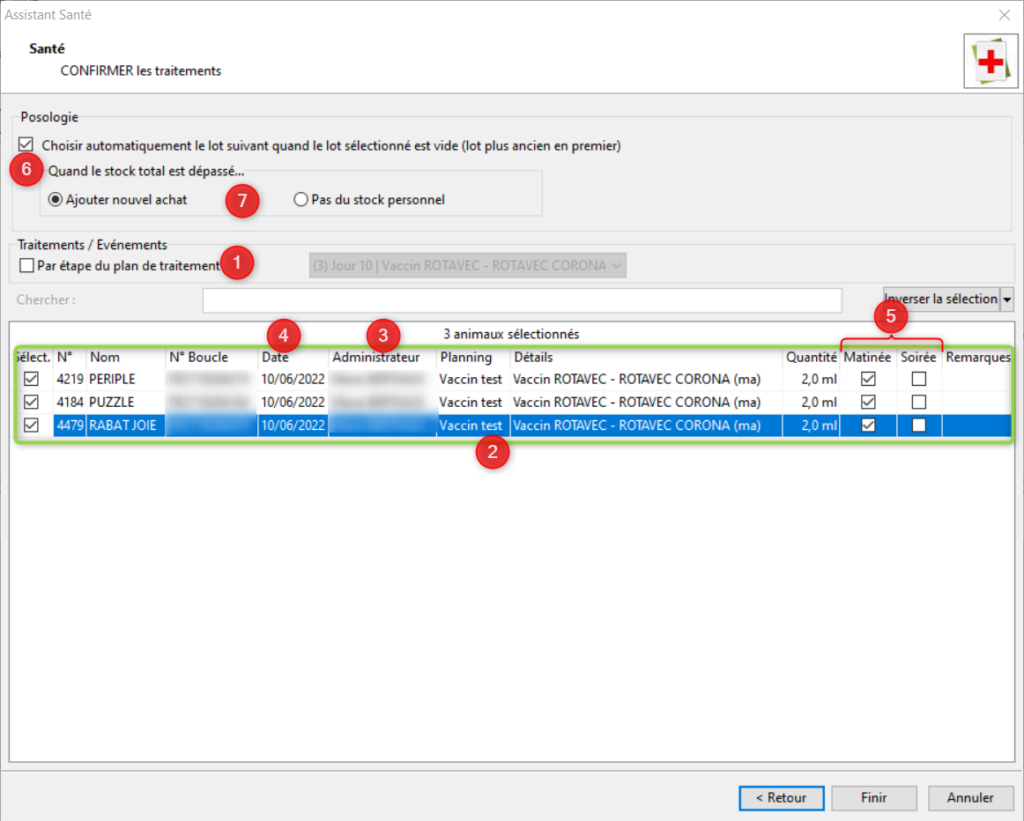
Cliquez sur [Finir] quand vous êtes prêt.
Lier les traitements administrés à la planification
Si vous avez enregistré un traitement qui devait faire partie d’un plan de traitement/programme de vaccination/programme de synchronisation, il est possible de rattacher le traitement au plan.
Exemple: vous avez vacciné 3 animaux mais au lieu d’enregistrer la vaccination avec l’option démarrer un plan de vaccination vous avez utilisé l’option NOUVEAU traitements. les animaux continueront à apparaître sur votre liste d’animaux éligibles lorsque vous utiliserez le menu DEMARRER plan de vaccination pour enregistrer de futures vaccinations. Pour éviter cela vous pouvez faire comprendre au logiciel que ce que vous avez enregistré comme traitement fait en fait partie d’un plan de vaccination à l’aide de l’option LIER les traitements administrés à la planification;
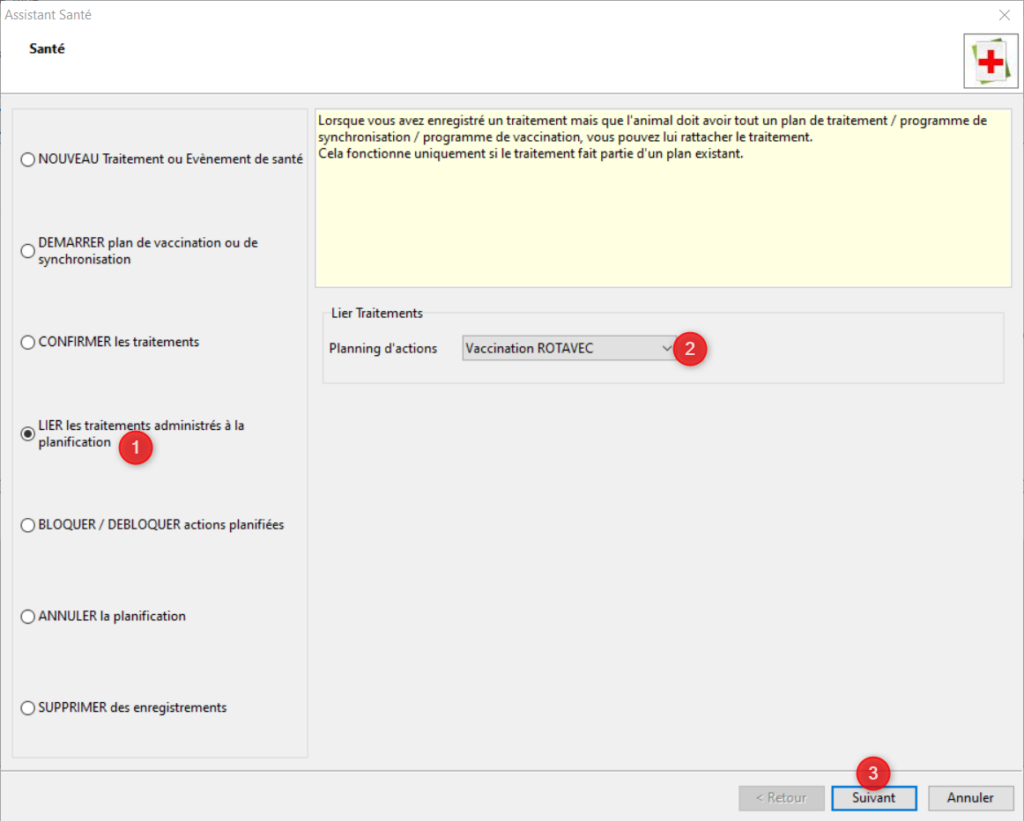
Cochez l’option LIER les traitements administrés à la planification (1) puis sélectionner dans le menu déroulant le plan concerné (2) (les trois types de plans sont mélangés). Cliquez sur [Suivant] (3).
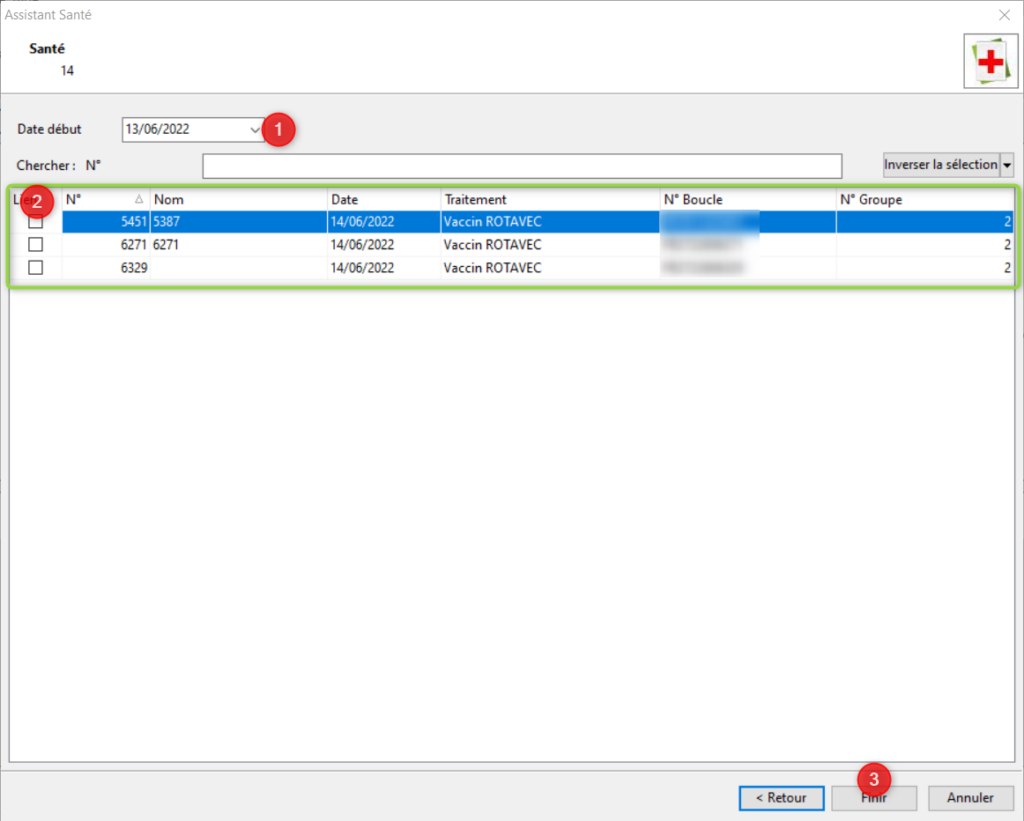
Vous trouverez une liste des animaux avec une ligne par animal par traitement depuis la date de début indiquée en haut à gauche (modifiable) (1). Cochez les lignes de traitement que vous voulez relier au plan (2). Cliquez sur [Finir] quand vous êtes prêt (3).
Bloquer / débloquer des actions planifiées
Cette option permet d’empêcher certains animaux de prendre part à un programme de traitement, de vaccination ou de synchronisation. Cela peut être nécessaire de ne pas traiter un animal en cas de maladie même s’il est éligible au plan. L’animal n’apparaîtra pas sur la liste des animaux éligibles même s’il remplit les critères. Une fois l’animal remis, vous pouvez le « débloquer » et il apparaîtra à nouveau sur la liste des animaux éligibles.
Cochez l’option BLOQUER/DEBLOQUER actions planifiées (1) puis sélectionnez le protocole concerné (les trois sortes sont mélangées) (2). Cliquez sur [Suivant].
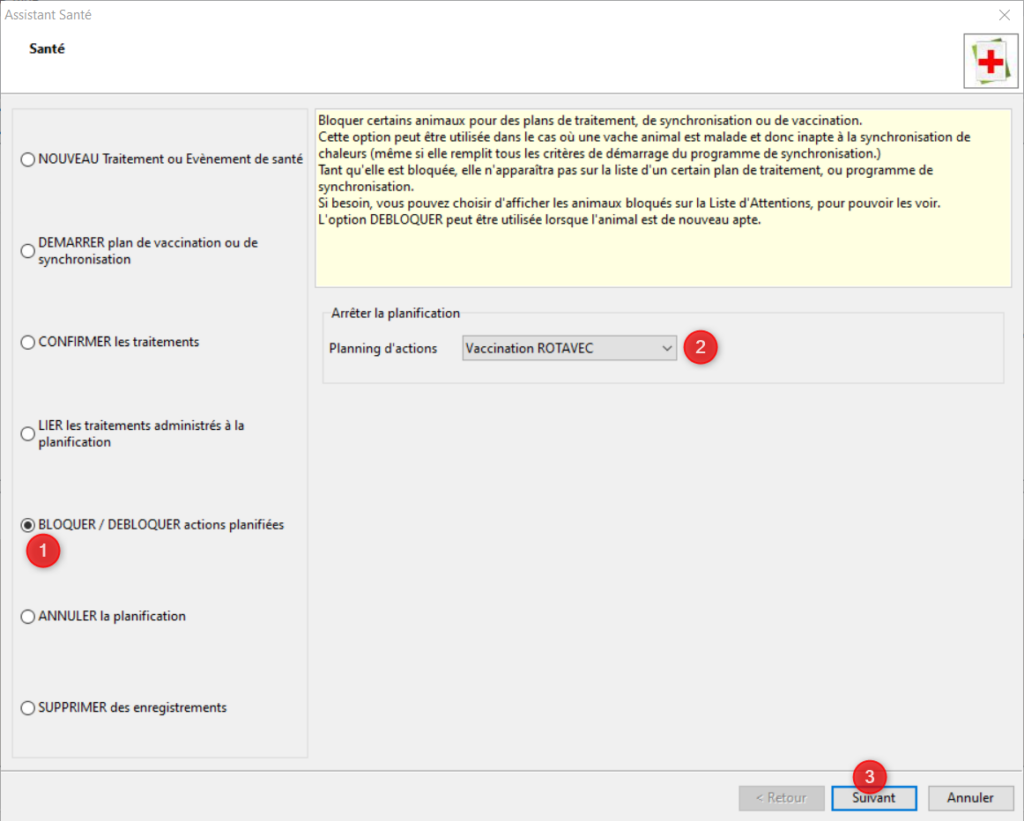
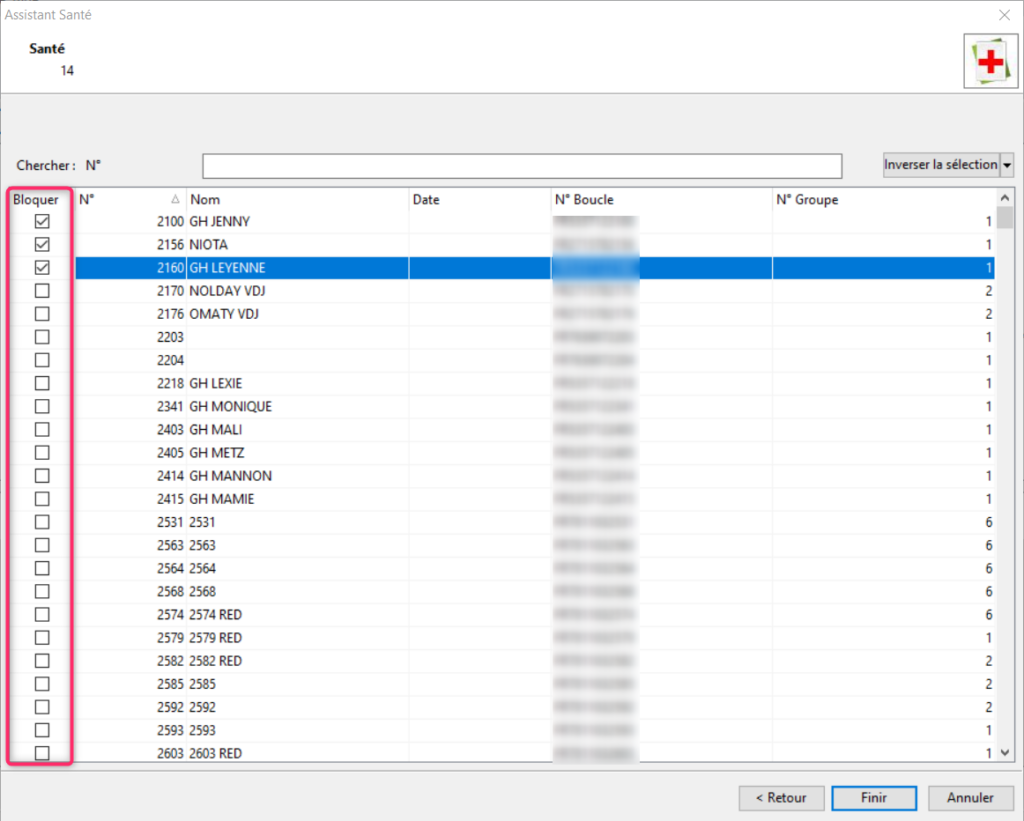
La liste des animaux comporte une colonne Bloquer avec une case par animal (entourée en rose). Si vous cochez une case l’animal en question sera bloqué pour le programme choisi à l’étape précédente. A l’inverse si vous décochez une case l’animal sera débloqué pour ce programme. Cliquez sur [Finir] quand vous avez terminé.
Annuler la planification
Si vous décidez d’arrêter un plan de traitement ou un programme de vaccination ou un programme de synchronisation c’est avec l’option ANNULER la planification qu’il faut le faire. Les animaux qui avait débuté le programme n’apparaîtront plus dans la liste pour les traitements futurs.
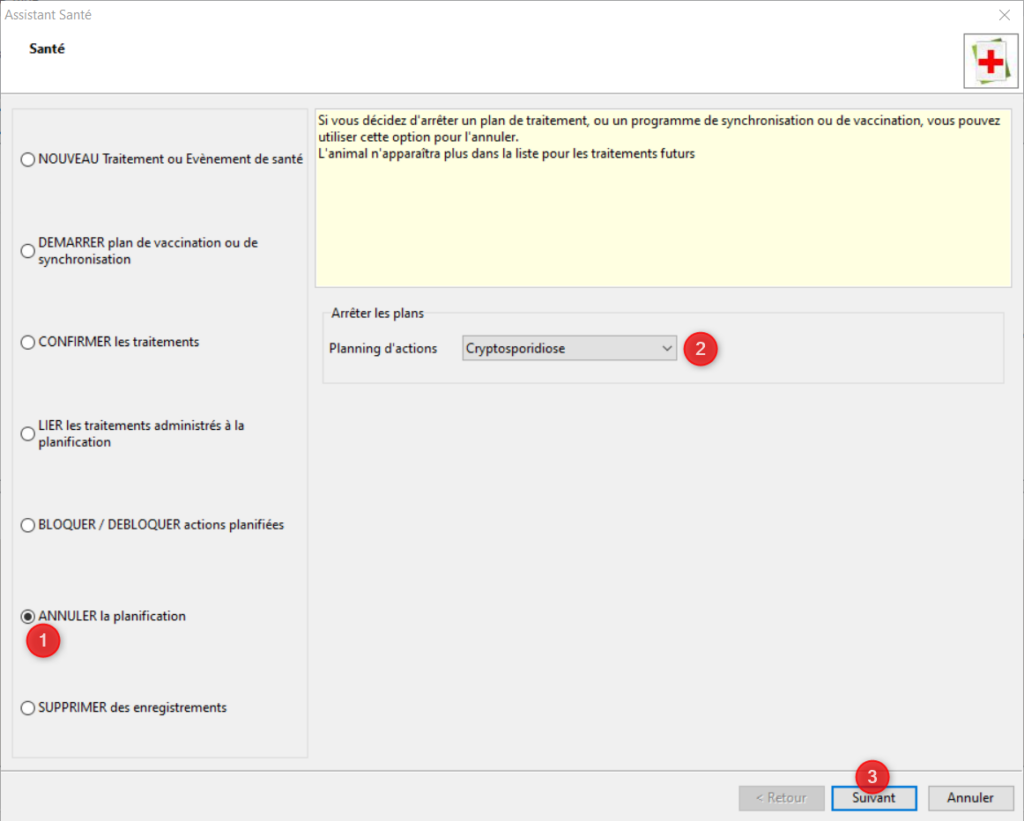
Une fois l’option cochée (1), choisissez le plan que vous souhaitez annuler (2). Cliquez sur [Suivant] (3).
Sélectionnez les animaux qui doivent arrêter de suivre le programme en les cochant (4).
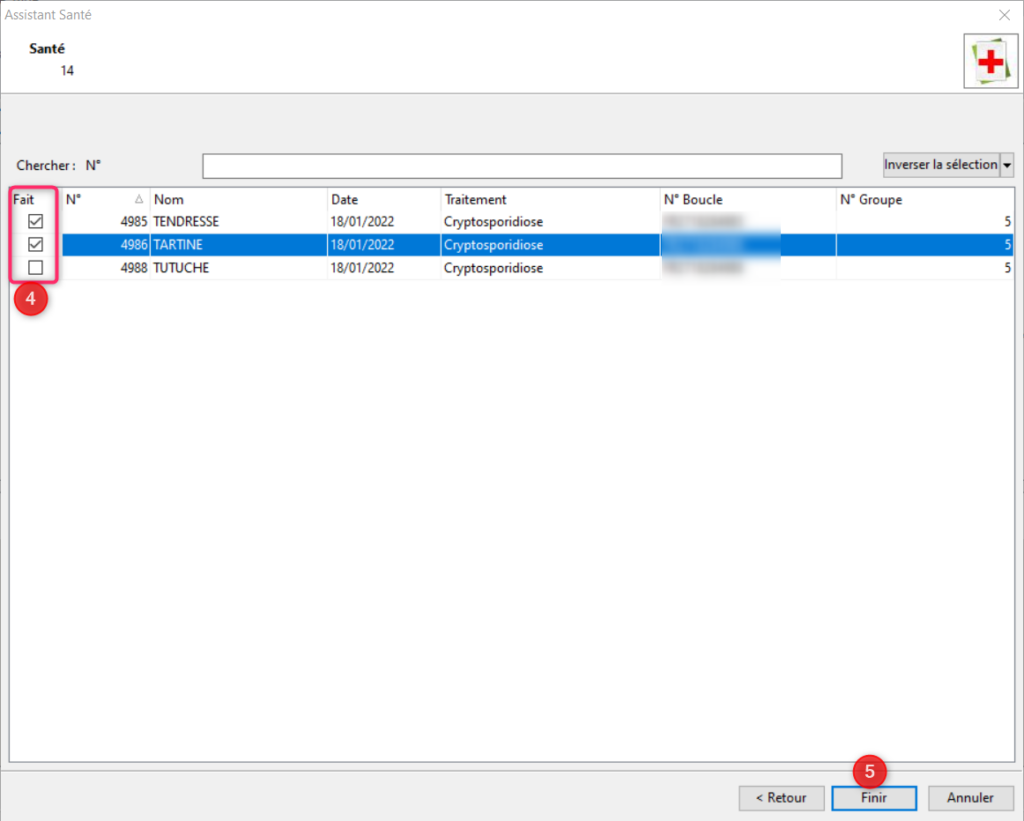
Quand vous êtes prêt, cliquez sur Finir.
Supprimer des enregistrements
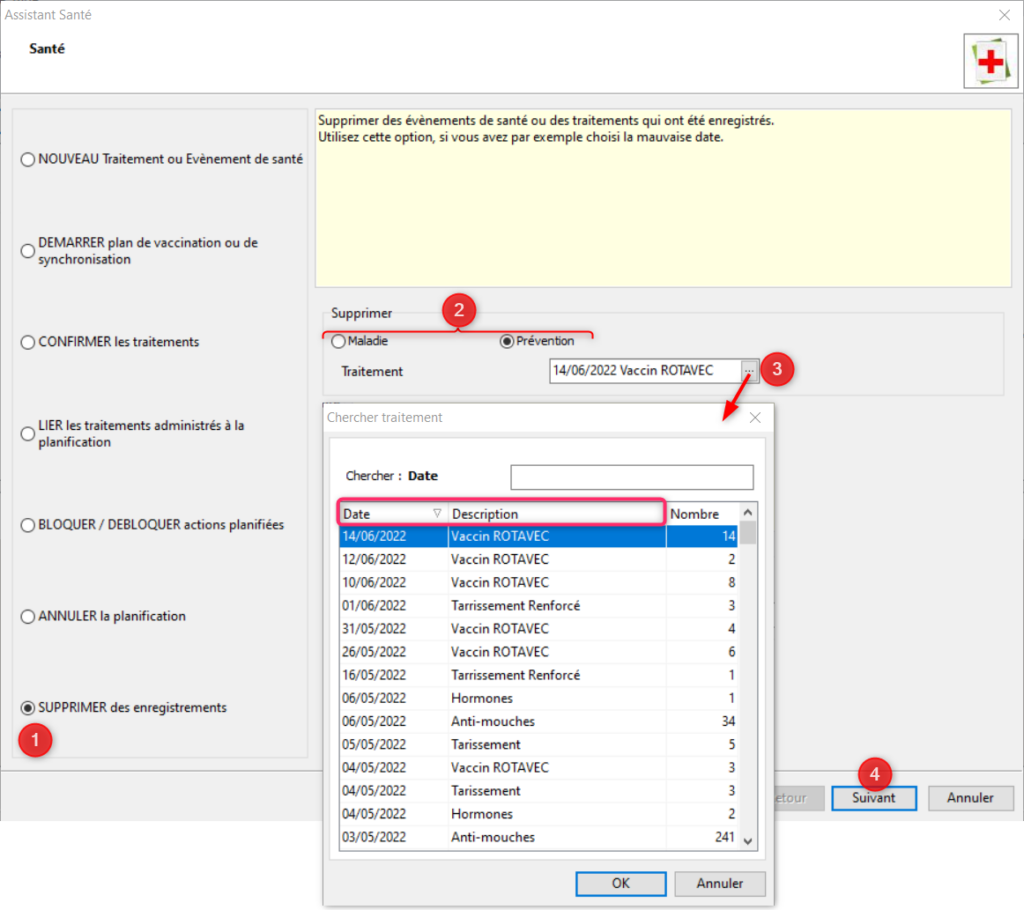
Cette option est intéressante pour supprimer des données erronées : par exemple si vous vous êtes trompé dans la date.
Cochez l’option SUPPRIMER des enregistrements (1). Choisissez s’il s’agit de données concernant une maladie ou de la prévention (2). Sélectionnez la maladie ou le traitement (3) concerné dans la liste en cliquant sur […]. Attention à la date (les traitements sont listés en combinaison avec leur date d’administration, c’est à dire qu’on va retrouver plusieurs fois le même traitement dans la liste mais à des dates différentes, même chose pour les maladies).
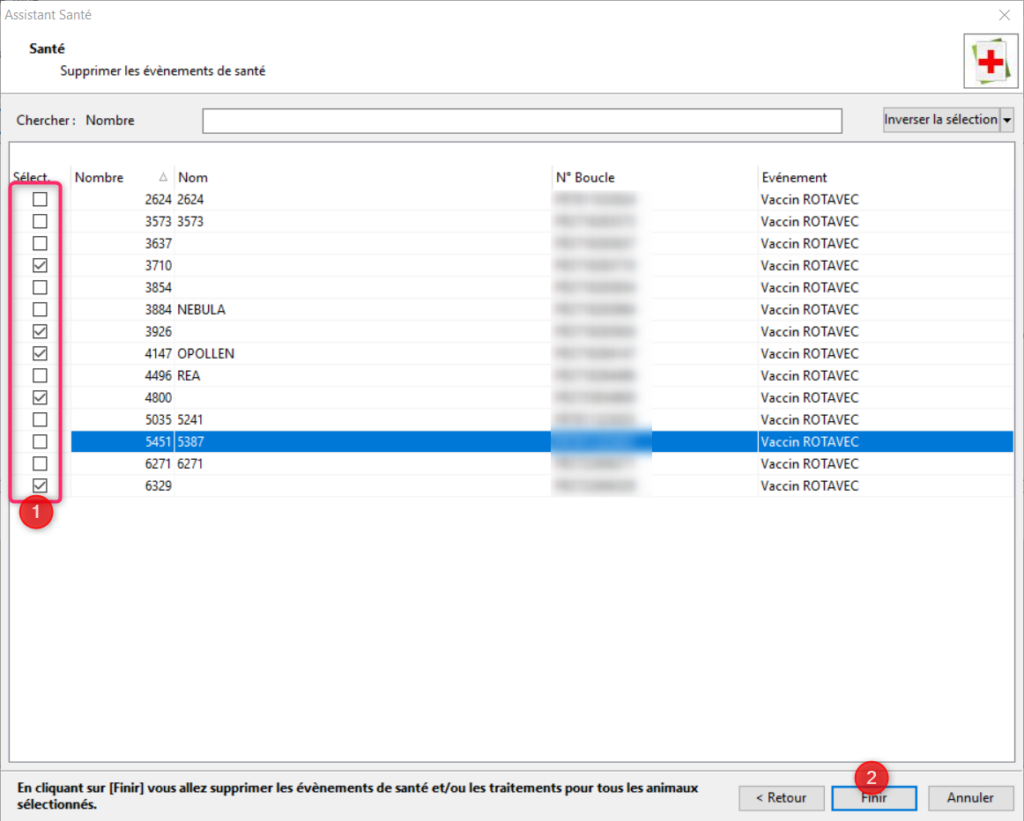
Les animaux concernés par la combinaison maladie ou traitement + date sont listés. Cochez ceux pour lesquels vous souhaitez supprimer la saisie (1). Cliquez sur Finir.