
Importer les données du matériel de traite
Lorsque votre matériel de traite est relié au logiciel il est possible d’importer les données de traite (les variables disponibles varient selon le matériel). Les données peuvent être importées manuellement ou automatiquement à une fréquence définie. Nous vous conseillons de contacter l’assistance pour mettre en place la réception des données.
Cas 1: mon matériel est lié via un lien Taurus
Par exemple, vous avez un Dairyplan.
Concrètement cela veut dire que les données que j’enregistre dans mon logiciel, par exemple les vêlages, ne sont pas envoyées instantanément à mon matériel de traite. Il faut que manuellement (ou via une tâche automatique) vous envoyiez les données. Pour la réception il faut forcément passer par une tâche (manuelle ou automatique) quel que soit le cas.
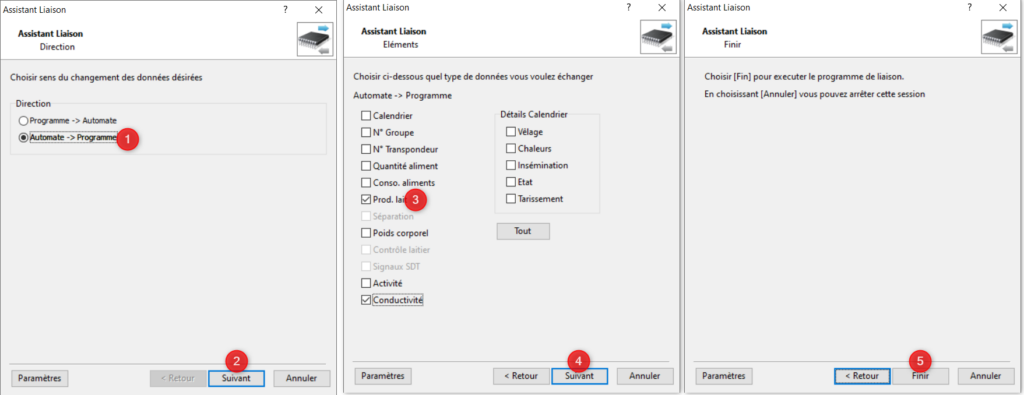
Pour recevoir les données manuellement, il faut aller dans le menu Management/Interface/Aliment Lait (menu 12.1).
Il faut ensuite choisir l’option Automate –> Programme (1) (les données sont envoyées du matériel de traite vers le programme). Cliquez sur [Suivant] (2). Puis sélectionnez le type de données qu’on veut recevoir (3), en l’occurrence les données de lait. Cliquez sur [Suivant] (4). Cliquez sur [Finir] (5). La réception des données démarre.
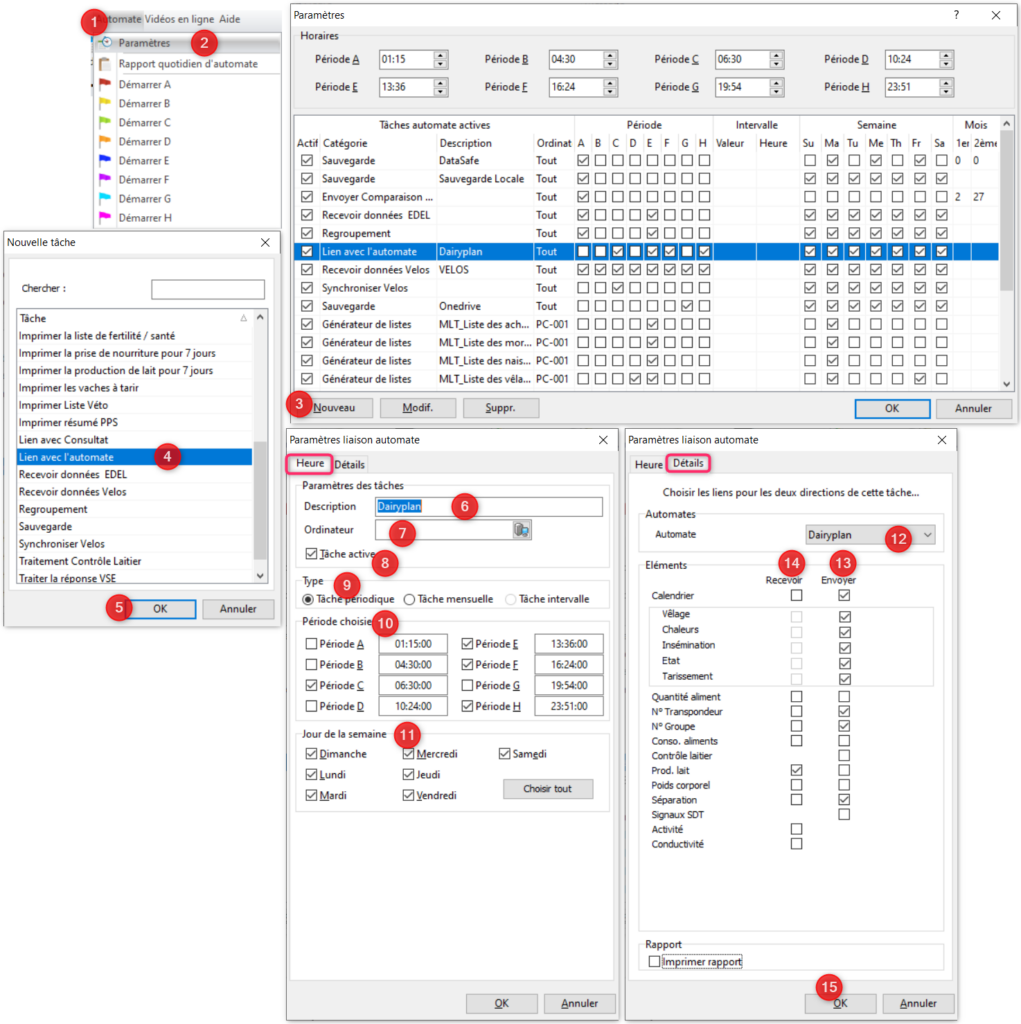
Pour recevoir les données automatiquement, vous devez créer une tâche automatique. Rendez vous dans le menu Automate (1)/Paramètres de l’automate (2). Cliquez sur Nouveau, puis sélectionner la tâche « Lien avec l’automate » (4) et cliquez sur OK. Paramétrer la tâche en commençant par l’onglet Heures: renseigner le nom de la tâche (6), effacez le nom de l’ordinateur (7), cochez « Tâche active » (8) et « Tâche périodique (9), choisissez les heures d’exécution de la tâche (10) et les jours (10). Passez à l’onglet Détails. Sélectionnez votre matériel de traite dans la liste (11). Choisissez quelles données vous souhaitez envoyer à votre matériel (sens logiciel –> matériel traite) puis quelles données vous souhaitez recevoir de votre matériel (sens matériel traite –> logiciel) (13 et 14). Cliquez sur OK.
Cas 2: mon matériel est lié par un lien en intégration
Par exemple, un robot de traite Boumatic.
Concrètement cela veut dire que les données que j’enregistre dans mon logiciel, par exemple les vêlages, sont envoyées instantanément à mon matériel de traite. Pour la réception il faut forcément passer par une tâche (manuelle ou automatique) quel que soit le cas.
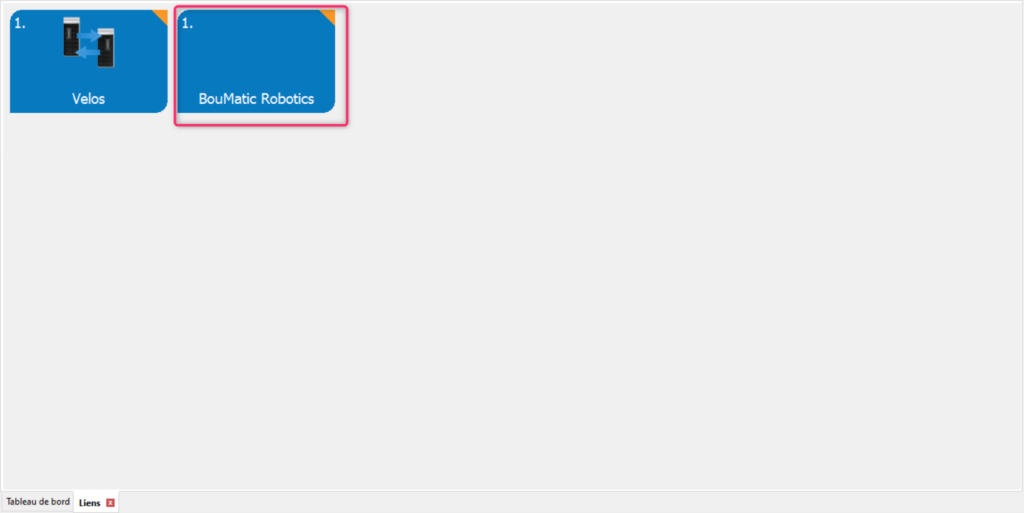
Pour recevoir mes données manuellement je dois aller dans le bon menu: dans le menu à gauche du tableau de bord (là où il y a le tête de vache), cliquez sur l’icône en forme de prise (encadrée en rose).

Cliquez ensuite sur le menu qui correspond à votre matériel de traite. Par exemple un robot Boumatic comme sur la capture ci-dessous.
Choisissez ensuite le menu Recevoir.
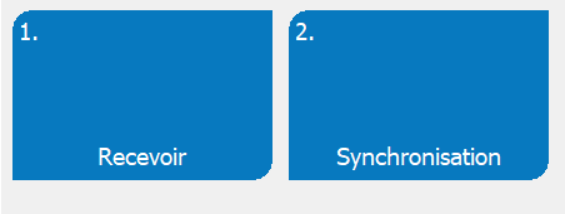
Vous pourrez ensuite cliquez sur le bouton [Receive data] pour démarrer l’import des données.
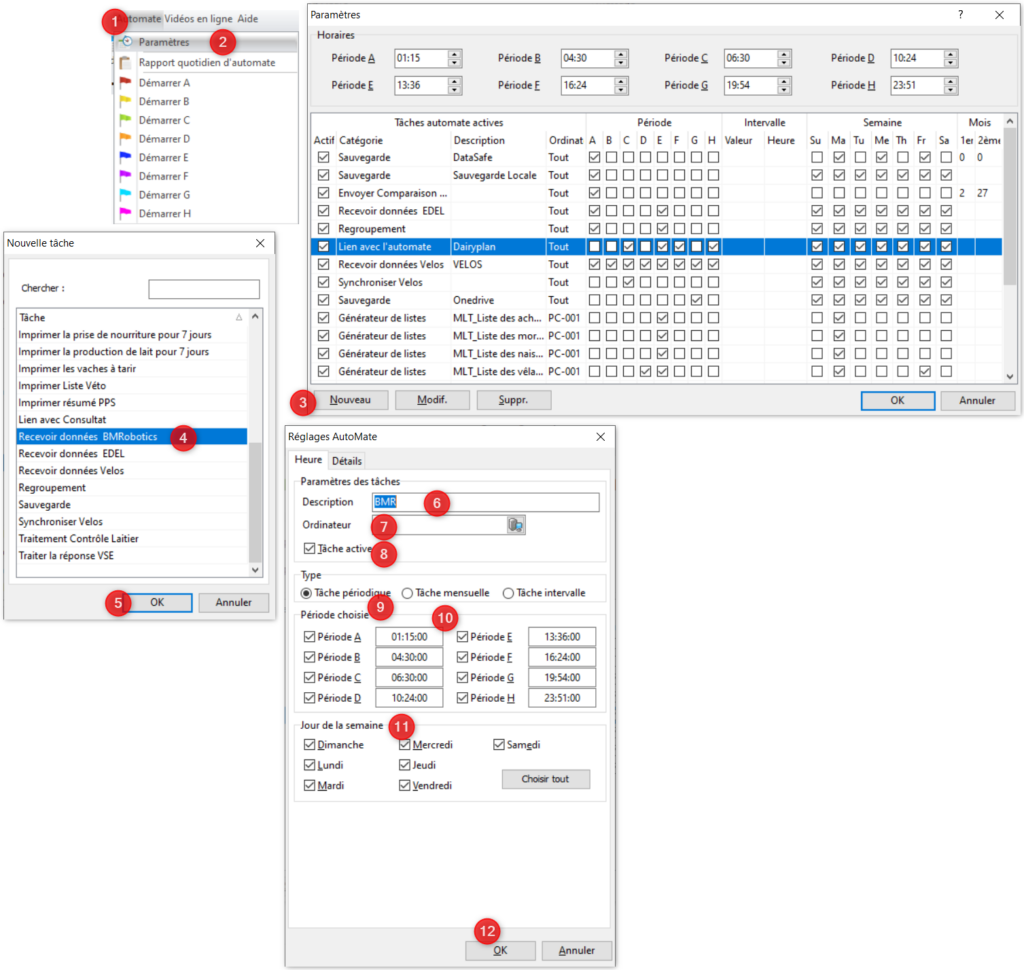
Pour recevoir les données automatiquement, vous devez créer une tâche automatique. Rendez vous dans le menu Automate/Paramètres de l’automate. Cliquez sur [Nouveau] puis choisissez le menu Recevoir données XXX (en fonction du votre matériel) (4) et cliquez sur [OK] (5). Paramétrer la tâche en indiquant son nom (6), effacez le nom de l’ordinateur (7), cochez « Tâche active » (8) et « tâche périodique » (9), sélectionnez les heures d’exécution de la tâche (10) et les jours (11). Cliquez sur [OK] (12).
Réception des contrôles laitiers officiels
Pour les éleveurs français disposant du lien avec l’EDE.
Les données de contrôles laitiers officiels peuvent être importées dans le logiciel (manuellement ou automatiquement) via la réception EDEL.
Nous vous renvoyons vers le cours sur la réception EDEL.
Importer des analyses de lait (contrôle non officiel) – Menu UMC
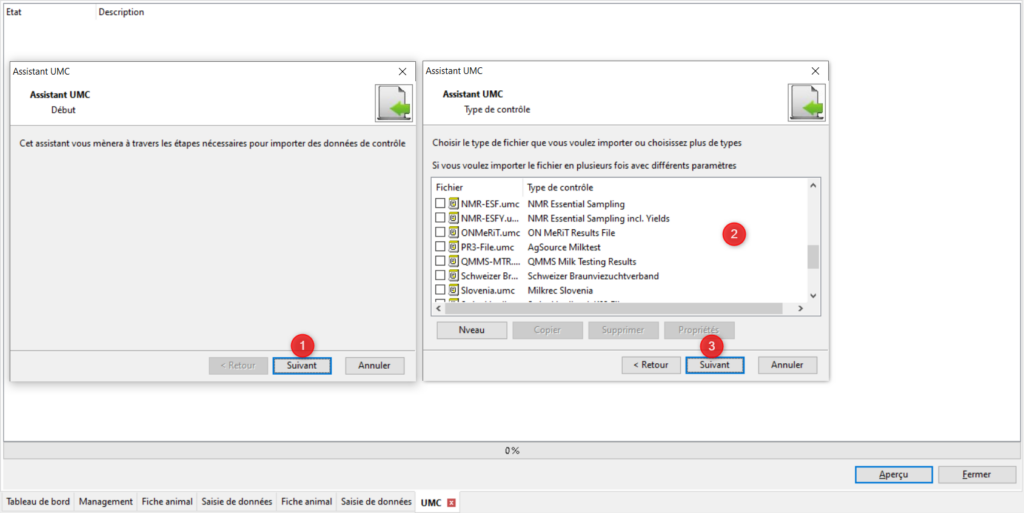
Allez dans le menu Management/Interfaces/UMC (menu 12.3). L’assistant UMC s’ouvre. Cliquez sur {Suivant] (1). Choisissez le modèle sur lequel baser votre import en le cochant (2). Si aucun modèle ne correspond il est possible d’en créer un, nous verrons cela dans une autre partie du cours. Cliquez sur Suivant (3).
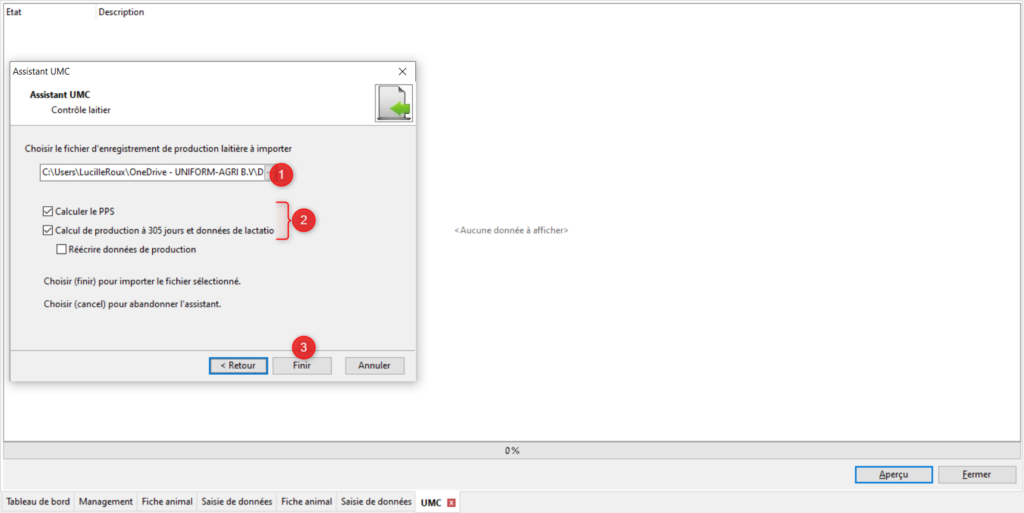
Sélectionnez le fichier à importer: cliquez sur … et choisissez le fichier dans votre explorateur de fichiers. Cochez les cases Calculer le PPS et Calcul de production à 305 jours (2). Cliquez sur Finir pour démarrer l’import du fichier.
Créer un modèle pour l’import des fichiers
Créer un modèle pour l’import des fichiers qui correspond au type de fichier de données de lait que vous avez est indispensable. Toujours dans l’assistant UMC, lors du choix de modèle de fichier vous pouvez créer un modèle ou en modifier un existant.
Créer un modèle
Pour cette étape nous vous recommandons de contacter le service d’assistance.
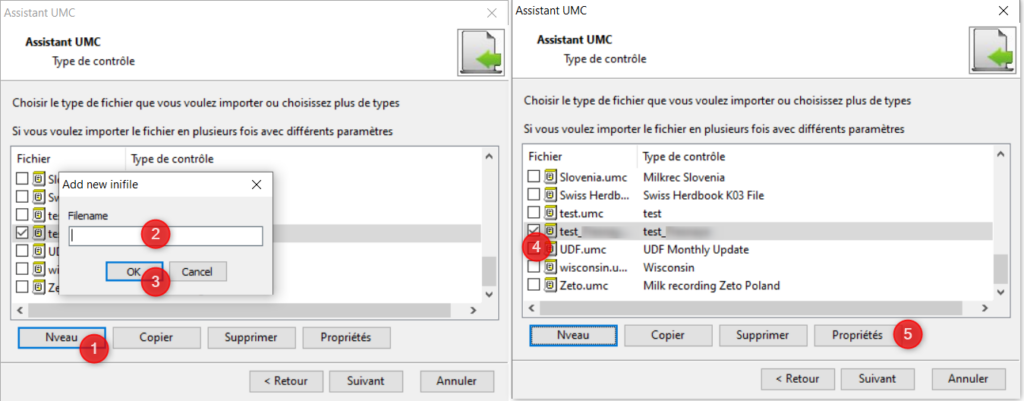
Cliquez sur le bouton [Nouveau] (1). Saisissez le nom de votre modèle (2) puis cliquez sur [OK] (3). Le nom de votre modèle apparaîtra dans la liste de choix. Sélectionnez le en cliquant dessus (4) puis cliquez sur le bouton [Propriétés] (5).
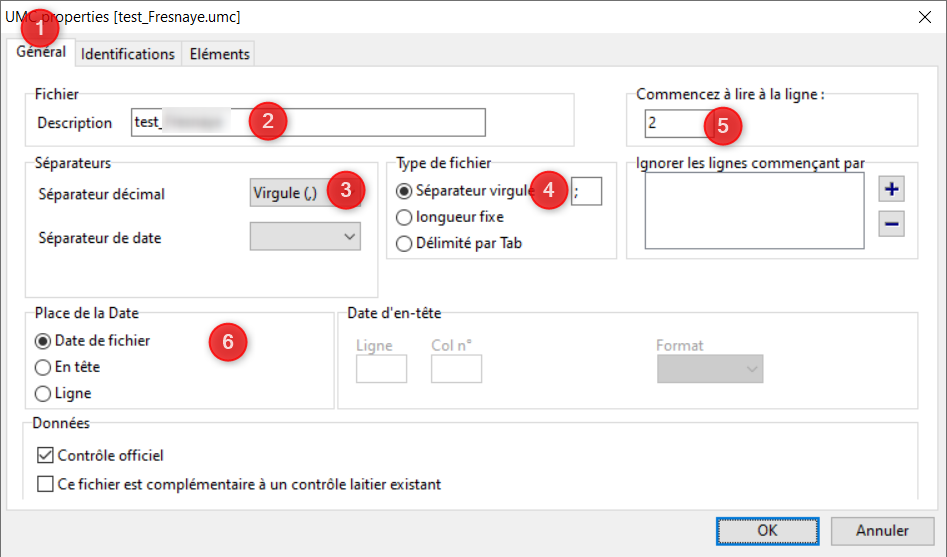
Dans l’onglet Général (1), vous allez devoir indiquer à nouveau le nom de votre modèle (2). Précisez si le séparateur des décimales est une virgule ou un point (3) et quel est le séparateur des colonnes (4). Indiquez la ligne à laquelle le fichier doit commencer à être lu (5). La date du contrôle peut être trouvée à différents endroits selon le fichier que vous avez, choisissez l’option qui correspond (6).
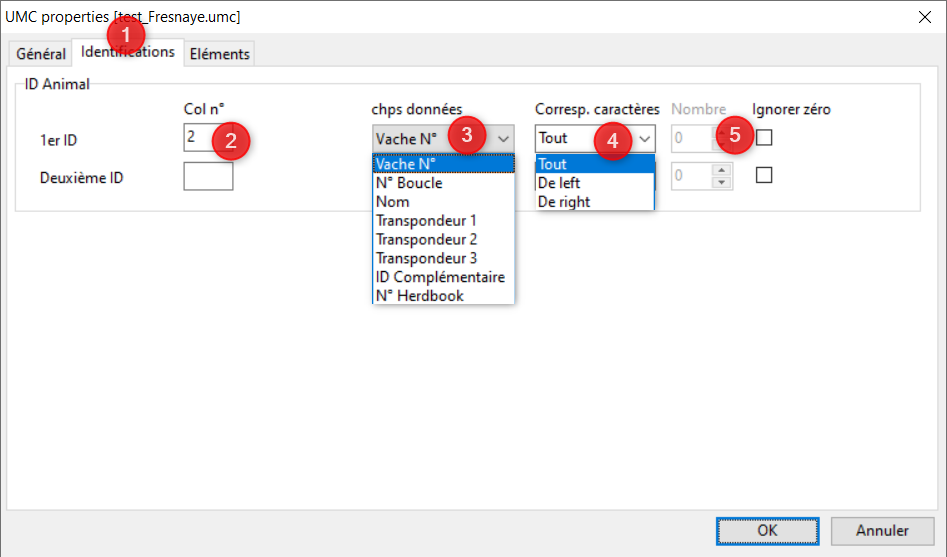
Dans l’onglet Identifications (1), indiquez le numéro de la colonne dans laquelle on trouve l’identification des animaux (2). Sélectionnez le type de données de la colonne dans la liste déroulante (3). Si vous ne souhaitez utiliser qu’une partie des informations d’une colonne pour l’identification des animaux choisissez si vous souhaitez lire le contenu d’une case depuis la gauche ou la droite puis combien de caractère doivent être pris en compte. Par exemple si j’ai le numéro de boucle FR5357122100 et que je ne veux utiliser que les 4 derniers chiffres je vais choisir de lire depuis la droite 4 caractères. Si je veux utiliser tout le contenu de la case je choisis « Tout ».
Il arrive qu’il y ait deux colonnes d’identification dans votre fichier, dans ce cas procédez de la même façon que pour la première.
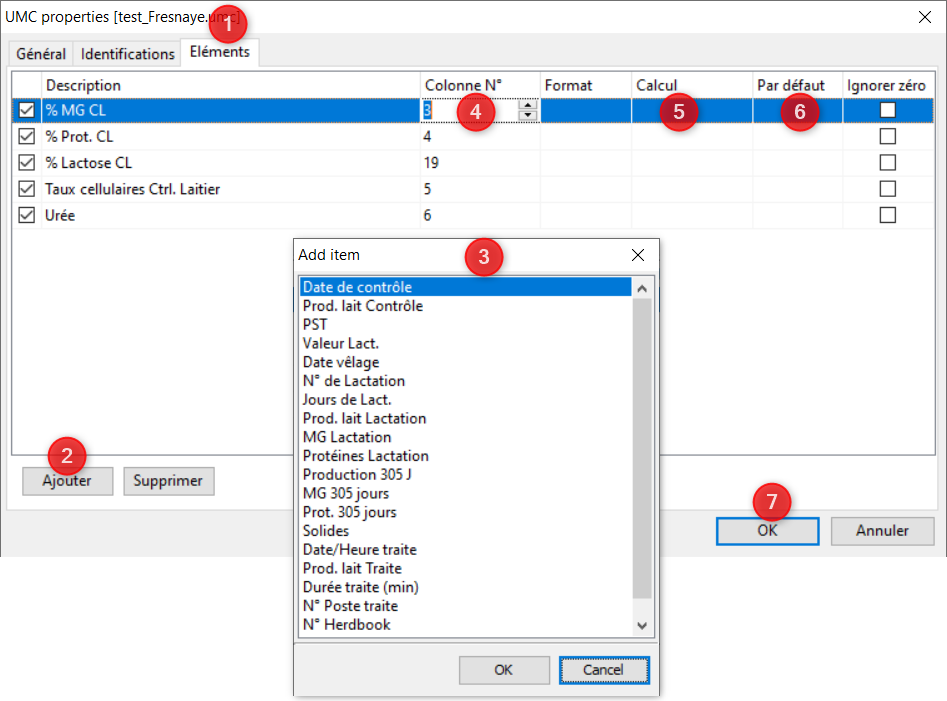
Dans l’onglet éléments (1), vide pour l’instant, cliquez sur le bouton Ajouter. Choisissez les variables à ajouter en fonction de ce que vous avez dans votre fichier (3). Pour chaque variable vous devez indiquer le numéro de la colonne (4), un éventuel calcul (5) (par exemple /10 si vous devez diviser par 10 pour faire une conversion) et une éventuelle valeur par défaut (6). Quand vous avez terminé cliquez sur OK.
Calculer la production 305 jours quand je ne suis pas au contrôle laitier officiel
Si vous disposez de compteurs à lait reliés à votre logiciel, il est possible de calculer la production 305 jours. Cela peut vous être utile si vous n’êtes pas au contrôle laitier officiel.
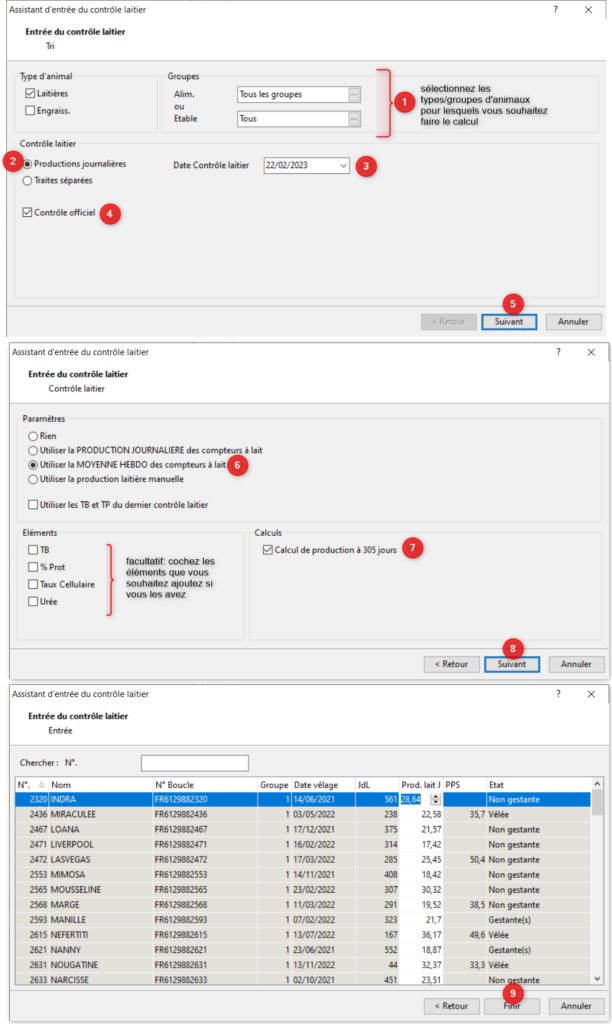
Pour cela rendez-vous dans le menu 1.1 Saisie de données. Cliquez sur Entrée groupée et choisissez Contrôle laitier. Suivez les étapes;
- Sélectionnez le type d’animal et les groupes pour lesquels vous voulez réaliser le calcul.
- Choisissez production journalière
- Choisissez la date
- Cochez Contrôle officiel
- Cliquez sur [Suivant]
- Cochez Utilisez la moyenne hebdo des compteurs à lait
- Cochez Calculez la production à 305 jours
- Cliquez sur [Suivant]
- Cliquez sur [Finir] (si besoin les données de lait sont modifiables)