
Introduction
L’application mobile UNIFORM-App vous permet d’accéder aux données de votre troupeau partout (même hors réseau) et à tout moment.
Cette application est synchronisée avec votre système de gestion de troupeau, à partir de la version 5.4 .
Installation de l’appli
L’application mobile est disponible sur les smartphones et tablettes équipées d’Android ou Apple.
Sur le PC
Vous avez différentes possibilités selon les versions.
Si vous avez un gros bouton en forme de smartphone sur le côté gauche du tableau de bord, cliquez dessus. Sinon Allez dans Paramètres du système/paramètres généraux ce qui va vous ouvrir la fenêtre des paramètres. Elle comporte un menu sur le côté gauche: choisissez UNIFORM-App.

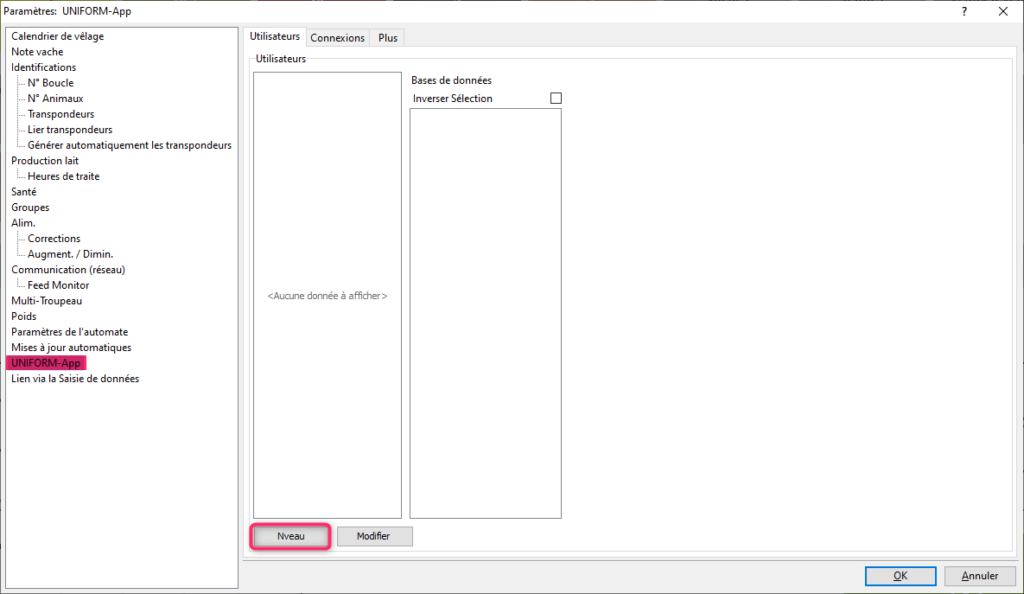
Pour créer un nouvel utilisateur cliquez sur le bouton [Nveau] (entouré en rose). Puis remplissez les champs Nom utilisateur et Mot de passe.
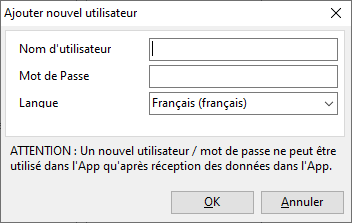
Créez un utilisateur pour chaque smartphone qui aura l’App.
Sélectionnez le ou les élevages que l’utilisateur pourra voir sur son smartphone en cochant les cases correspondantes.
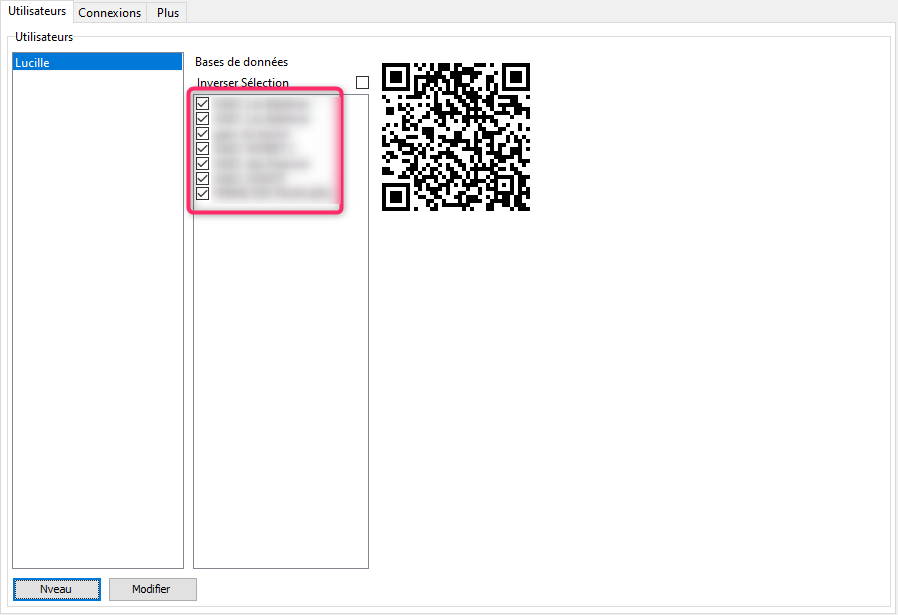
Laissez l’écran ouvert.
Sur le smartphone
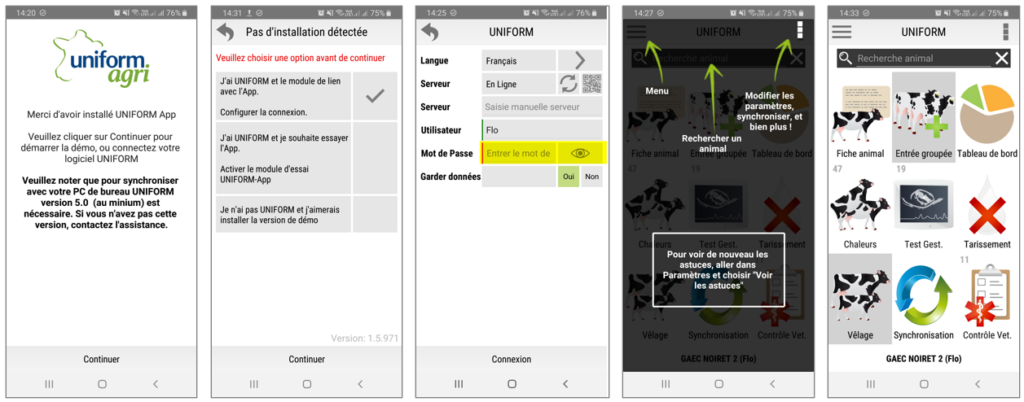
Recherchez « UNIFORM-App» sur GooglePlay / AppStore et téléchargez l’application. A l’ouverture, lisez le texte d’introduction et cliquez sur [Continuer].
Dans l’écran suivant, sélectionnez l’option « J’ai UNIFORM et le module de lien avec l’App. Configurer la connexion. » puis cliquez sur [Continuer].
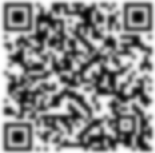
Cliquez sur le petit QR-Code pour pouvoir scanner le QR-Code affiché que le PC.
Renseignez dans l’App le mot-de-passe créé sur le PC puis cliquez sur [Connexion].
Sélectionnez le ou les élevages à télécharger sur le smartphone (des élevages pourront être ajoutés par la suite) et cliquez sur [Continuer].
Après le chargement des données, vous pouvez démarrer !
Des indices sont visibles, pour vous guider dans l’utilisation de cette nouvelle application. Ils ne s’affichent qu’à la première ouverture de chaque écran.
Premiers pas
Par défaut, 7 boutons sont disponibles sur la page d’accueil. Il est possible d’en ajouter via le menu Paramètres.
BOUTONS DISPONIBLES PAR DEFAUT
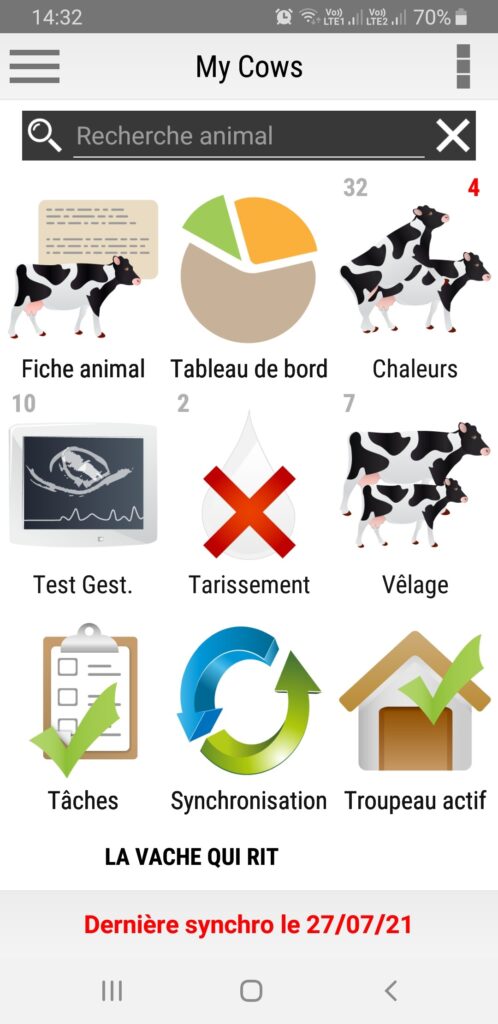
- Fiche Animal → Données des animaux présents sur l’élevage. Production laitière, reproduction, pedigree, …
- Tableau de bord→ Troupeau + Indicateurs de performance
- Chaleurs → Enregistrement des chaleurs, pour les vaches susceptibles d’être en chaleurs
- Test Gest→ Enregistrement des états de gestation, pour les vaches prêtes à être contrôlées. (Gestante, Non gestante, Incertain, Hors repro, Avortée)
- Tarissement → Enregistrement des tarissements (y compris les traitements)
- Vêlage → Enregistrement des vêlages
- Synchronisation → Synchronisation des données
Fiche Animal
Appuyez sur la loupe pour rechercher un animal.

Appuyez sur l’icône vache en bas à droite pour enregistrer des données pour l’animal.

Appuyez sur l’icône en haut à droite pour parcourir les différents onglets de la fiche.

Tableau de bord
Les données du tableau de bord sont les mêmes que sur le PC.
La section Troupeau présente le nombre de vaches en fonction de leur statut.
La section Indicateurs (ICP) présente les indicateurs de performance suivant les mêmes paramètres que sur le PC.
Le bouton Paramètres en haut à droite de l’écran permet d’ajuster le tableau de bord de l’App.
Synchronisation des données
La synchronisation des données entre l’appli et le PC se fait manuellement.
Lorsque l’App est connectée au réseau Wifi ou mobile, cliquez sur le bouton Synchronisation.

Selon la situation, plusieurs options sont disponibles.:
- Réception nouvelles données → Réception des nouvelles données disponibles sur le PC. (Les données saisies sur l’appli ne seront pas envoyées au PC.)
- Afficher modif. → Voir les modifications enregistrées sur l’appli, pour vérification avant de synchroniser.
- Envoyer et recevoir les nouvelles données → Synchronisation complète entre l’appli et le PC.
Plusieurs appareils peuvent être synchronisés avec le PC. En cas d’incohérence entre les appareils, les données sur le PC prennent le dessus.
Personnaliser la page d’accueil de l’app (ajouter/retirer des icônes)
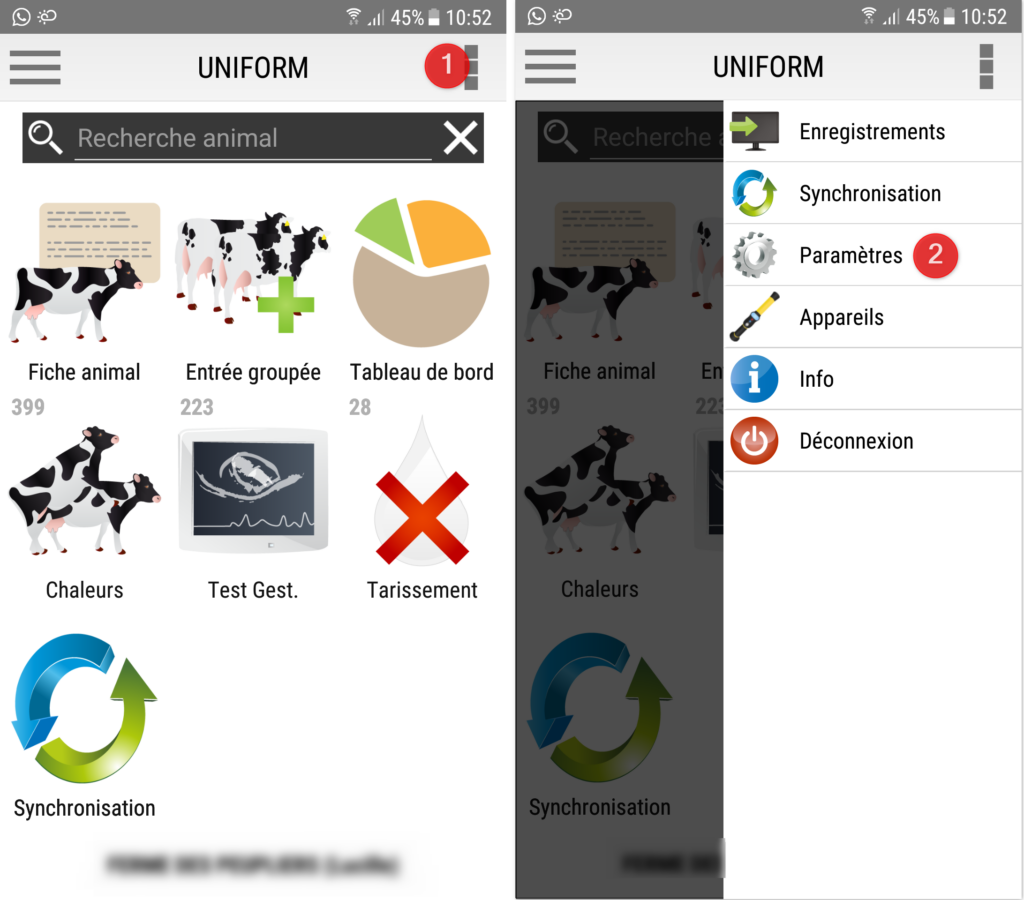
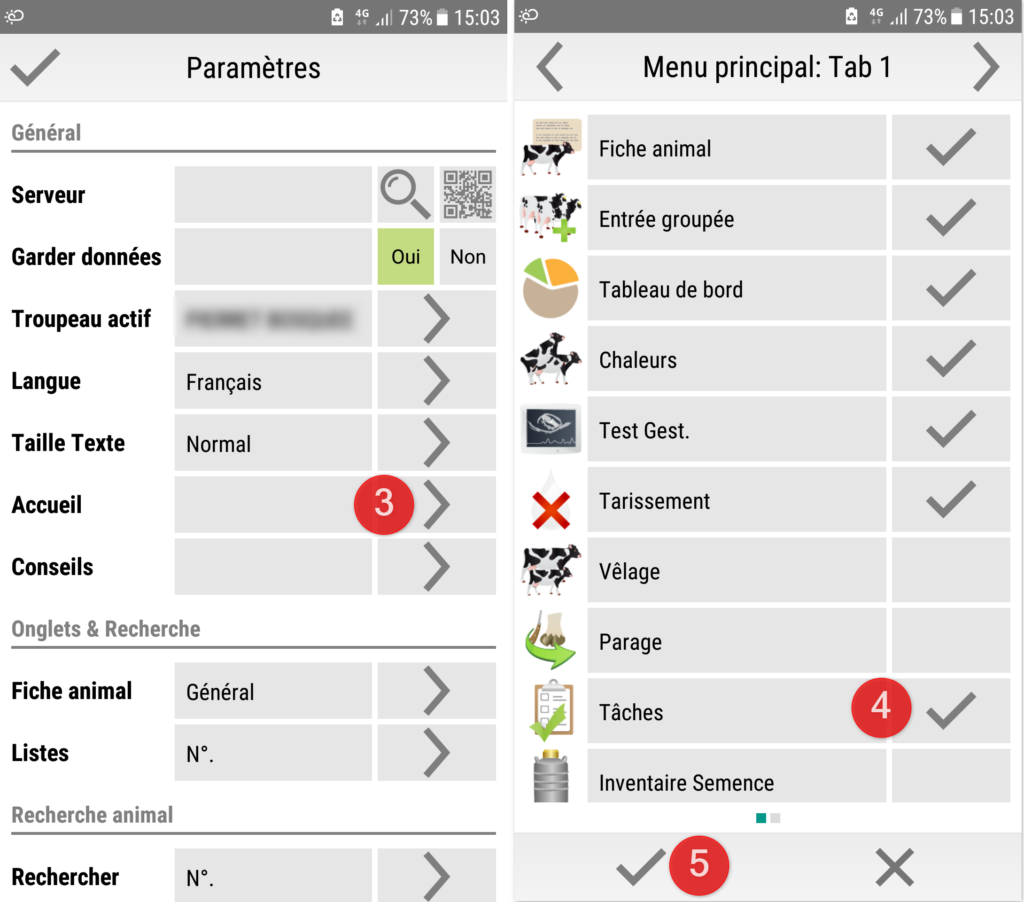
Quand l’app est installée sur votre smartphone certains menus sont accessibles par défaut sur la page d’accueil. Certain menu ne sont pas visible mais il est possible de les ajouter. Nous allons prendre comme exemple la liste des tâches.
Rendez-vous dans les paramètres de l’app (1 et 2). Puis allez dans Accueil en cliquant sur la flèche (3) et sélectionnez le menu que vous voulez ajouter à l’écran d’accueil en le cochant (4). Validez votre choix (5).