

Que peut-on régler dans les paramètres généraux ?
Pour que le logiciel vous donne des informations pertinentes, le paramétrer correctement est indispensable. Les paramètres généraux vous permettent de rentrer les informations suivantes:
- gestion de la reproduction (item Calendrier de vêlage). Comment les vaches sont-elles inséminées ? Combien de temps après vêlage ? Combien de temps après insémination les contrôle-t-on ? etc.
- critères pour choisir les animaux à garder (item Note vache). Attribuez une bonne notes aux animaux qui correspondent à vos objectifs.
- identification: le logiciel doit-il vous proposer automatiquement une boucle pour un nouveau-né ? doit-il utiliser une série différente pour les mâles ou les femelles ? faut-il générer créer un préfixe pour vos transpondeurs ?
- santé: qui fait le plus souvent les traitements ? faut-il utiliser des médicaments du stock ?
- alimentation (item Alim): sur quelle quantité de lait faut-il baser le calcul des rations ? faut-il mettre en place une diminution forcée avant tarissement ?
- codes pour le lien EDE (en France exclusivement, item Communication)
- paramètres des liens avec votre matériel de traite, votre détecteur d’activité, votre DAC…
- paramètres utilisateur de l’app: créer un utilisateur, modifier un mot de passe
Accéder aux paramètres généraux
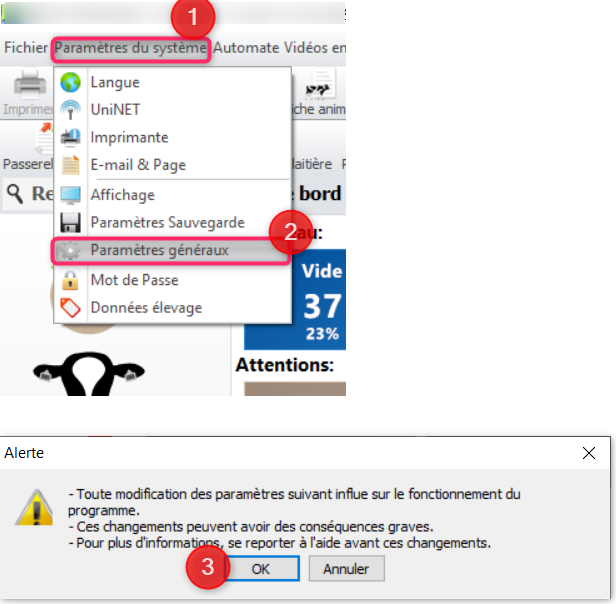
Pour accéder aux paramètres généraux, cliquez sur Paramètres du système, puis sur Paramètres généraux. Un message d’alerte apparaîtra systématiquement, cliquez simplement sur OK pour le faire disparaitre.
Calendrier de vêlage
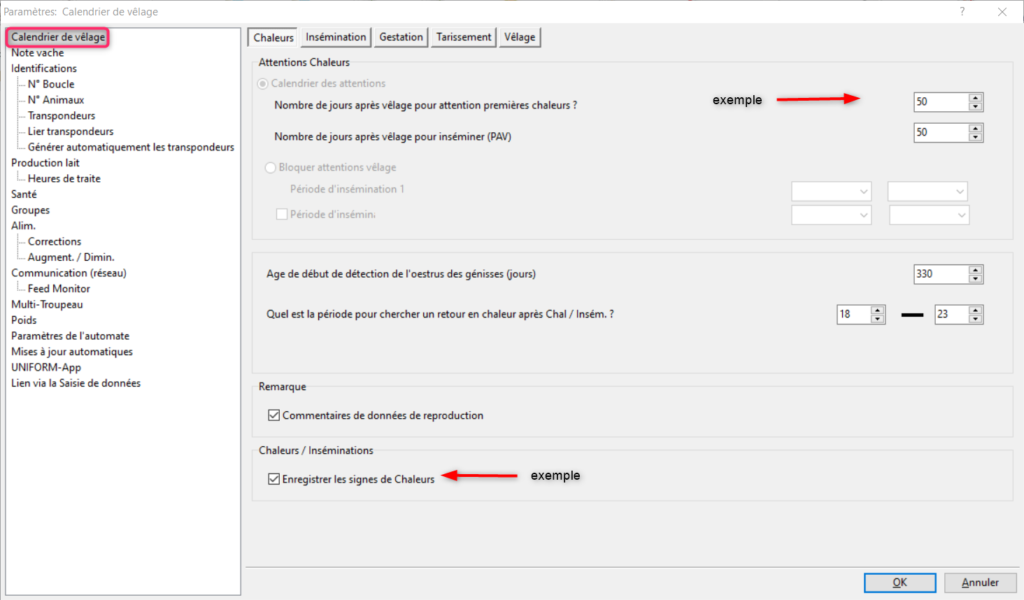
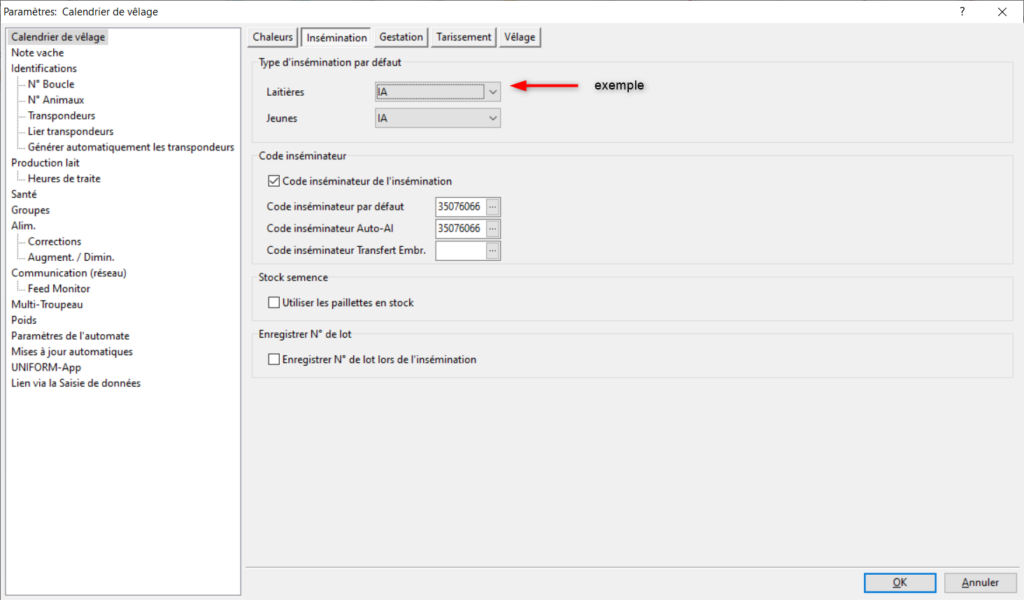
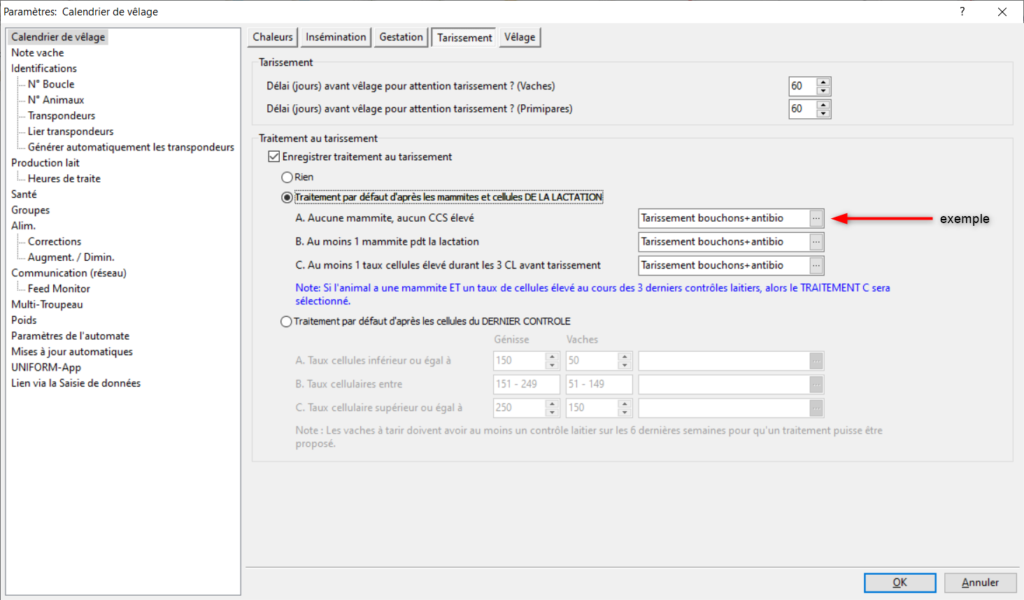
Le calendrier de vêlage permet de régler tout ce qui concerne la reproduction et la lactation des animaux. Il est divisé en 5 parties: Chaleurs, Inséminations, Gestation, Tarissement er Vêlage.
Pour chaque item indiquez:
– la valeur à utiliser (exemple: on attend les première chaleurs 50 jours après vêlage)
– OU si vous souhaitez activer le paramètre en cochant la case (exemple: je coche la case Enregistrer les signes de chaleurs car je veux pouvoir indiquer cette information lorsque je saisis des chaleurs)
– OU indiquez la valeur/l’élément à utiliser par défaut lors de la saisie des données (exemple: je fais majoritairement des IA donc je choisis IA comme type d’insémination par défaut; exemple 2: je fais presque toujours le même traitement au tarissement donc j’indique ce traitement par défaut)
Note vache
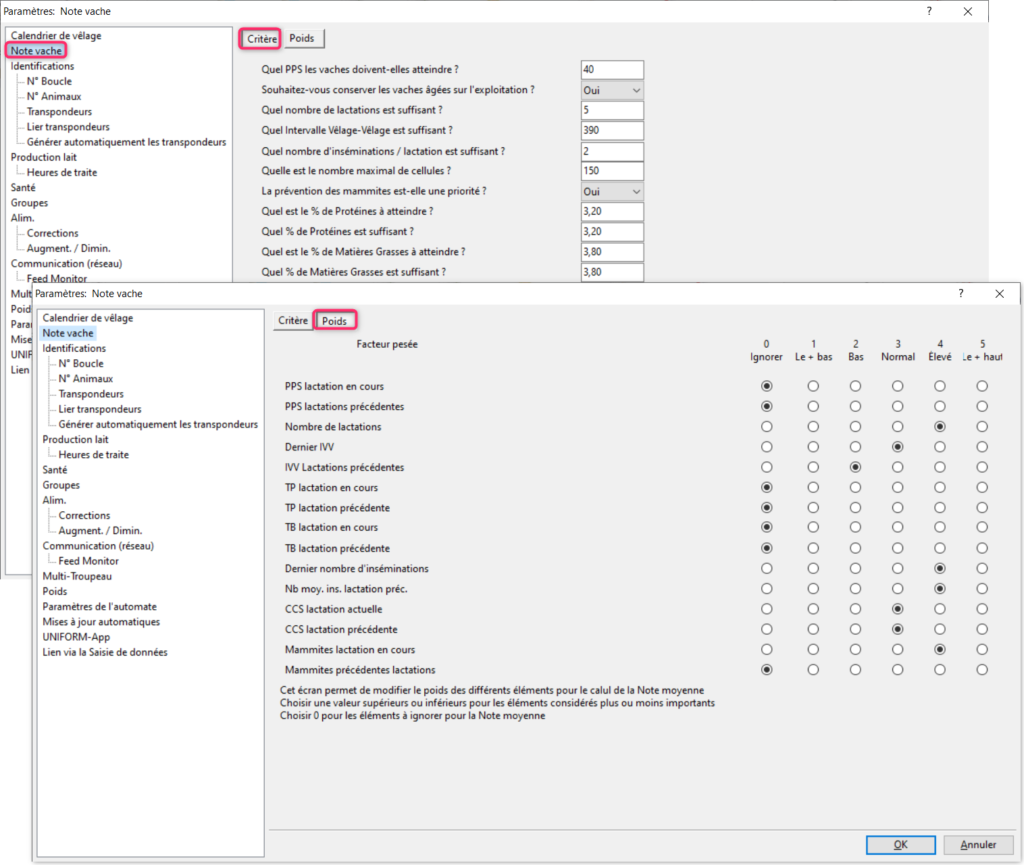
Dans l’onglet Critère, indiquez les objectifs à atteindre pour vos animaux. Ils serviront à déterminer quels animaux réformer ou vendre.
Dans l’onglet Poids, indiquez le poids que vous accordez à chaque critère.
Vous pourrez retrouver la note de chaque vache dans sa fiche animal et retrouver tous les animaux avec leurs notes dans le menu Note vache 11.14.
Identifications
Vous pouvez faire générer automatique le nom de vos veaux femelles selon différents formats.
N°Boucle
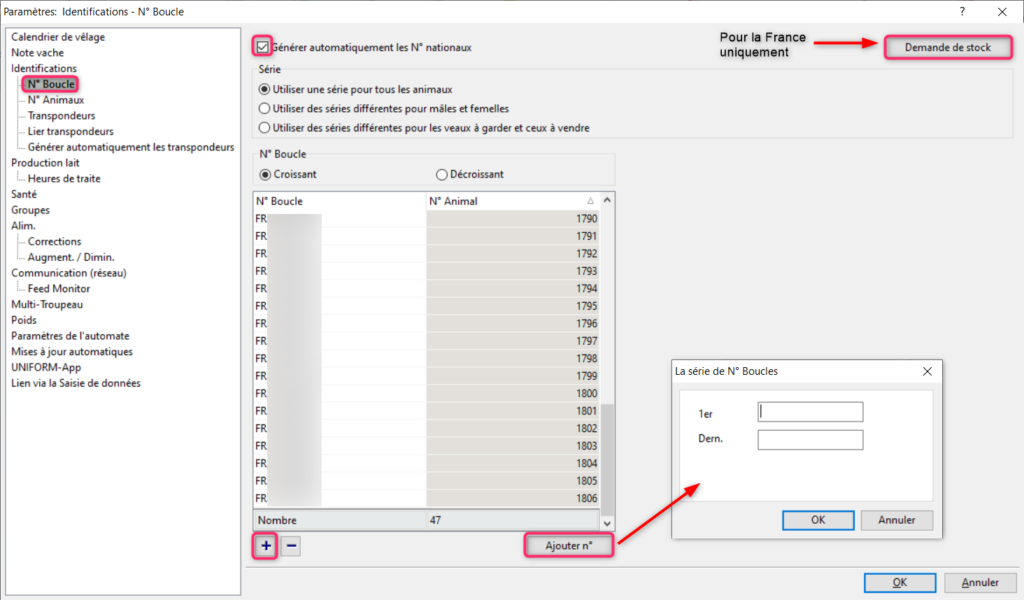
Pour que le programme vous propose automatique la boucle de votre veau, coquez la case « Générer automatiquement les N° nationaux ». Vous pourrez ensuite indiquer comment s’organise vos séries de boucle.
En France, si vous disposez du lien EDE, vous pouvez récupérer votre stock de boucle en cliquant sur Demande de stock.
Pour les autres pays, vous pouvez ajouter les boucles avec le [+] (très bien pour une ou deux boucles) ou avec [Ajouter n°] (vous entrez la première et la dernière boucle de la série et le logiciel complète le reste tout seul)
N°Animaux
Si vous le souhaitez le logiciel peut attribuer automatiquement un numéro lors de l’entrée d’un animal sur l’exploitation. Cette option est très peu utilisée en France et en Wallonie.
Transpondeurs
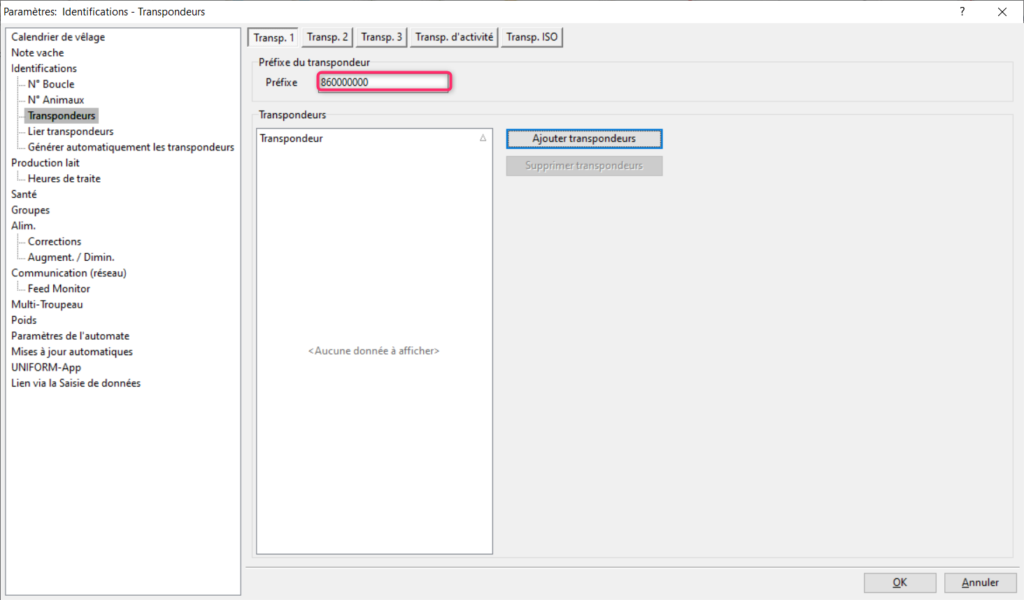
Pour chaque catégorie de transpondeurs vous pouvez définir un préfixe et une liste de vos transpondeurs. Le préfixe est très pratique pour éviter d’avoir à taper à chaque fois une longue succession de chiffres identiques. Il n’est pas obligatoire d’avoir des transpondeurs dans sa liste pour pouvoir attribuer des transpondeurs à des animaux.
Générer automatiquement les transpondeurs
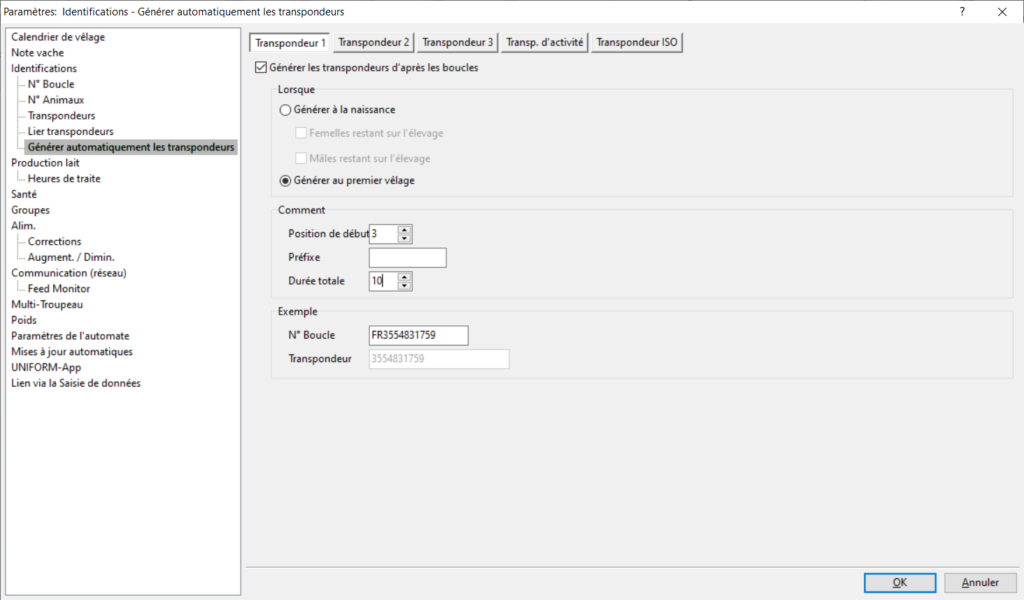
Cette option n’est valable que si les transpondeurs correspondent aux boucles des animaux. Il vous faudra indiquer quelle partie du numéro de boucle utiliser comme numéro de transpondeur.
Santé
Général
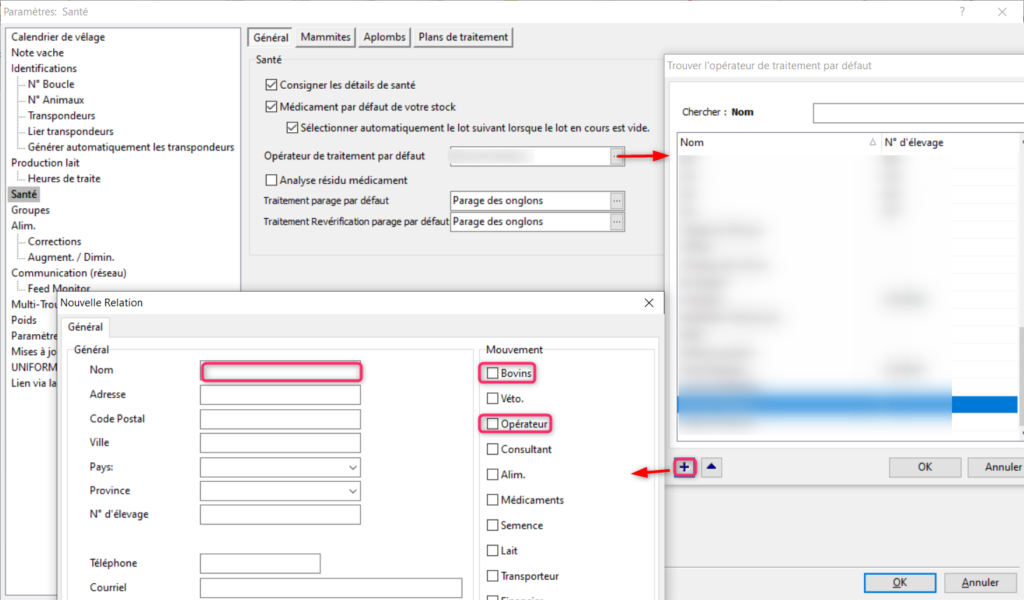
Si vous utilisez l’app, cochez la case Consigner les détails de santé.
Si vous gérer votre stock de médicament avec le programme, cochez la case Médicament par défaut de votre stock.
Indiquez qui réalise le plus souvent les traitements sur la ferme en cliquant sur les […]. Si la personne n’apparait pas dans la liste qui s’affiche alors ajoutez-la en cliquant sur [+] puis en remplissant juste son nom et en cochant bovin et opérateur.
Continuez avec la partie sur les mammites (2).
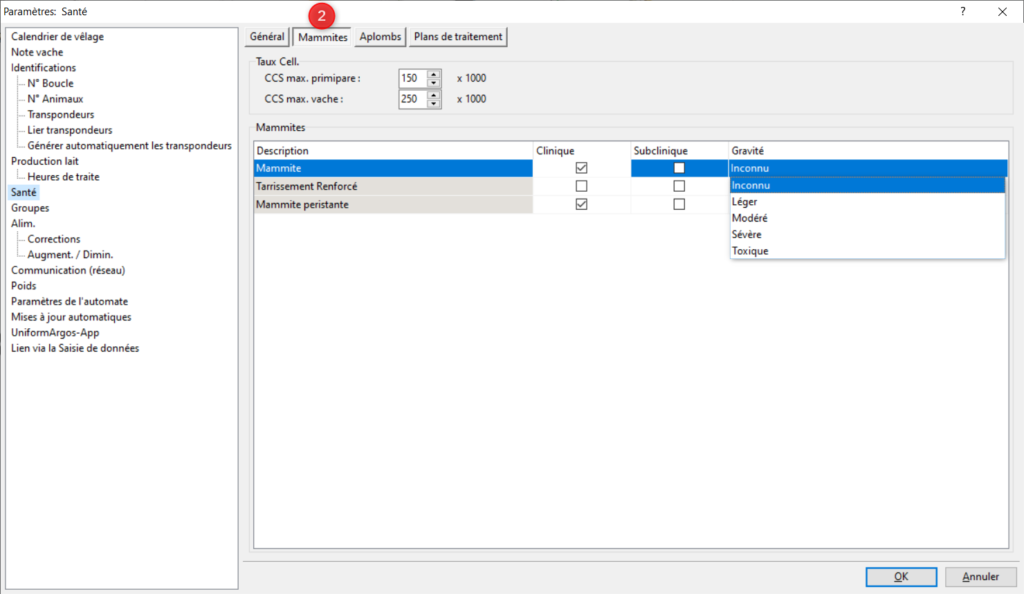
CCS (Comptage de Cellules Somatiques): Rentrez les limites de taux cellulaires pour les alertes dans le logiciel, pour les primipares et les vaches. Au-delà des limites indiquées, les animaux seront considérés comme infectés.
Mammites: Cochez Clinique ou Subclinique pour toutes les maladies qui doivent être prises en comptes dans l’Analyse Mammites.
Pour apparaître dans la liste, les maladie doivent avoir été entrées dans l’écran Liste des Maladies, et appartenir à la catégorie Mammites.
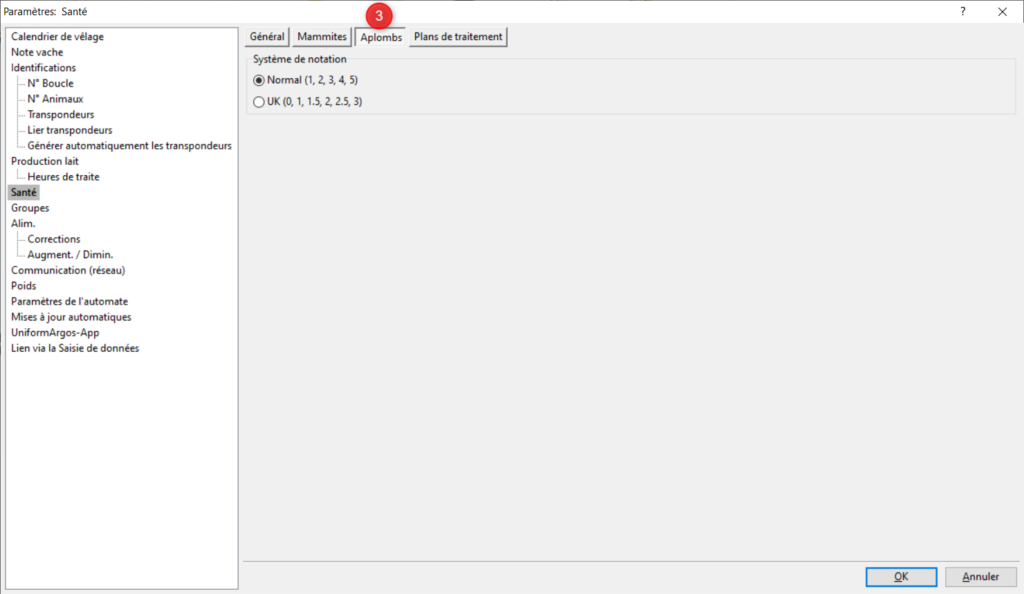
Continuez avec la partie Aplombs. Vous pouvez choisir le système de notation des aplombs, Normal ou système anglais (UK).
Pour finir, allez dans la partie Plans de traitement.
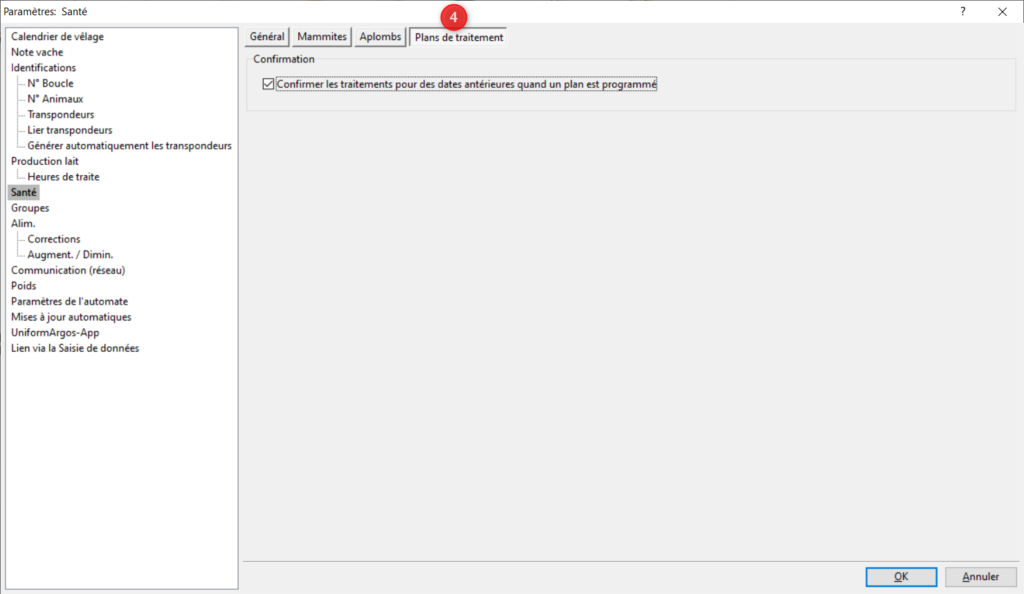
Lorsque l’option « Confirmer les traitements pour les dates antérieures quand un plan est programmé » est cochée, tous les traitements antérieurs à la date du jour sont sélectionnés lorsque vous validez un plan de traitement dans l’écran Evènements Journaliers / Entrée Groupée / Santé.
Alim
Ici vous pouvez choisir de baser le calcul des rations de concentrés sur le dernier contrôle laitier reçu ou sur la moyenne 7 jours (les valeurs extrêmes sont exclues du calcul de la moyenne).
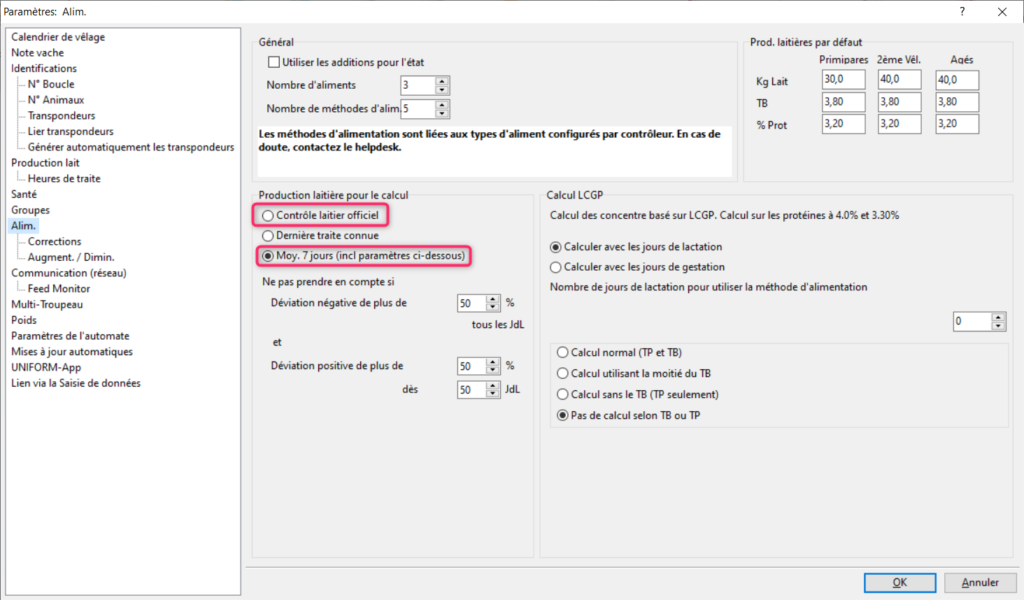
Dans la sous-section Augment/Dimin, vous pouvez créer des plans d’augmentations avant vêlage et de diminution avant tarissement qui prendront le dessus sur la ration calculée une fois que les animaux arriveront dans ces phases. Cette partie est détaillée dans le programme Paramétrer l’alimentation.
Communication (pour la France)
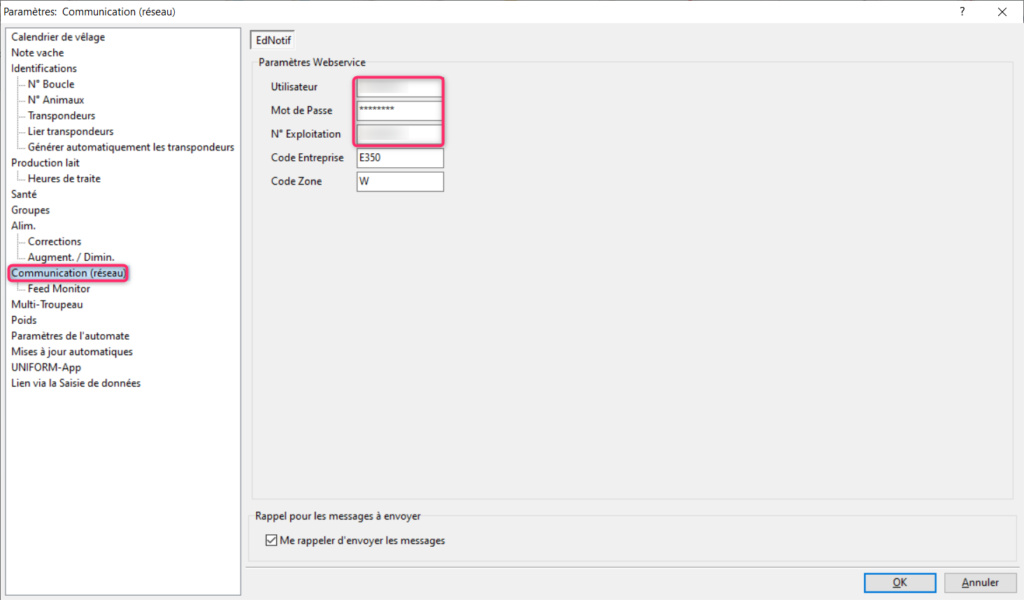
C’est ici que vous devez rentrer vos identifiants EDE:
- utilisateur (c’est souvent le numéro d’exploitation)
- mot de passe (fourni par votre EDE)
- numéro d’exploitation
Les deux derniers items seront remplis automatique grâce aux trois premiers.
Paramètres de l’automate
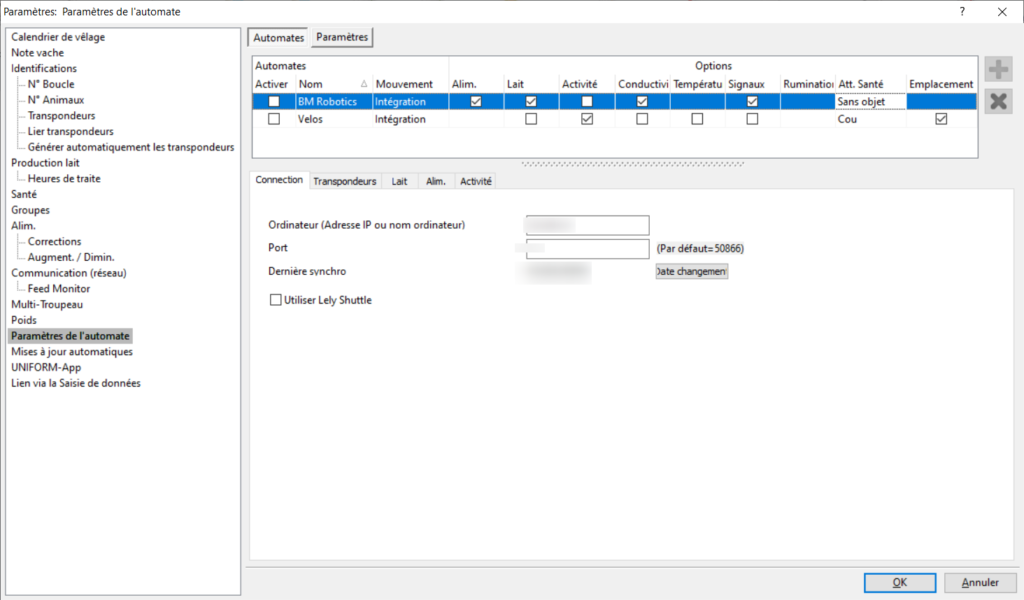
C’est ici que le service d’assistance vient paramétrer les liens avec votre matériel. Nous vous invitons à contacter l’assistance si vous souhaitez modifier certains paramètres.
UNIFORM App
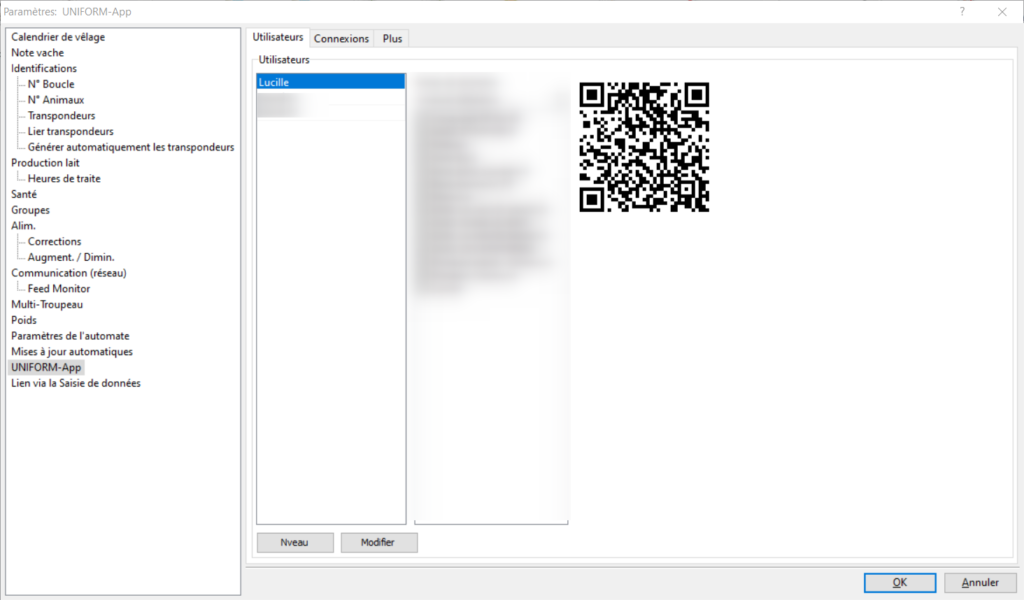
Vous pouvez ajouter ou modifier des utilisateurs de l’app ici.
Contacter l’assistance
Soyez prudents en modifiant les paramètres. Au moindre doute, contactez l’assistance, nous sommes là pour ça.
Tous les paramètres ne sont pas détaillés ici, le but est de vous expliquer les paramètres le plus utilisés.

