
Pour un seul animal
Il est possible que vous soyez amené à enregistrer manuellement la production laitière d’une ou plusieurs de vos vaches. Nous traiterons dans cette partie du cas d’une saisie pour une vache et nous verrons dans un second temps la saisie pour plusieurs vaches.
Rendez-vous dans le menu Management/Données Troupeau/Fiche Animal (menu 1.2). Sélectionnez ensuite l’onglet Contrôles Laitiers.
Rappel sur l’onglet Contrôle laitier de la fiche animal
Nous allons faire un petit rappel. Au niveau de l’en-tête de la fiche animal vous pouvez choisir les données d’une seule lactation ou toutes les lactations de l’animal grâce aux dates de vêlage disponibles dans la liste déroulante. Ensuite choisissez si vous souhaitez consulter des données de:
- Contrôle laitier: dans l’onglet 24h sont présentés les résultats des contrôles laitiers, avec la date du contrôle, les poids de lait, TB, TP et Cellules envoyées par le contrôle laitier. Les solides (Gr. TB + TP) et le PPS sont calculés par le logiciel. Dans l’onglet Graphique vous retrouvez les données du contrôles laitiers sous forme de graphiques
- Compteur à lait: dans l’onglet 24h on retrouve la production cumulée sur 24h, jour par jour. En fonction de l’option sélectionnée dans les Paramètres Généraux / Paramètres de l’Automate, le cumul correspond à la somme des traites de la journée ou à une production corrigée en fonction de l’heure des traites. Dans l’onglet Traite figurent les données de chaque traite : Date, heure, poids du lait, et autres paramètres dépendant de votre équipement (vitesse de traite, durée de la traite, cellules, température, poste de traite, …). Dans l’onglet Conductivité, si vous êtes équipé de capteurs de conductivité, vous retrouverez ici les valeurs de conductivité mesurées à chaque traite (au total ou par quartier selon les cas).
- Manuel: cet onglet est destiné aux données de production laitière saisies manuellement et non importées d’un système de traite ou d’un organisme de contrôle laitier officiel. Dans l’onglet 24 on trouve la date d’enregistrement, les poids de lait, TB, TP et Cellules, Urée, etc.
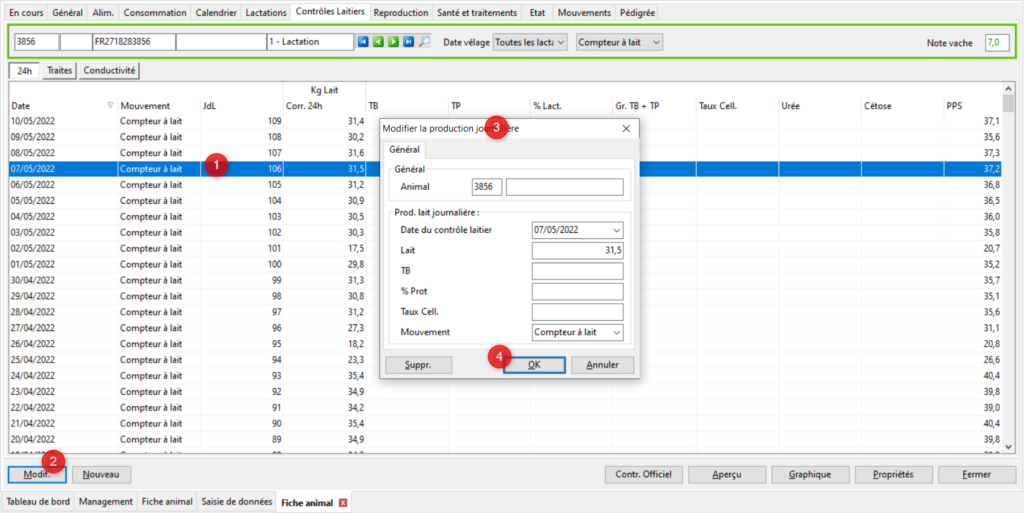
Modifier des données
Une fois que vous vous êtes placés dans l’onglet qui vous intéresse sélectionnez la ligne que vous souhaitez modifiez. Cliquez sur le bouton [Modif.]. Une petite fenêtre s’ouvre comprenant plusieurs champs que vous pouvez compléter/modifiez. Cliquez sur [OK] quand vous avez terminé.
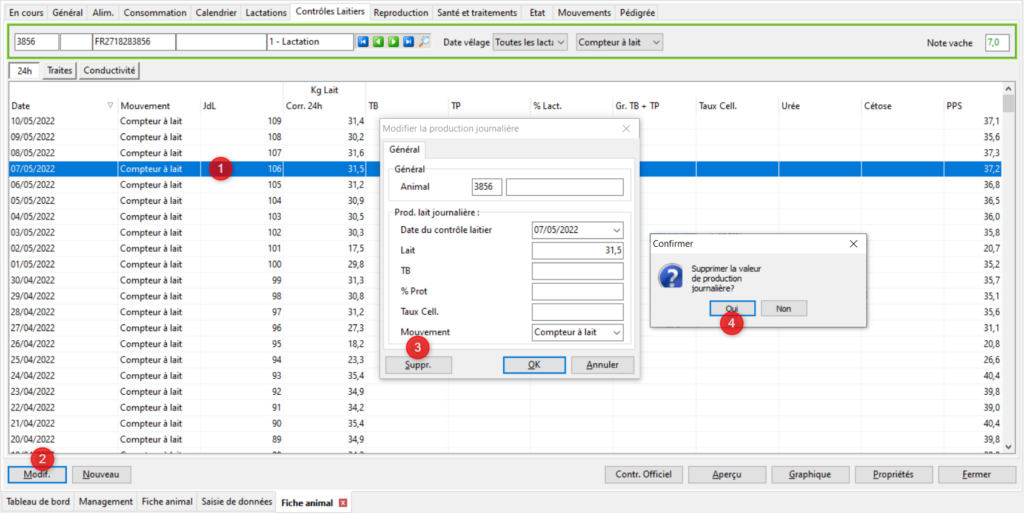
Supprimer des données
Une fois que vous vous êtes placés dans l’onglet qui vous intéresse sélectionnez la ligne que vous souhaitez modifiez. Cliquez sur le bouton [Modif.]. La même fenêtre que pour modifier les données s’ouvre. Cliquez sur le bouton [Suppr.]
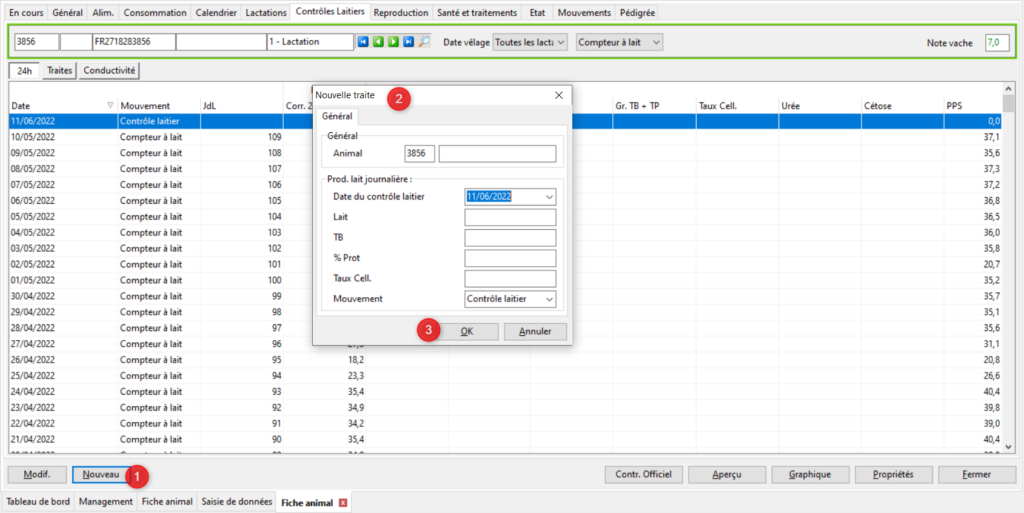
Ajouter de nouvelles données
Une fois que vous vous êtes placés dans l’onglet qui vous intéresse, cliquez sur le bouton [Nouveau]. Une petite fenêtre s’ouvre. Vérifiez la date, elle est modifiable puis complétez les champs à votre convenance. Quand vous avez fini cliquez sur [OK].
Pour plusieurs animaux – Entrée groupée
Si vous souhaitez enregistrer des données de lait pour plusieurs animaux, rendez-vous dans l’écran Management/Données Troupeau/Saisie de données (menu 1.1).
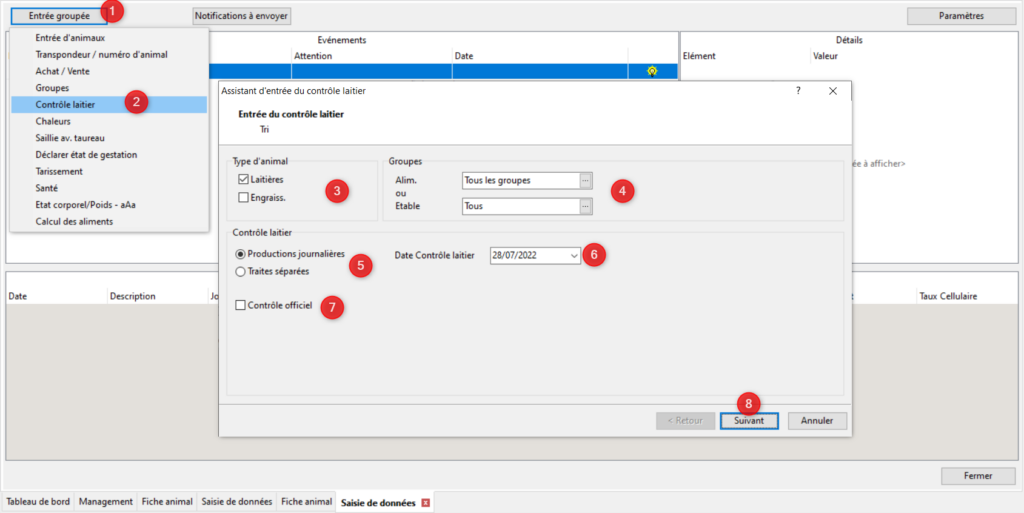
Cliquez sur le bouton [Entrée groupée] (1) et sélectionnez Contrôle laitier (2). L’assistant d’entrée du contrôle laitier s’ouvre. Choisissez le type d’animal concerné par la saisie (3), le ou les groupes d’animaux (4), si les données que vous allez saisir sont des données journalières ou des traites séparés (5) et la date des données (6). Si vous souhaitez que les données que vous allez rentrer soient traitées de la même façon que des données de contrôle officiel cochez la case Contrôle officiel (7). Cliquez sur le bouton [Suivant] (8).
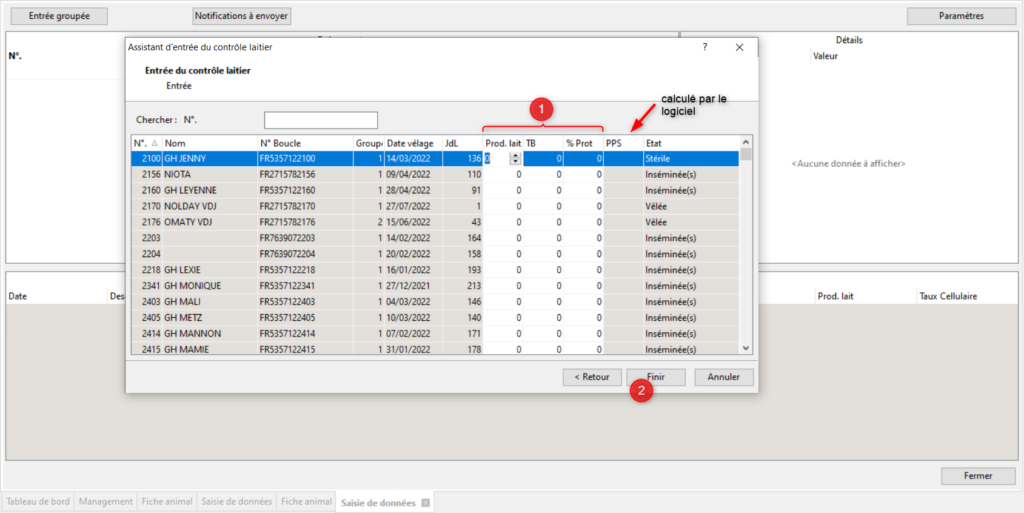
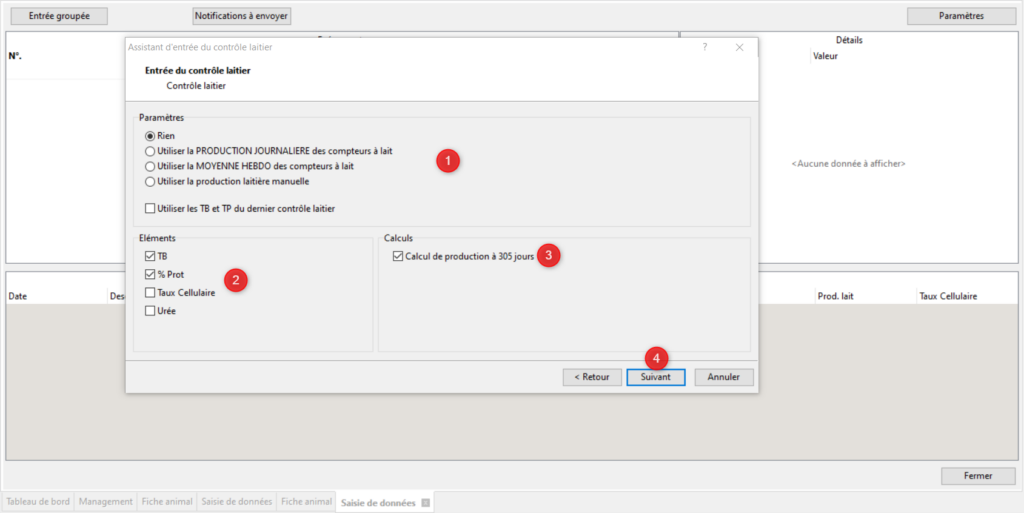
Choisissez le type de production laitière à utiliser (« Rien » si la production va être saisie manuellement) (1). Sélectionnez les autres éléments d’analyse à saisir (2). Si vous souhaitez avoir la production à 305 jours cochez la case correspondante (3). Cliquez sur Suivant (4).
Renseignez la quantité de lait et les autres éléments que vous avez choisis (1). Cliquez sur Finir (2).