

Accéder au plan de distribution
Le menu Plan de distribution est accessible de deux manières. Si vous êtes dans le menu Définition de la ration, vous remarquerez un bouton [Plan de distribution] en bas de l’écran. Vous n’avez qu’à cliquer dessus. Sinon vous pouvez simplement aller dans Management/Alimentation/Plan de distribution (menu 8.2). Vous arriverez sur un écran comportant une liste de vos groupes d’animaux. Vous pourrez décidez ici d’affecter telle ou telle ration à tel groupe. Le nom de la ration s’affichera ainsi que son type.
Affecter une ration à un groupe
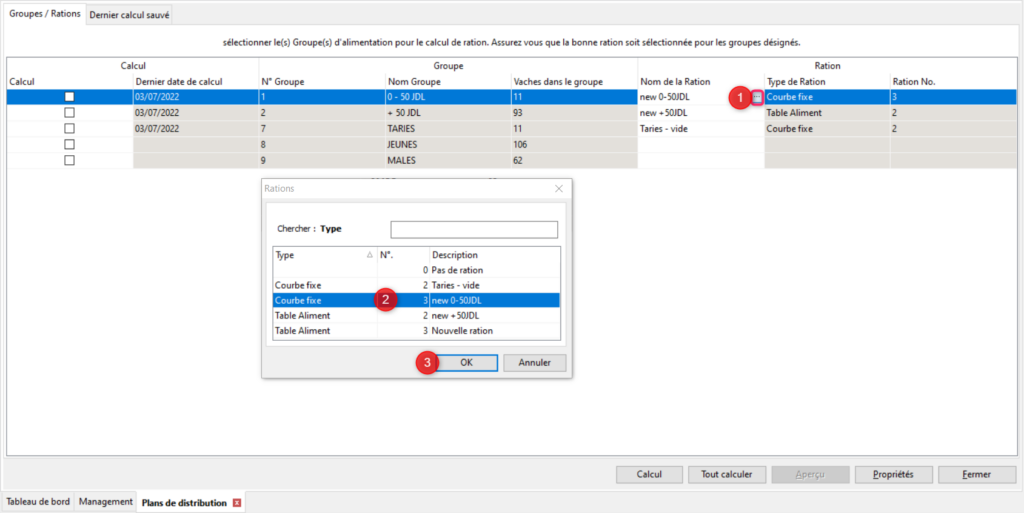
Dans le tableau affiché à l’écran il y a une ligne par groupe. Dans la colonne Nom de la ration cliquez sur la ligne qui correspond au groupe qui doit être relié à une ration (1). Une liste de vos rations apparait. Choisissez celle que vous voulez relier au groupe (2) puis cliquez sur [OK] pour valider votre choix. La nom de la ration apparait maintenant dans la case Nom de la ration. Juste à côté vous verrez de quel type de ration il s’agit (courbe fixe ou table d’aliment). Affecter une ration à tous les groupes dont l’alimentation sera gérée par le logiciel.
Calcul de l’allocation
Une fois que vos groupes sont liés à une ration vous allez pouvoir calculer la quantité d’aliment que chaque animal devrait recevoir.
Pour ce faire, cochez un (et un seul) groupe dans la colonne Calcul du tableau (1) puis cliquez sur le bouton [Calcul].
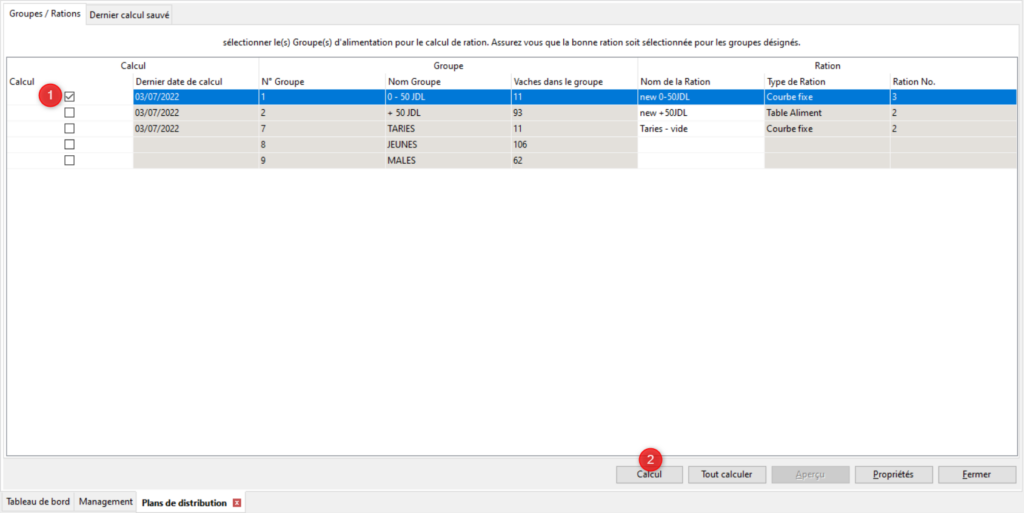
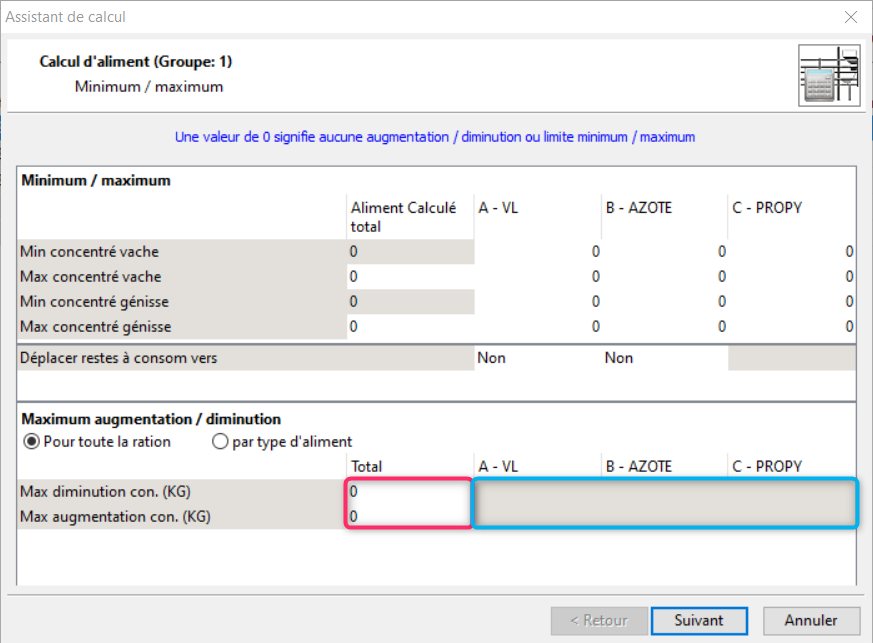
L’assistant de calcul s’ouvre. Seule la partie du bas, Maximum augmentation/diminution nous intéresse ici. Vous pouvez régler un seuil d’augmentation maximum et un seuil de diminution maximum soit sur la quantité totale d’aliment soit pour chaque aliment de la ration. C’est particulièrement utile quand les vaches changent de groupe et donc de ration. Par exemple imaginons une vache qui est dans le groupe 1 jusqu’à 50 jours de lactation avec 2,5 kg de VL. Au jour 51 elle passe dans le groupe 2 dont la ration dépend de la production. Selon ce qu’elle produit elle pourrait se retrouver avec à peine 0,5 kg de VL du jour au lendemain. Si on fixe un seuil de diminution maximal à 0,3 kg, l’animal descendra progressivement (de 300g en 300g) de 2.5 kg de VL jusqu’à 0,5 kg. Pour régler les seuils par rapport au total d’aliment cochez « Pour toute la ration » et remplissez les valeurs (cadre rose). pour régler les seuils pour chaque aliment, cochez « Par type d’aliment » et remplissez les cases (cadre bleu). Si vous ne faites rien, il y aura pas de seuil implémenté. Dans tous les cas, cliquez sur [Suivant].
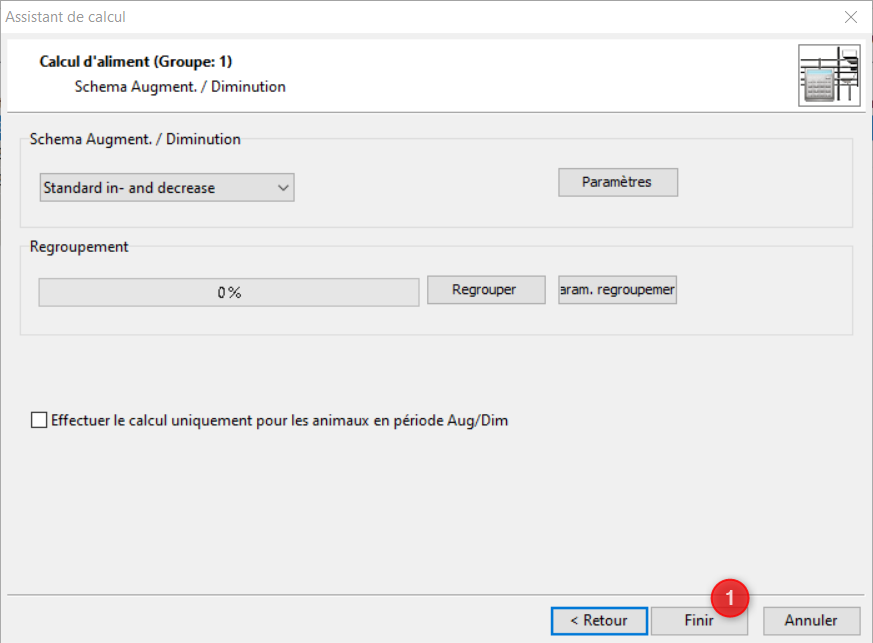
En cliquant sur [Paramètres] vous pouvez accédez aux paramètres d’alimentation si vous voulez les vérifier une dernière fois avant le calcul. Si vous avez oubliez de regrouper vos animaux vous pouvez le faire en cliquant sur [Regrouper]. Cliquez sur [Finir] (1).
Vous allez obtenir un tableau récapitulant pour chaque animal du groupe la production laitière, la quantité conseillée et la quantité allouée réellement de chaque aliment.
Pour sauver votre calcul et l’envoyer à votre DAC ou à votre robot cliquez sur [Fermer]. Une petite fenêtre s’ouvre pour vous demander confirmation. Cliquez sur [Oui] pour envoyer vos données.

Calcul automatique pour tous les groupes
Plutôt que de faire le calcul des quantité d’aliments pour chaque groupe tous les jours manuellement, il est possible de programmer cette tâche afin qu’elle s’exécute automatiquement.
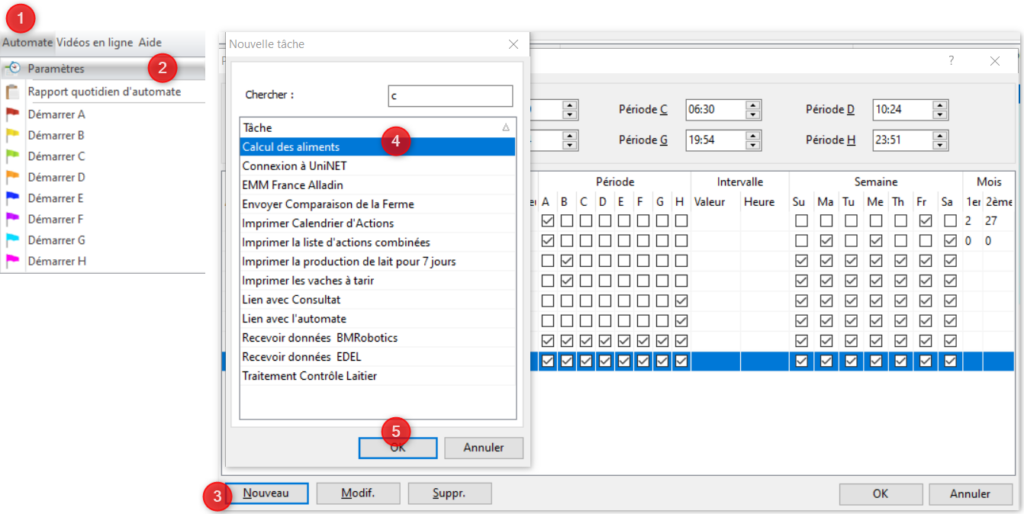
Pour cela, rendez-vous dans le menu Automate (1) puis sélectionnez Paramètres (2). La liste de vos tâches automatiques et leur paramétrage s’affiche. Cliquez sur [Nouveau] (3) puis choisissez Calcul des aliments dans la liste des tâches (4). Cliquez sur [OK] pour valider votre choix (5).
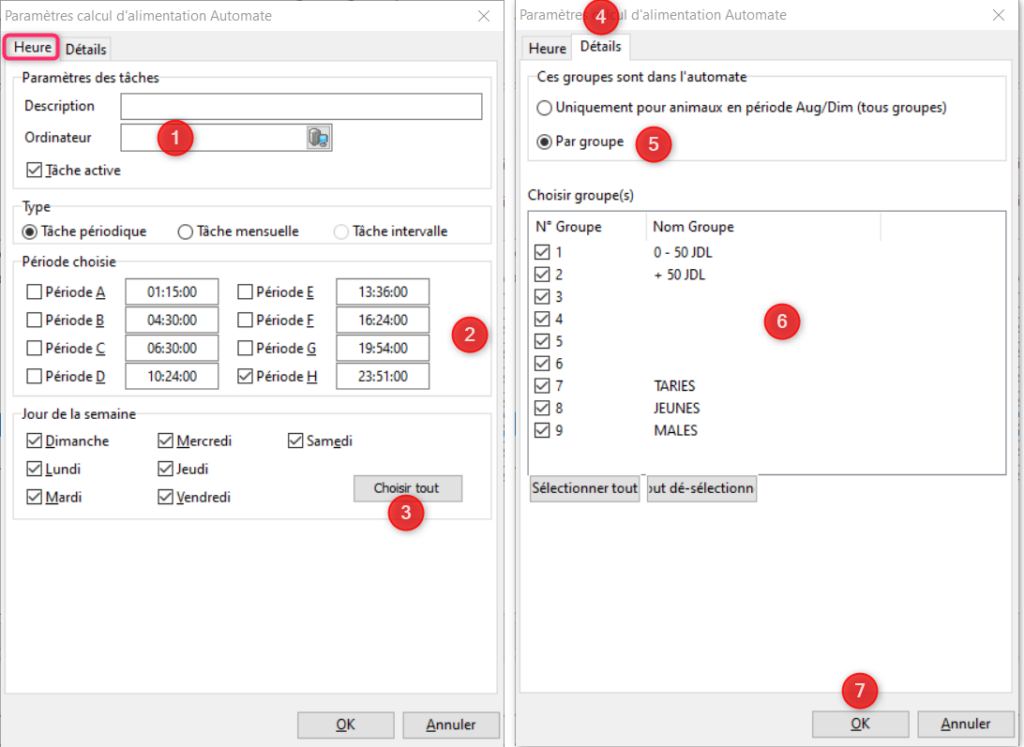
Une nouvelle fenêtre s’ouvre avec le détail des réglages de la tâches. Dans l’onglet Heure, effacez le nom indiqué dans le champ Ordinateur (1). Choisissez la période à laquelle vous souhaitez que la tâche s’exécute (une seule suffit) (2). Appuyez sur le bouton [Choisir tout] (3) pour que la tâche s’exécute tous les jours. Passez à l’onglet Détails (4). Cochez la case Par groupe (5), cochez les groupes pour lesquels vous souhaitez faire le calcul automatiquement (vous pouvez laisser tous les groupes sauf si certains d’entre eux ne doivent vraiment pas être calculés) (6). Cliquez sur [OK] (7).
Astuce
Pour effectuer « manuellement » le calcul sur tous vos groupes, lancez simplement la période qui comporte cette tâche en vous rendant dans Automate puis période H (ou autre période qui comporte la tâche).

