
Introduction
La création des rations se fait dans le menu Management/Alimentation/Définition de la ration (menu 8.1). La première fois que vous utiliserez cet écran, il sera vide. Par la suite toute les rations que vous créez apparaîtront ici.
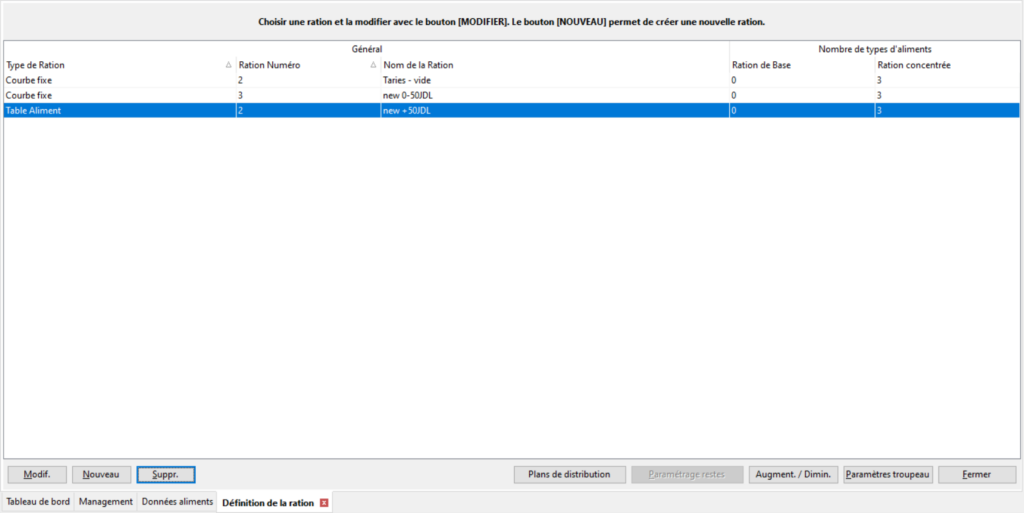
Il existe deux types de rations: les courbes fixes et les tables d’aliments.
Courbe fixe
Les courbes fixes ne dépendent que du jour de lactation des animaux. Elles ne reposent pas du tout sur la production laitière.
Table d’aliment
Les tables aliments sont basées sur la production laitière, pas sur le nombre de jours de lactation.
Créer une ration
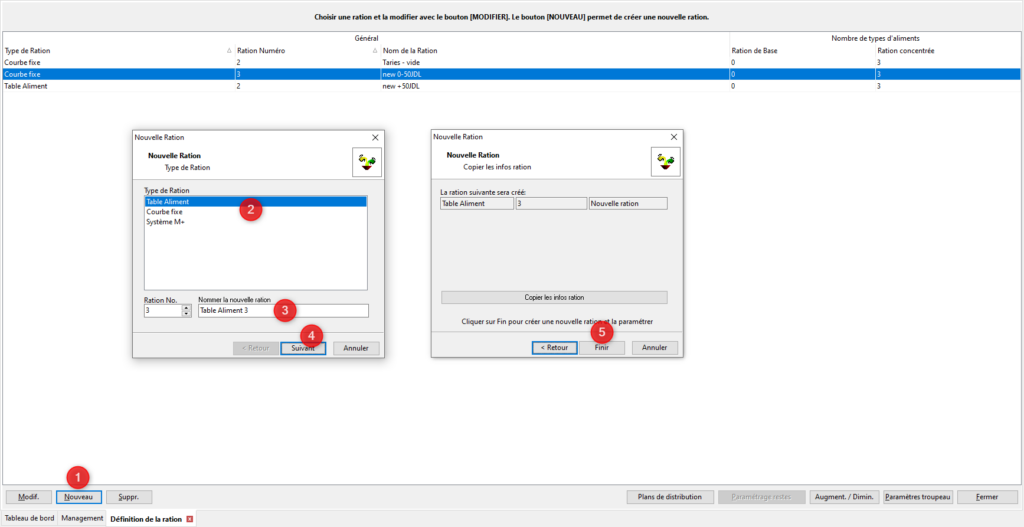
Pour créer une ration, cliquez sur le bouton [Nouveau] (1). Sélectionnez le type de ration (2). Indiquez le nom de votre ration (3). Cliquez sur [Suivant] (4). Vous voyez un mini récapitulatif, cliquez sur [Finir].
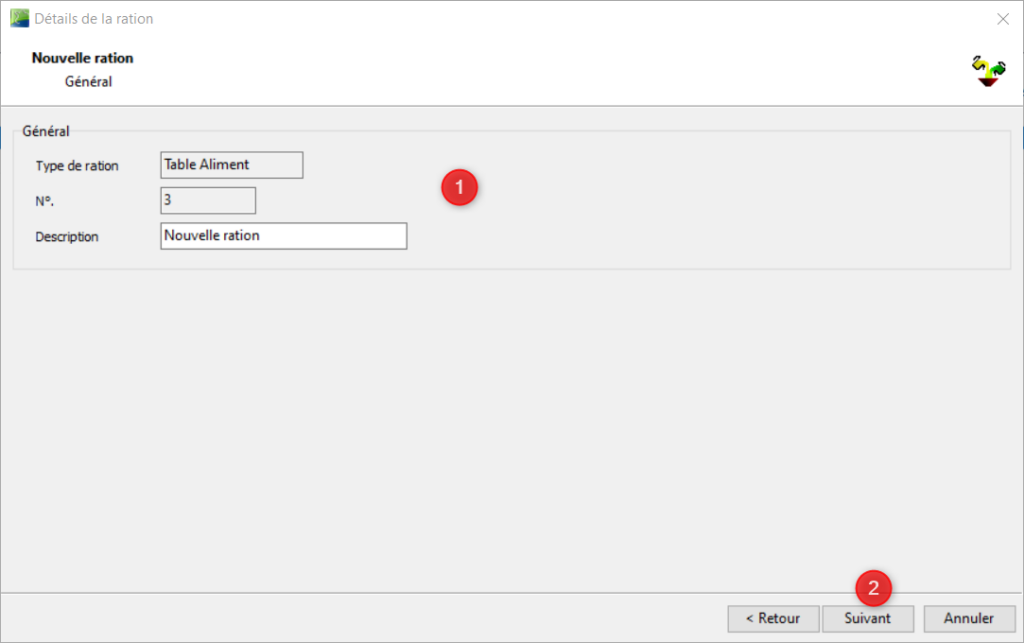
Une autre fenêtre s’ouvre avec un nouveau mini récapitulatif (1). Cliquez sur [Suivant] (2).
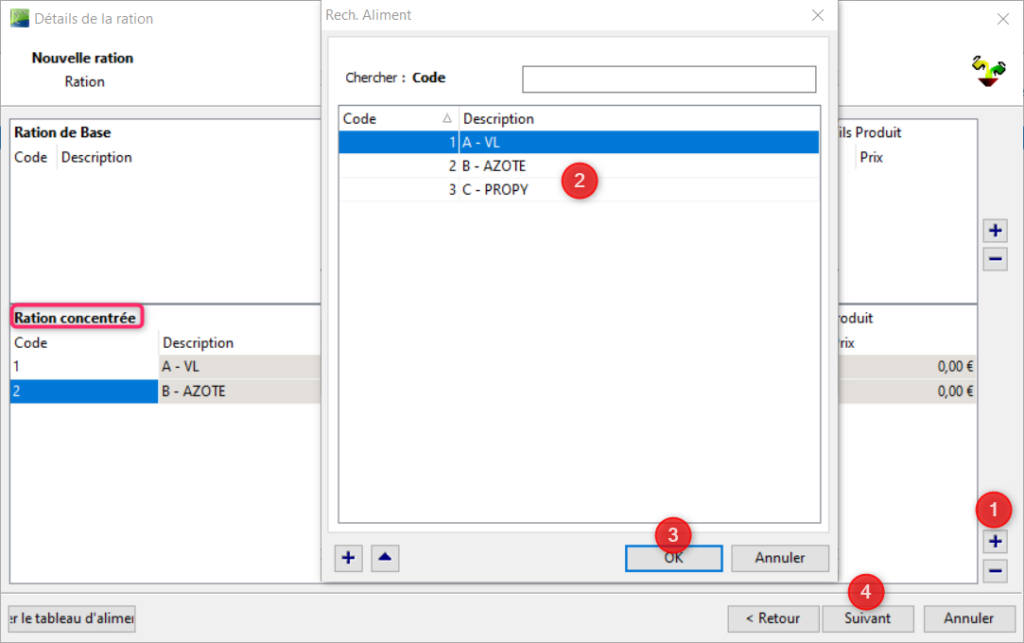
Dans la fenêtre suivante vous allez renseigner la partie Ration concentrée. A l’aide du bouton [+] (1), ajoutez les aliments que vous voulez utilisez pour composer votre ration (2). Vous ne pouvez ajouter qu’un élément à la fois à l’aide du bouton [OK] (3). Quand vous avez fini d’ajouter les aliments, cliquez sur [Suivant] (4).
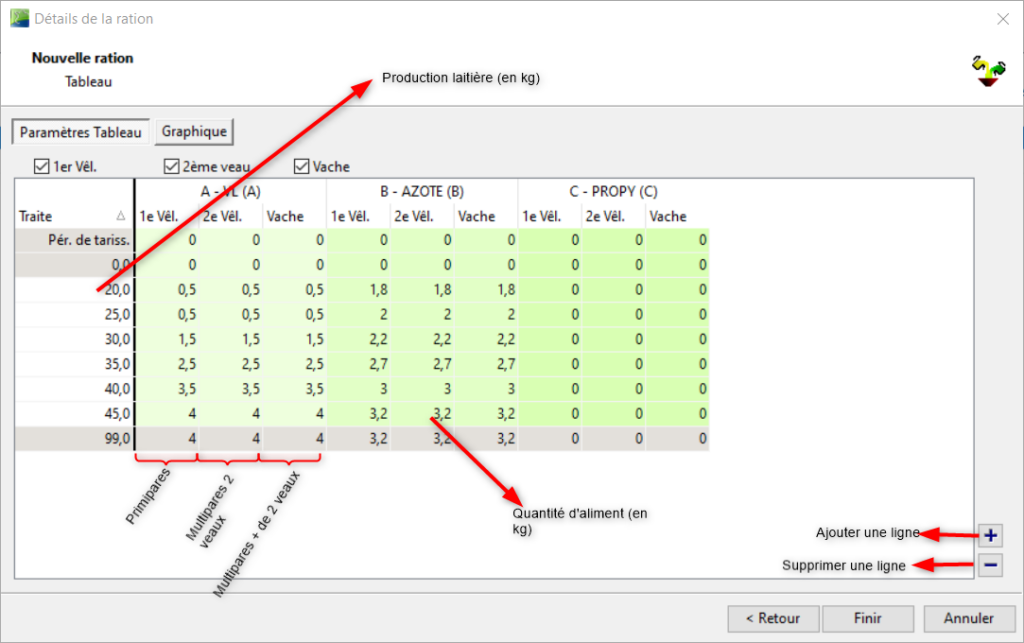
Vous arrivez sur un tableau que vous allez pouvoir compléter. Si vous avez choisi de faire une table d’aliment la colonne de gauche correspondra à la production laitière (en kg) d’un animal. Si vous avez choisi de faire une courbe fixe vous aurez le nombre de jours de lactation. Vous retrouvez les aliments que vous avez ajoutés à l’étape précédente. Pour chaque aliment vous pouvez voir une subdivision: on distingue les primipares, les multipares avec exactement deux veaux, les multipares avec plus de deux veaux. Le réglage des valeurs de production (ou de jours de lactation) ainsi que des quantités d’aliment se fait simplement en cliquant dans les cases et en tapant la valeur souhaitée. Si vous avez besoin d’ajouter une ligne, cliquez sur le bouton [+], si vous avez besoin de supprimer une ligne, cliquez sur le bouton [-].
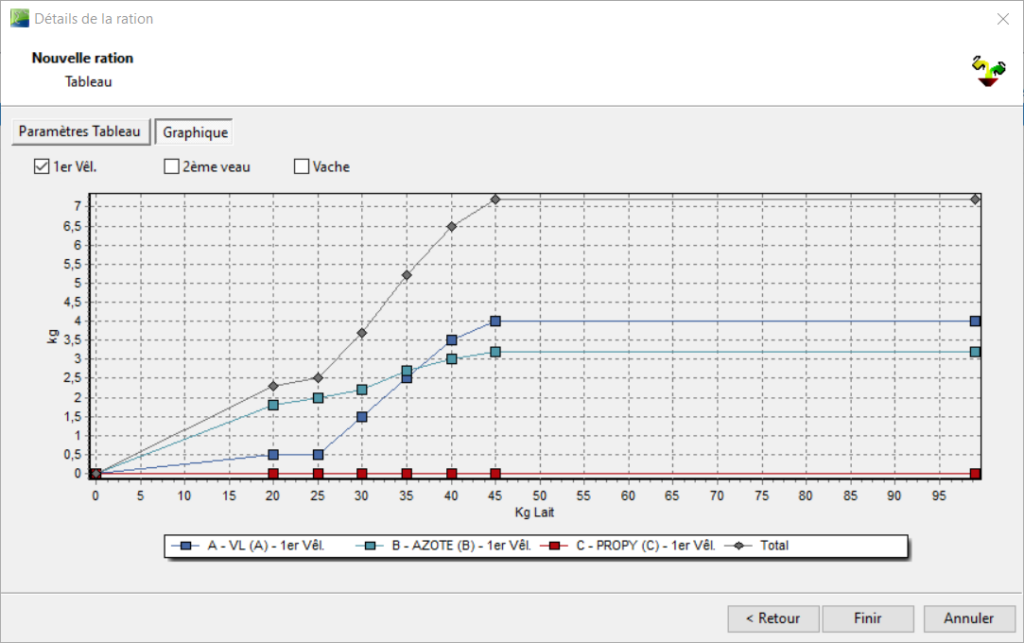
Vous aurez put-être remarqué que la fenêtre comporte deux onglets. Paramètres tableau correspond au tableau montré juste au-dessus. L’onglet Graphique donne accès à la visualisation des données entrées dans le tableau. Nous vous recommandons d’utiliser cet onglet pour vérifier vos réglages car on repère plus facilement les erreurs sur le graphique. Vous pouvez visualiser la ration pour les 3 types d’animaux en même temps ou en sélectionner seulement un ou deux en cochant/décochant les cases.
Quand vous êtes satisfait de vos réglages, cliquez sur [Finir]
Modifier une ration
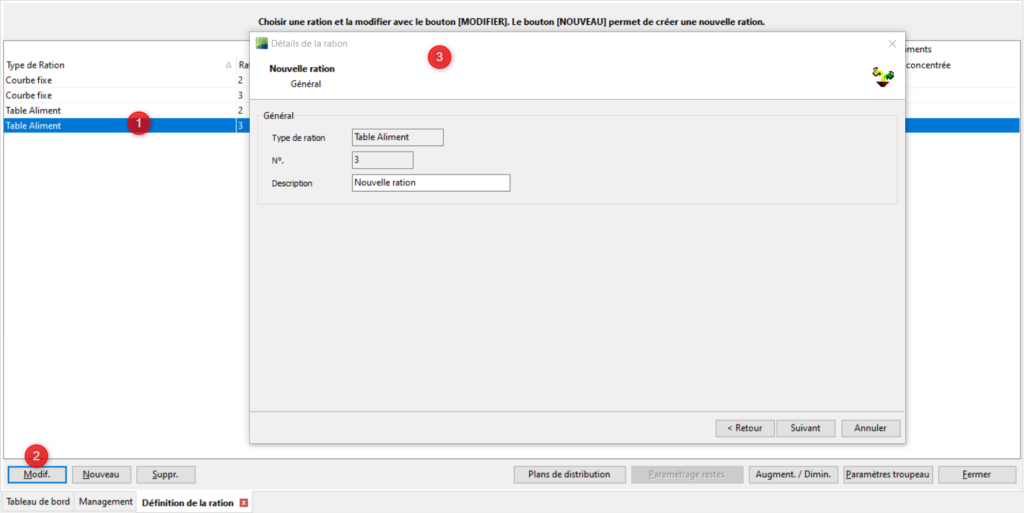
Pour modifier une ration, sélectionnez la dans la liste (1) puis cliquez sur le bouton [Modif.] (2). La même fenêtre que celle de la création d’une ration s’ouvre. Modifiez les informations nécessaires (3) et allez jusqu’au bout pour terminer en cliquant sur [Finir].
Supprimer une ration
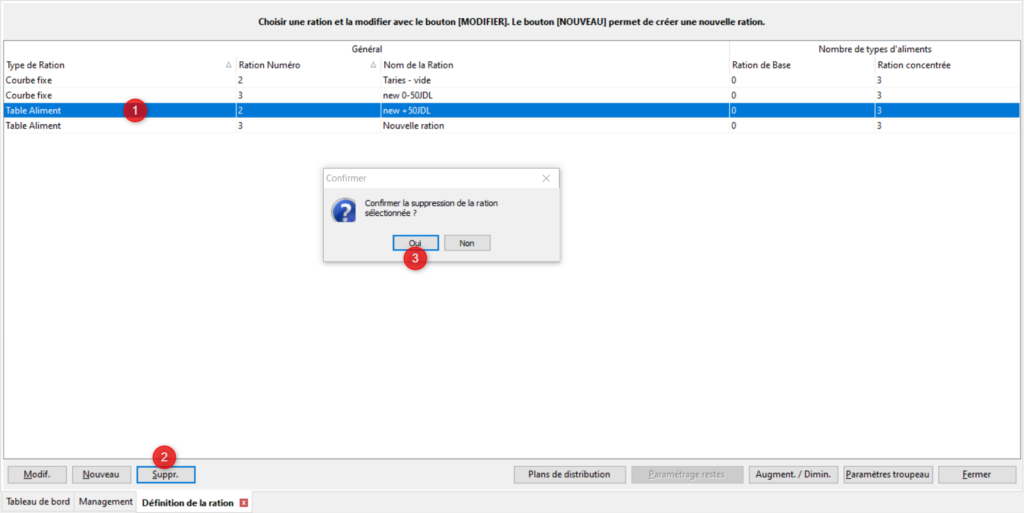
Pour supprimer une ration, sélectionnez la dans la liste (1) puis cliquez sur le bouton [Suppr.] (2). Un petit message apparait pour que vous confirmiez la suppression (3).
Augmentation / Diminution
Pour affiner les réglages de vos rations il est possible de créer un schéma d’augmentation diminution. Concrètement il s’agit d’augmenter ou de diminuer progressivement la quantité d’aliment allouée aux animaux pendant certaines phases de leur cycle de lactation:
- juste avant vêlage
- juste après vêlage
- juste avant tarissement
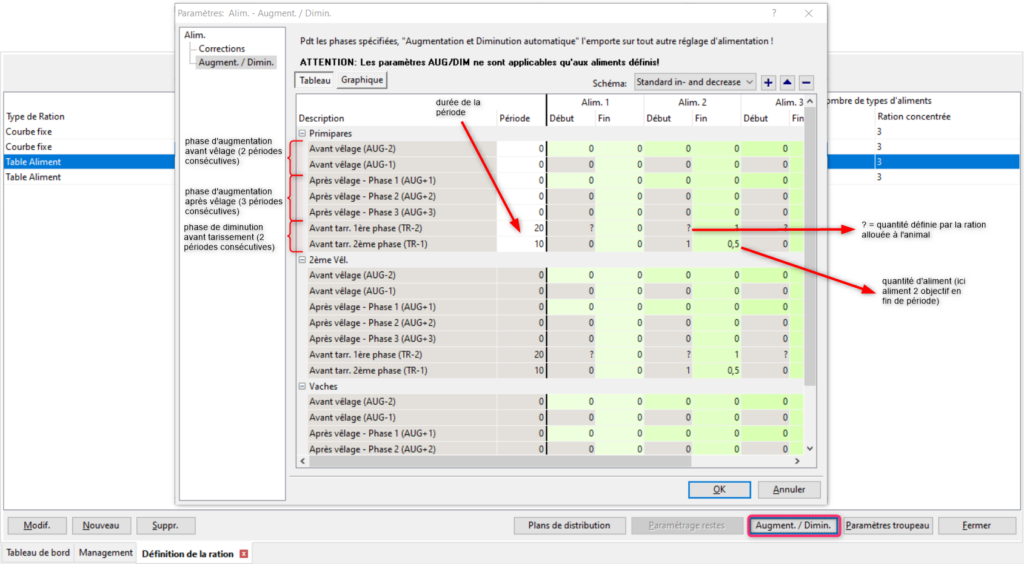
Ces phases sont découpées en deux ou 3 périodes. Par exemple, ici on veut réaliser une diminution avant le tarissement sur une phase de 30 jours au total. On souhaite découper cette phase en deux périodes, une de 20 jours suivie d’une autre de 10 jours. Ces durées ont donc été reportées dans le tableau ci-dessous (partie gauche). Dans la partie droite du tableau vous disposez de colonnes correspondant aux aliments, chacune subdivisée en deux colonnes, Début et Fin. Vous remarquerez que certaines cases sont grises et d’autres vertes. Vous êtes libre de modifier les valeurs des cases vertes mais pas celles des cases grises qui vont dépendre soit de la valeur de la case Fin de la ligne précédente, soit de la valeur donnée par la ration à l’animal (cas des cases avec « ? »).
Nous allons continuer avec notre exemple: nous souhaitons que les animaux soient amenés de la valeur allouée par la ration à 1 kg d’aliment 2 pendant la premières phase de diminution avant tarissement. Pendant la deuxième phase, nous souhaitons amener les animaux de 1 kg d’aliment 2 à 0,5 kg. C’est ce qui est indiqué dans le tableau ci-dessous.
Pour finir, tout comme dans la définition de la ration, 3 types d’animaux sont distingués: les primipares, les multipares avec exactement 2 veaux et les multipares avec plus de deux veaux. Vous pouvez leur faire suivre le même schéma d’augmentation/diminution ou leur faire suivre des schéma différents.
Il n’est pas possible de changer le nombre de périodes, seulement leur durée et les quantités d’aliment.
Paramètres troupeau
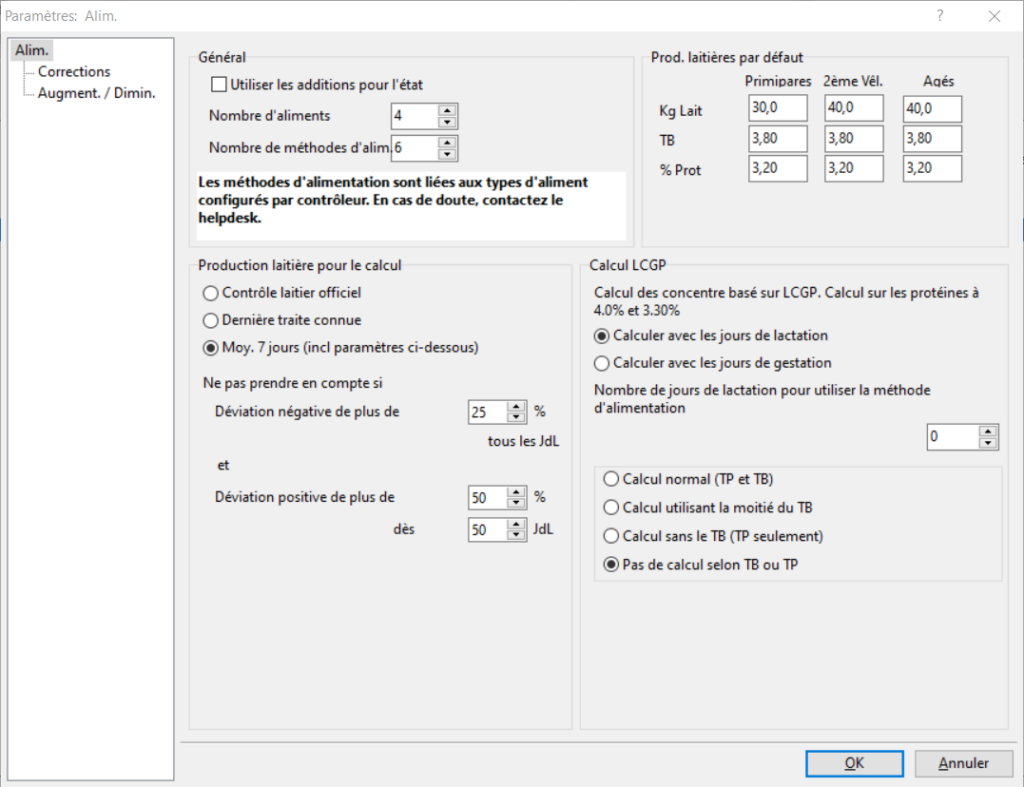
Pour accéder aux paramètres d’alimentation du logiciel, vous pouvez directement cliquer sur [Paramètres troupeau] ou alors vous rendre dans les paramètres généraux.
C’est notamment ici qu’on choisit sur quelle variable de production laitière s’appuyer pour le calcul d’alimentation. Si vous disposez de compteur à lait et que vous avez des données depuis plus de 7 jours nous vous recommandons fortement de choisir la moyenne 7 jours. De plus, nous recommandons aussi de ne pas prendre en compte les valeurs de production « anormales ». Par exemple une vache qui est dans une phase où elle produit 25L de lait à peu près mais qu’elle a un accident et produit sur une journée seulement 15L. Le jour où elle a produit 15L ne sera pas pris en compte dans le calcul de la moyenne. On peut régler la sensibilité du seuil. Par défaut, on ne prend pas en compte les valeurs qui s’écartent de 25% (en négatif et positif) de la moyenne tout le temps et de 50% (en positif) à partir du jour de lactation 50.