

Achat de médicaments
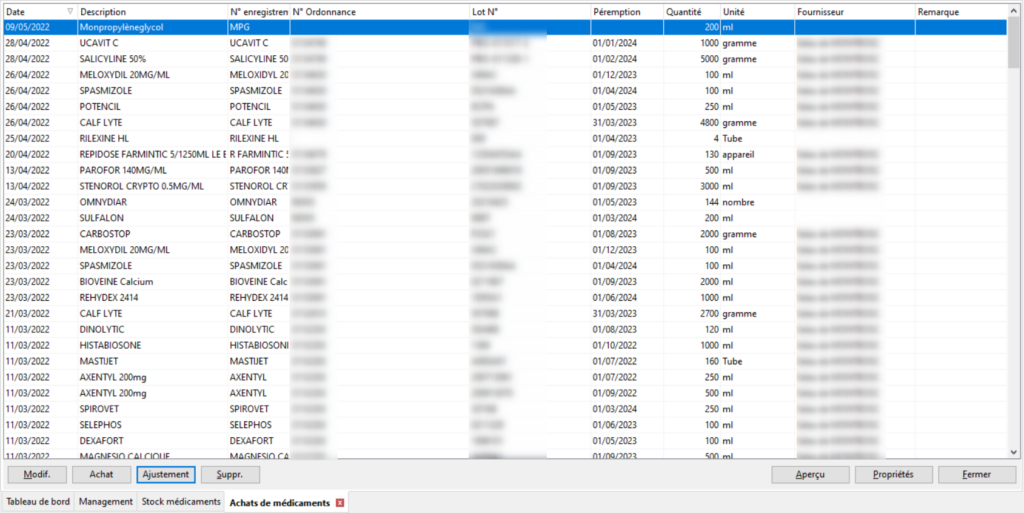
Il est possible de gérer son stock de médicaments dans le logiciel mais ce n’est pas obligatoire. Pour gérer votre stock de médicaments avec le logiciel vous devez rentrer tous vos achats de médicaments en vous rendant dans Management/Santé et traitements/Achats de médicaments. Dans cet écran vous retrouverez la liste de vos achats.
Achat d’un médicament
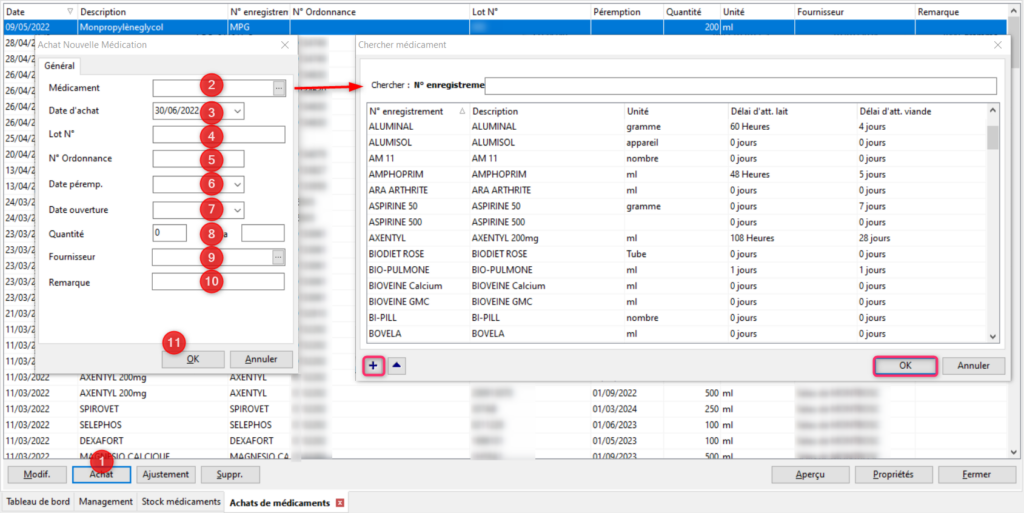
Pour enregistrer un achat de médicament cliquez sur le bouton [Achat] (1). Une petite fenêtre s’ouvre. Renseignez les différentes informations:
- Le champ médicament (2): cliquez sur […]. La liste de vos médicaments apparait (elle correspond à la liste accessible depuis le menu Liste des médicaments, 1.8). Choisissez le médicament pour lequel vous souhaitez enregistrer un achat et cliquez sur [OK]. Si le médicament n’est pas déjà enregistré dans votre liste vous pouvez l’ajouter en cliquant sur le bouton [+] (entouré en rose).
- Date d’achat (3): sélectionnez la bonne date en cliquant sur la petite flèche
- Renseignez le numéro de lot (4)
- Renseignez le numéro d’ordonnance (5)
- Indiquez la date de péremption à l’aide de la petite flèche (6)
- Indiquez la date d’ouverture du produit (7) (facultatif)
- Indiquez la quantité de médicament achetée et éventuellement le prix correspondant (8)
- Indiquez le fournisseur du médicament (facultatif)
- Si besoin vous pouvez écrire une remarque (facultatif)
- Quand vous avez terminé de remplir les différents champs, cliquez sur [OK] (11)
L’achat apparaîtra dans votre liste.
Modifier un achat déjà enregistré
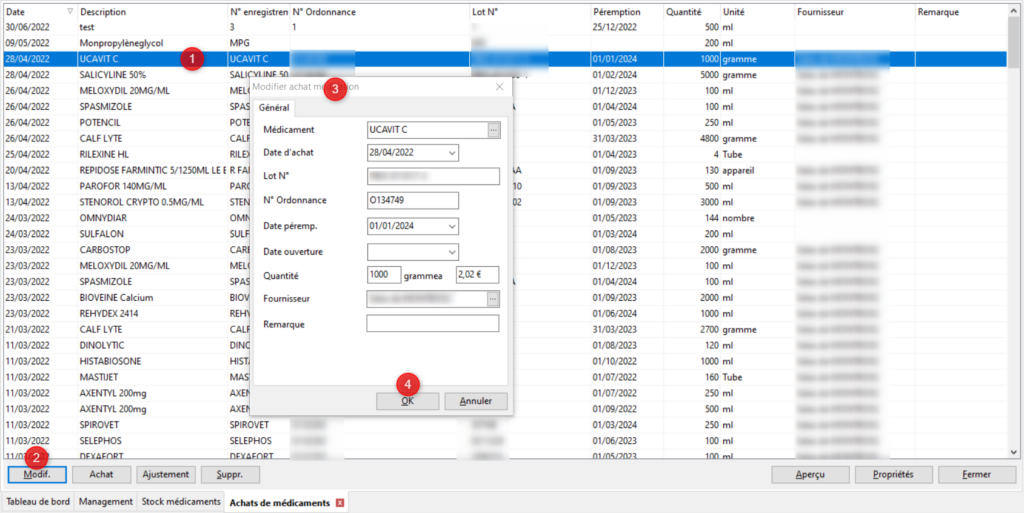
En cas d’erreur dans l’enregistrement de l’achat ou si vous souhaitez compléter les informations déjà renseigner il est possible de modifier l’enregistrement d’un achat. Dans la liste de vos achats, choisissez l’enregistrement à modifier en cliquant (gauche) une fois sur la ligne (1). Elle se colorera en bleu. Cliquez ensuite sur le bouton [Modif.]. La même fenêtre que pour enregistrer un achat s’ouvre avec les informations que vous aviez complétées lors de l’enregistrement de l’achat. Complétez/modifiez les informations (3) puis cliquez sur [OK] (4).
Ajustement
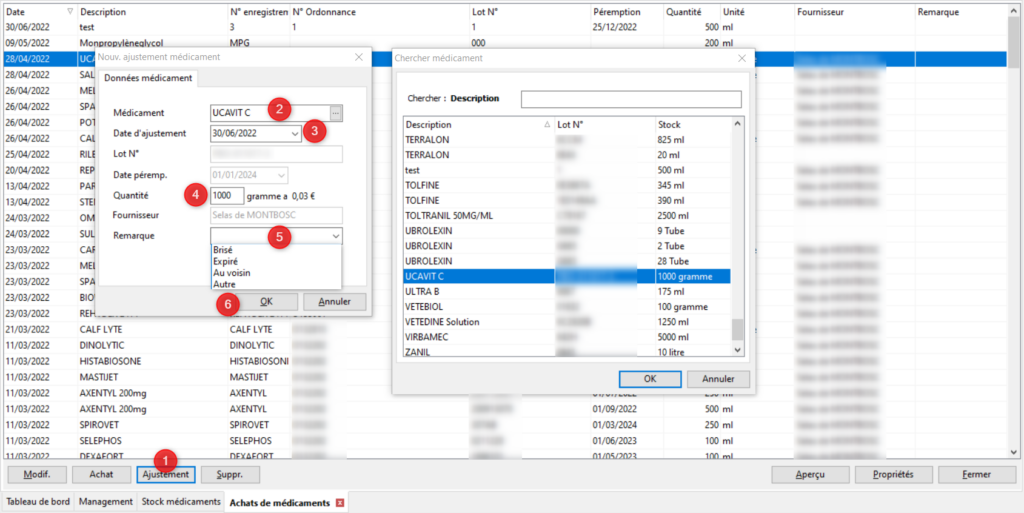
Il peut arriver d’égarer ou d’endommager vos médicaments ce qui entraine une perte par rapport à votre stock. Pour enregistrer ces variations imprévues de quantité utilisez le bouton [Ajustement] (1). Sélectionnez le médicament concerné en cliquant sur […] (2). Une liste apparaitra mais elle peut contenir plusieurs fois le même médicament si vous disposez de plusieurs lots de celui-ci. Choisissez le bon lot. Indiquez la date d’ajustement (3). Le numéro de lot et la date de péremption seront remplis automatiquement en fonction du médicament (et du lot) choisi dans la liste. Donnez la quantité à retirer de votre stock (4). Le fournisseur est également pré-rempli. Vous pouvez indiquer en remarques la raison de l’ajustement (5) mais c’est facultatif. Cliquez sur [OK]
L’ajustement peut également être réalisé depuis l’écran stock de médicament dont nous parlerons dans une autre section.
Supprimer un enregistrement d’achat
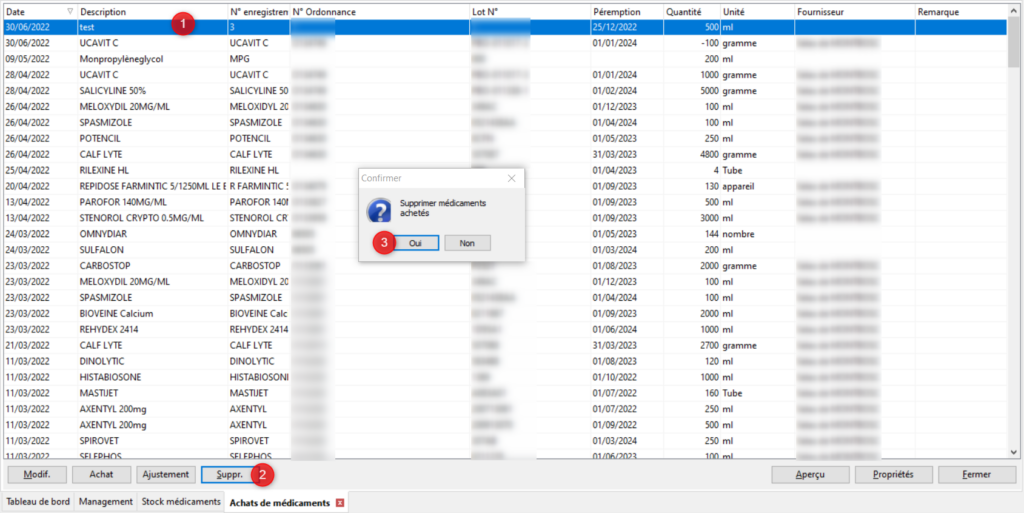
Pour supprimer un achat, sélectionnez le dans la liste (clic gauche sur la ligne sui se colorera en bleu) (1). Cliquez sur le bouton [Suppr.] (2). Un message apparait pour vous demander confirmation, si vous êtes sûr de vouloir supprimer l’achat cliquez sur [Oui] (3).
Stock de médicaments
Pour accéder à votre stock rendez-vous dans Management/Santé et traitements/Stock médicaments (menu 4.8). Vous retrouverez un tableau listant vos médicaments avec les détails de stock:
- l’unité des médicaments
- le stock de départ (stock début)
- la quantité achetée (acheté sur période)
- la quantité « ajustée » (corrigé sur la période)
- la quantité utilisée (utilis perso)
- le stock actuel (stock fin)
- la valeur du stock actuel (Niveau stock)
Vous pouvez faire quelques réglages en cliquant sur [Propriétés]. Si vous ne souhaitez afficher que les médicaments en stock, cochez la case correspondante (1, à gauche). Vous pouvez choisir de visualiser tous les médicaments achetés sur une période (1, à droite) qu’il vous faudra définir (2, à droite). Dans tous les cas vous pouvez choisir de trier votre stock en fonction d’un critère, par exemple le nom du médicament (Description), dans l’ordre croissant ou décroissante (2 à gauche ou 3 à droite). Vous noterez que chaque médicament n’apparait qu’une fois dans la figure précédente. Il n’y est pas question de lot. Si vous voulez visualiser votre stock en distinguant les lots cochez la case « Grouper par n° de lot » (3 à gauche, 4 à droite). Une colonne suplémentaire apparaîtra dans le tableau avec les numéros de lot. Si vous souhaitez conserver vos réglages pour la prochaine fois que vous utiliserez cet écran, cochez la case « Enreg. paramètres ». Quand vous êtes satisfait de vos réglages, cliquez sur [OK] (5 à gauche, ou 6 à droite).

Ajustement
Il arrive que votre stock d’un médicament diminue sans que vous l’ayez utilisé sur vos animaux, par exemple s’il s’est abimé ou a été donné à un voisin. Dans ce cas vous devez réaliser un ajustement de la quantité en stock du médicament. Pour cela, cliquez sur le bouton [Ajustement] (1). Sélectionnez le médicament (2). Attention, la liste des médicaments comporte plusieurs lignes pour un même médicament si vous possédez plusieurs lots. Veillez à choisir le bon lot. Indiquez le date de l’ajustement (3). Le numéro de lot, la date de péremption et le fournisseur seront automatiquement remplis une fois le médicament choisi. Indiquez la quantité dont le stock doit être diminué (4). Vous pouvez indiquer la raison de l’ajustement (5) (facultatif). Cliquez sur [OK].
L’ajustement peut également être réalisé dans le menu Achat de médicament discuté dans la section précédente de ce cours.
Utiliser votre stock lors de la saisie d’un évènement de santé
Si vous souhaitez gérer votre stock avec le logiciel vous devrez prendre garde à bien indiquer que vous voulez utiliser les médicaments de votre stock lorsque vous indiquez que vous avez donné tel ou tel médicament à vos animaux. Cette indication prend la forme d’une petite case à cocher. Par exemple:

