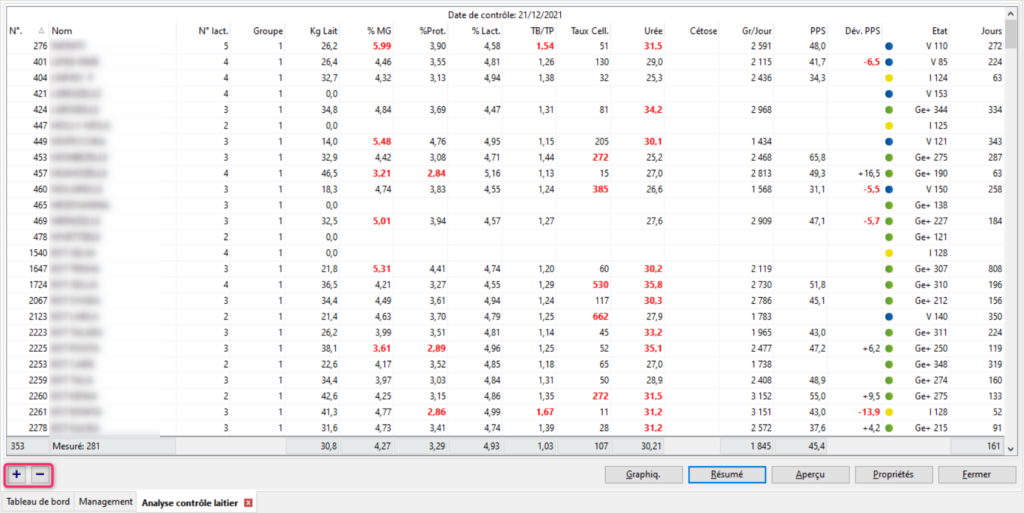

Tableau de résultats
Pour accéder à vos résultats de contrôle laitier rendez vous dans le menu Management/Production laitière/Analyse contrôle laitier (menu 2.1). L’écran visible directement correspondra à vos derniers résultats de contrôle. Nous verrons un peu plus loin comment regarder des résultats plus anciens.
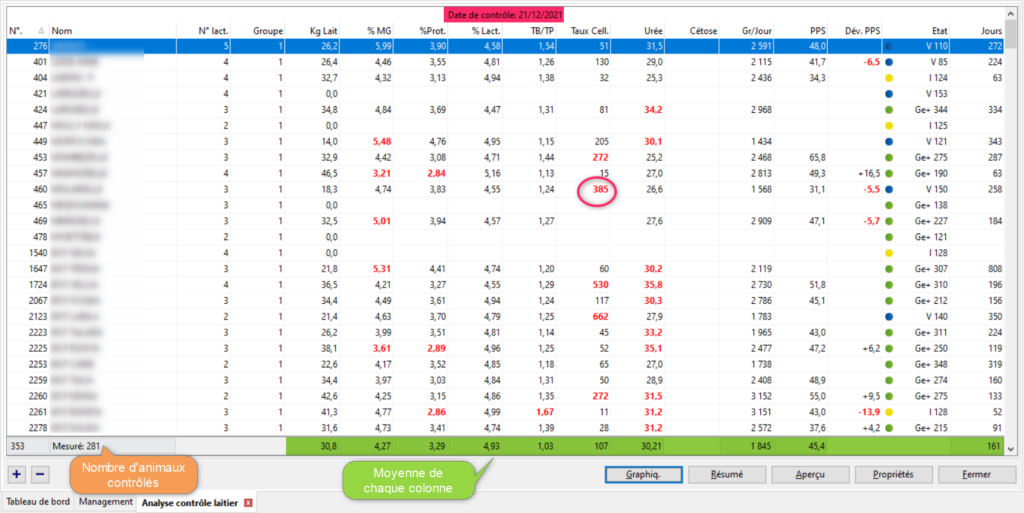
La date du contrôle est indiquée en haut du tableau (surlignée en rose). En bas du tableau vous retrouvez les moyennes des résultats des animaux contrôlés (surlignées en vert). Vous retrouvez également le nombre d’animaux contrôlés (voir encadré orange). Les valeurs colorées en rouge (comme celle qui est entourée) sont au-delà des seuils fixés pour les différents éléments testés.
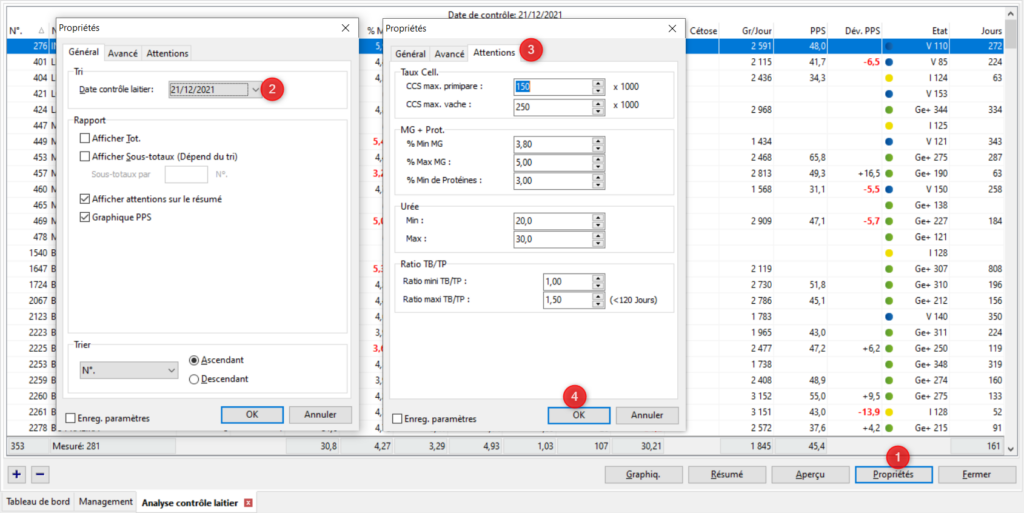
Pour regarder un contrôle plus ancien ou régler les seuils des différents éléments contrôlés cliquez sur le bouton [Propriétés] (1). Vous pouvez choisir la date du contrôle qui s’affiche dans l’onglet Général (2). Pour régler les seuils rendez vous dans l’onglet Avancé (3). Si vous souhaitez que vos changements soient conservés lors de la prochaine utilisation du menu cochez la case Enreg. paramètres en bas à gauche de la fenêtre Propriétés. Dans tous les cas cliquez sur [OK] (4) quand vous avez fini dans les propriétés.
Visualisation graphique des résultats
Pour visualiser graphiquement vos résultats, cliquez sur le bouton [Graphiq.] (encadré en rose).
L’onglet graphique qui s’ouvre automatiquement est celui de la traite, mais vous avez accès à d’autres données : le PPS, le TB et le TP, le nombre de cellules associé à la production laitière et au PPS et pour finir l’urée associée aux protéines (voir encadré rose).
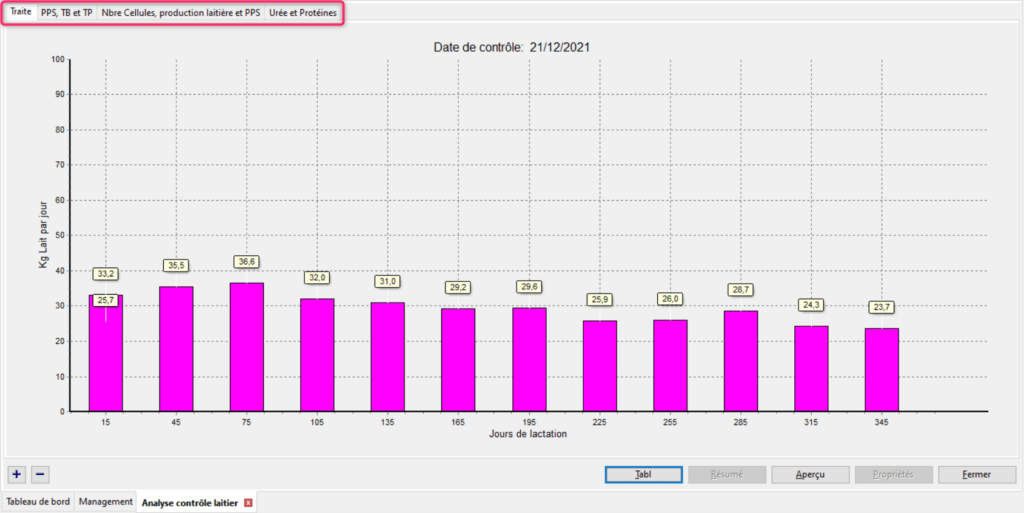
Onglet traite
Dans cet onglet on trouve un diagramme en barre avec en ordonnée la production laitière journalière et en abscisse les jours de lactation. Par exemple la barre la plus à droite représente la production journalière des animaux dont le nombre de jour de lactation le jour du contrôle était compris entre 335 et 355 jours.
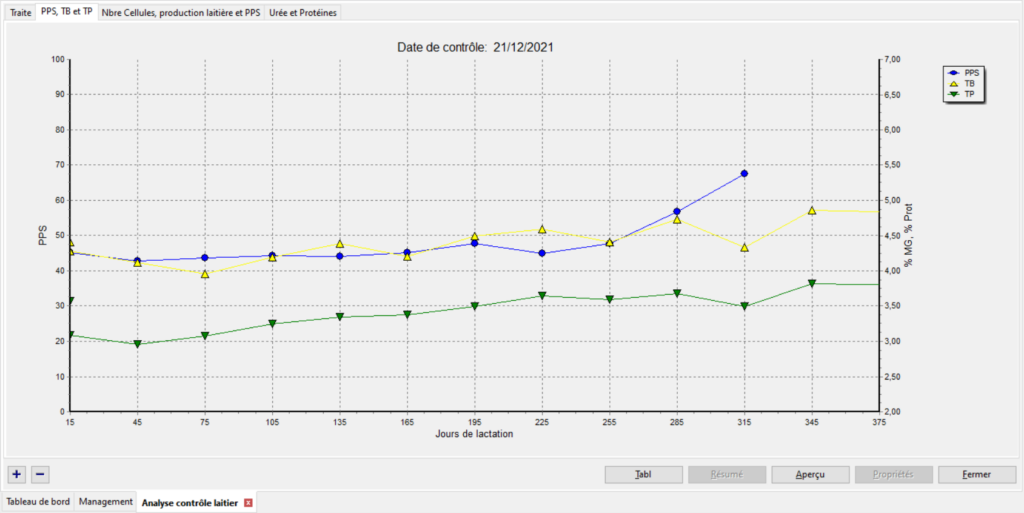
Onglet PPS, TB et TP
Dans cet onglet, vous avez plusieurs graphiques en un. En bleu vous retrouvez le PPS en fonction des jours de lactation (ordonnée à gauche du graphique). En jaune et vert vous retrouvez respectivement le TB et le TP en fonction des jours de lactation (ordonnée à droite du graphique).
Onglet Nbre Cellules, production laitière et PPS
Dans cet onglet, on trouve également 3 graphiques en un:
- le taux cellulaire en fonction des jours de lactation en gris (losange), l’ordonnée est à gauche
- la production laitière journalière en fonction des jours de lactation en rose, l’ordonnée est à droite
- le PPS en fonction des jours de lactation en bleu, l’ordonnée est à droite
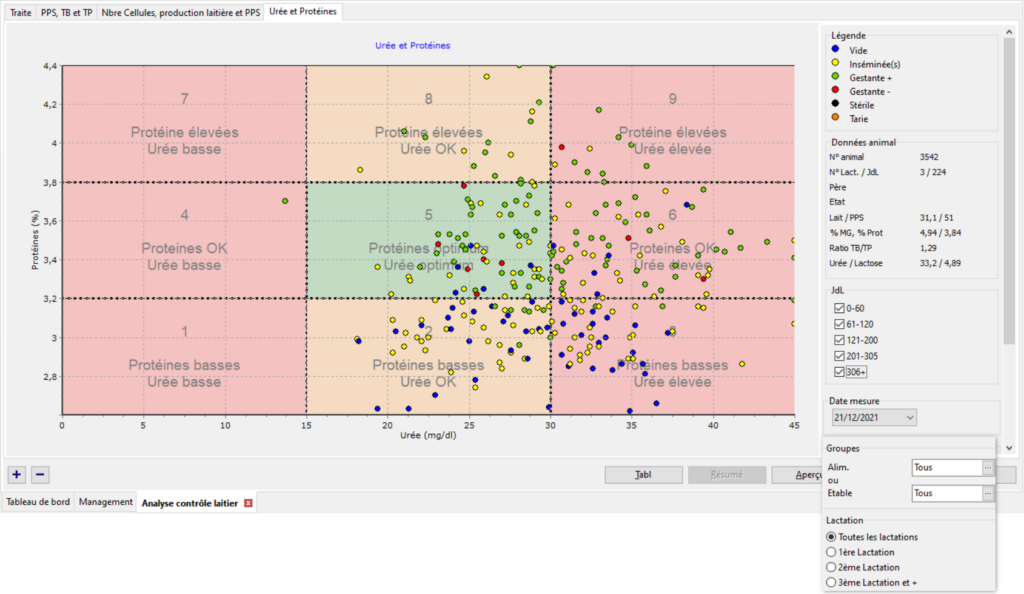
 Onglet urée et protéine
Dans cet onglet vous aurez l’urée en abscisse et les protéines en ordonnée. Le graphique est divisé en zone dont les caractéristiques sont indiquées directement dedans. Chaque point représente un animal avec son taux de protéines et son urée. En mettant la souris sur un point on obtient les informations de la section Données animal à droite du graphique, notamment son PPS et sa production laitière, son taux de matière grasse, son taux de protéines, son taux d’urée et son lactose. On peut choisir de filtrer les animaux affichés en fonction de leur jour de lactation, de leur groupe, de leur lactation.
Pour revenir au tableau de données, cliquez sur le bouton [Tabl].
Le bouton [Aperçu] vous permet d’enregistrer et/ou d’imprimer les résultats du contrôle laitier.
Le bouton [Résumé] vous donne accès, comme son nom l’indique à un court résumé du contrôle: les moyennes des différents éléments, l’évolution du PPS et les risques de fièvre de lait chronique. Le résumé est imprimable et vous pouvez le sauvez sur votre ordinateur.
Ajouter/supprimer des contrôles laitiers
Vous remarquerez en bas à gauche de l’écran un bouton [+] et un bouton [-] (encadrés en rose). Le bouton [+] vous donne accès à l’assistant d’entrée du contrôle laitier, également accessible dans le menu Saisie de données avec les entrées groupées (voir cours sur l’ajout de données de production laitière).
Le bouton [-] vous permet de supprimer le contrôle afficher à l’écran. Si vous cliquez dessus, il vous sera demandé de confirmer que vous voulez bien supprimer ce contrôle.