
Langue
Choisissez la langue utilisée dans logiciel dans la liste des langues disponibles dans le programme.
- Dans la colonne de GAUCHE les langages sont affichés dans la langue ACTUELLE du programme
- Dans la colonne de DROITE les langages sont affichés dans leur LANGUE D’ORIGINE

Attention, les paramètres de date, d’heure et de monnaie sont liés aux paramétrage de Windows. Ils ne peuvent être modifiés dans le logiciel de gestion de troupeau.
Imprimante
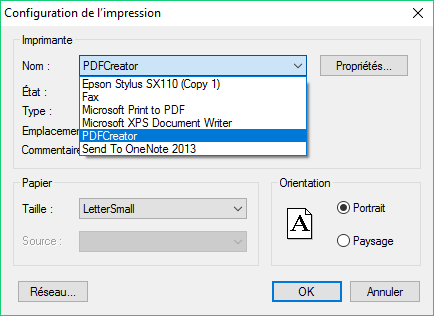
Ce menu permet de choisir une imprimante par défaut et de la configurer, afin de l’utiliser avec le logiciel. Pour choisir une imprimante par défaut, ouvrez la liste déroulante et sélectionner l’imprimante à utiliser pour imprimer les rapports de votre logiciel.
Cliquez sur [OK] pour valider votre choix.
Email & Page
APERÇU
Plusieurs rapports peuvent être affichés en Aperçu avant impression dans le programme, en cliquant sur le bouton [Aperçu].
Vous pouvez régler le zoom par défaut des aperçus dans cet onglet (Affichage à la largeur de la page / Taille réelle : 100% / Page entière).
Vous pouvez choisir les informations d’identification des animaux à afficher dans les colonnes des rapports, et modifier la taille de la police par défaut des aperçus.
Vous pouvez choisir le format par défaut des rapports qui seront envoyés par e-mail : RTF (document texte), PDF ou Excel (tableau).
Pour envoyer un rapport, cliquer sur le bouton e-mail de l’écran Aperçu avant impression.
MARGES
Ajustez ici les marges qui seront appliquées aux rapports édités avec le logiciel.
Affichage
Ce menu permet d’ajuster certains paramètres concernant l’apparence du programme. Il est constitué de 4 onglets : 2 concernant la barre d’outils et deux autres concernant l’apparence du programme.
Barre d’outils
Choix des outils
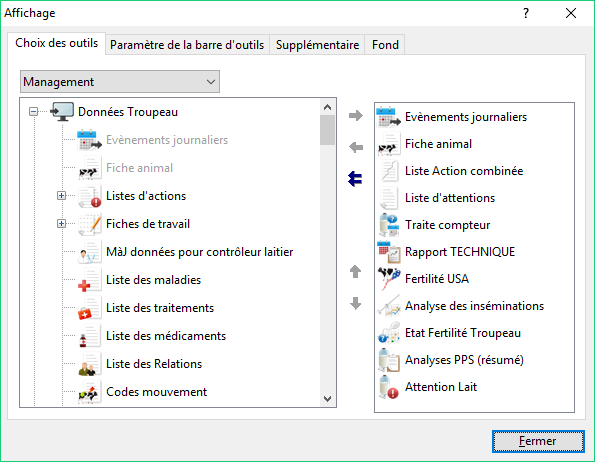
Dans cet onglet vous pouvez choisir les icônes à afficher dans la barre d’outils, qui serviront de raccourcis pour se déplacer plus rapidement dans le logiciel. La colonne de gauche montre tous les menus disponibles, et celle de droite les menus sélectionnés pour apparaître dans la barre d’outils.
 Vous pouvez ajouter un menu dans les raccourcis de la barre d’outils en double cliquant sur un icône de la colonne de gauche, ou en le sélectionnant puis en cliquant sur la flèche dirigée vers la colonne de droite.
 Les menus peuvent être supprimés de la barre d’outils en sélectionnant l’icône appropriée puis en cliquant sur la flèche dirigée vers la colonne de gauche.
 La double-flèche vers la gauche vous permet de supprimer tous les raccourcis présent dans la barre d’outils.

 Les flèches dirigées vers le haut et le bas permettent d’organiser vos raccourcis comme vous le souhaitez.
Paramètres de la barre d’outils
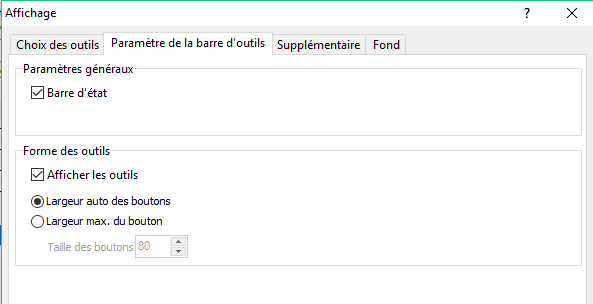
Cochez la case « Barre d’état » pour faire apparaître une barre contenant la version du logiciel et de la base de donnée en bas de l’écran.
Cochez « Afficher les outils » pour que le logiciel affiche le nom de l’icône sur laquelle passe votre souris lorsque vous vous déplacez dans le logiciel.
Chaque bouton de la barre d’outil peut avoir une taille différente. Pour ajuster cette taille, choisissez « Largeur max. du bouton » et définissez cette taille manuellement dans la case associée.
Apparence générale du logiciel
Supplémentaire
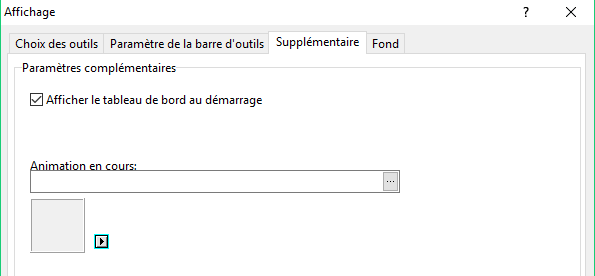
Cochez « Afficher le tableau de bord au démarrage » pour que le tableau de bord soit affiché par défaut au démarrage du logiciel.
Vous pouvez aussi choisir une animation à jouer lors des temps de chargements du programme.
Fond
Vous pouvez choisir une image de fond pour le programme.
- « Choisir une image de fond » → Une seule image, fixe
- « Choisir les images au hasard » → Le programme sélectionne aléatoirement une image du dossier sélectionné. Cliquez sur l’icône Dossiers pour choisir l’emplacement du dossier ou du fichier image concerné.
- « Changer l’image de fond chaque mois » → Le programme affiche une image pour chaque mois de l’année. Choisissez les images à afficher en cliquant sur l’icône […].

Cliquez sur [Fermer] pour quitter le menu et enregistrer toutes vos modifications.
Paramètres sauvegarde
Mot de passe
Vous pouvez protéger votre logiciel par un mot de passe pour éviter que des personnes non autorisées ne puissent modifier des données ou des paramètres. Un mot de passe général protégera le logiciel, et vous sera demandé à chaque démarrage.
Identification des utilisateurs
Cochez « Permettre l’identification de l’utilisateur » pour permettre la création de différents utilisateurs. Allez dans l’onglet Utilisateurs pour attribuer les rôles.
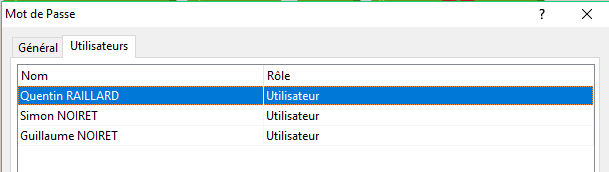
Il y a deux types d’utilisateurs : Utilisateur simple (utilisateur) ou administrateur.
- Un utilisateur simple peut se connecter au programme et travailler avec.
- L’administrateur peut se connecter, travailler sur le programme et gérer les différents mots de passe.
Créer un nouvel utilisateur
Ouvrez la Liste des relations et créez un nouvel opérateur (voir cours correspondant si besoin). Cet opérateur apparaîtra automatiquement dans la liste des utilisateurs.
Protection du menu Management
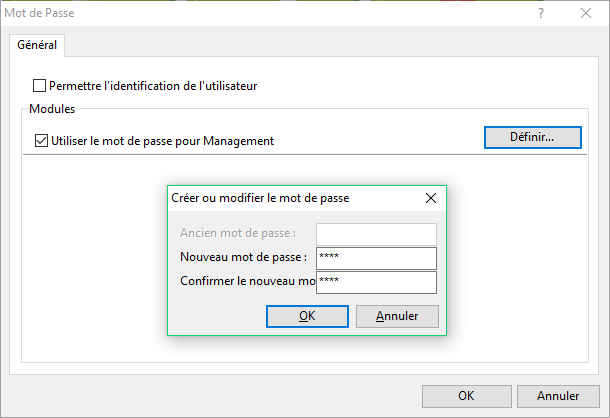
Choisissez l’option « Utiliser le mot de passe pour Management » pour protéger les données contenues dans la partie Gestion Technique du logiciel contre toutes interventions de personnes non autorisées. Dans cette écran, entrer le mot de passe une première fois, puis seconde pour confirmation.
Données élevage
Onglet Données
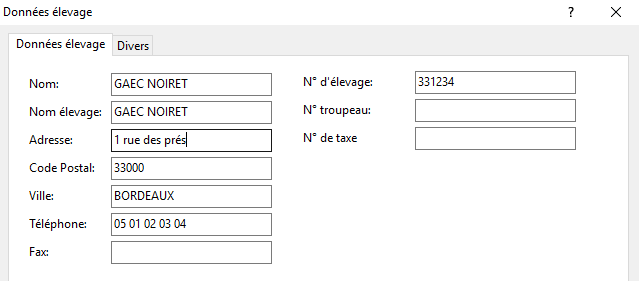
Dans cet onglet, il faut renseigner vos nom et prénom, adresse postale, adresse e-mail et numéros de téléphone. Ces données pourront être utilisées par l’assistance pour vous contacter.Le nom inscrit dans « Nom élevage » sera affiché dans le coin supérieur gauche du logiciel. Ce sera le nom de votre base de données.Le « N° d’élevage » pourra être utiliser dans certains exports de données de production laitière. Il doit être complet (8 caractères).
Onglet Divers
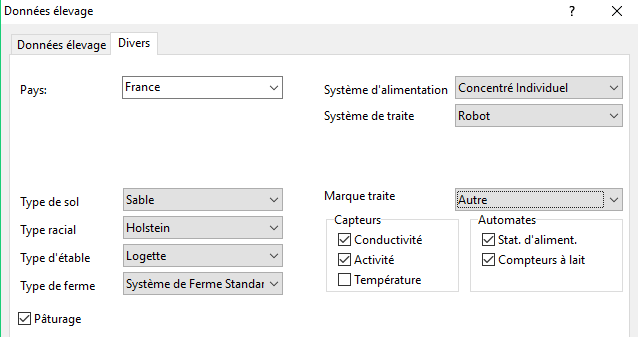
Les données présentes dans l’onglet Divers sont utilisées dans l’outil de Comparaison d’élevages (voir le cours correspondant).
Renseignez le maximum de données, afin de pouvoir comparer les performances de votre élevage par rapport à des exploitations similaires à travers le monde.