

Introduction
Pour accéder à ce menu allez dans Management/Santé/Analyse état corporel (menu 4.3).
Ce menu vous donne une vision globale des notes d’état corporel enregistrées sur une période donnée. Les données sont présentées sous forme de tableau et de graphique. Cliquez sur le bouton [Tabl.] pour accéder au tableau ou sur [Graph] pour accéder au graphique.
Graphique
Par défaut vous accédez au graphique en ouvrant le menu.
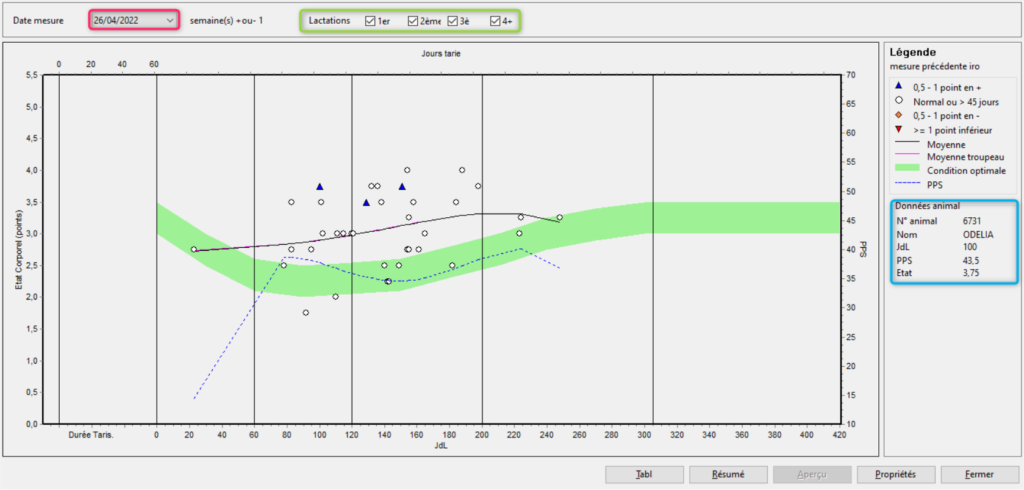
Sur l’axe des abscisses vous retrouvez les jours de lactation, sur l’axe des ordonnées vous retrouvez les notes d’état corporel.
Vous pouvez choisir :
- la date des mesures à regarder dans la liste déroulante (encadrée en rose).
- le numéro de lactation (1ère, 2ème, 3ème, 4ème et plus) (encadré en vert)
Un point correspond à un animal donné. Les informations de l’animal apparaissent sur la droite de l’écran quand vous placez votre souris sur le point (encadré bleu).
La forme du point vous donne une information sur l’évolution de l’état corporel de l’animal par rapport à la mesure précédente:
- Triangle bleu: 0,5 à 1 point en plus
- Rond blanc: pas de changement OU la dernière mesure a été faite plus de 45 jours avant
- Carré orange: 0,5 à 1 point en moins
- Triangle rouge: 1 point ou plus en moins
Les couleurs bleu, orange et rouge ne sont utilisées que si la mesure précédente de l’animal a été faite il y a moins de 45 jours.
La bande verte représente l’état corporel optimal en fonction du jour de lactation. On peut donc facilement comparer cet état optimal à l’état des animaux.
Certains paramètres peuvent être modifiés dans les propriétés (voir plus bas).
Tableau
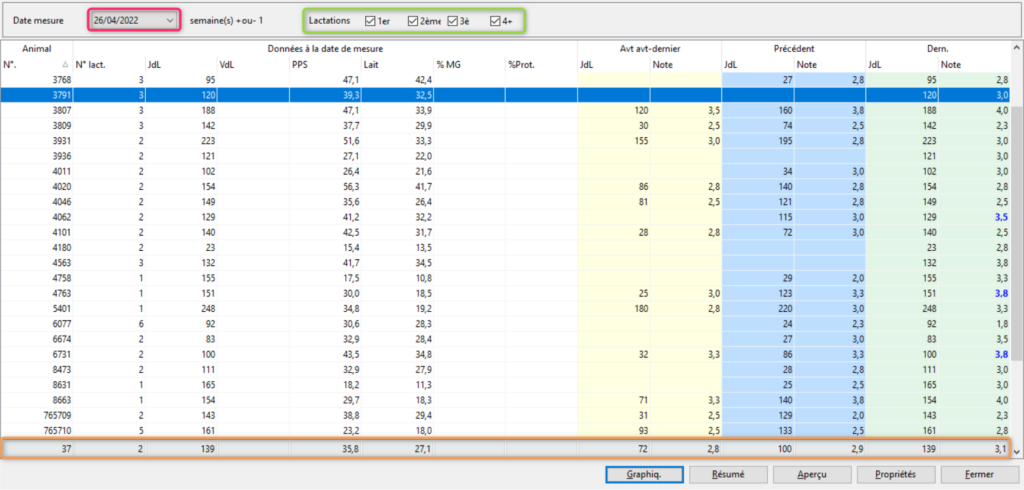
Dans le tableau on retrouve:
- des informations de base sur l’animal,
- des informations sur la production laitière à la date de la mesure de l’état de corporel
- les deux notes précédentes et la note de la date sélectionnée
Comme pour le graphique vous pouvez sélectionner:
- la date (encadrée en rose)
- le numéro de lactation (encadré en vert)
La ligne tout en bas du tableau (encadré orange) montre les moyennes des différentes variables sauf dans la colonne du numéro des animaux pour laquelle le nombre total d’animaux présents dans le tableau est indiqué.
Bouton [Aperçu]
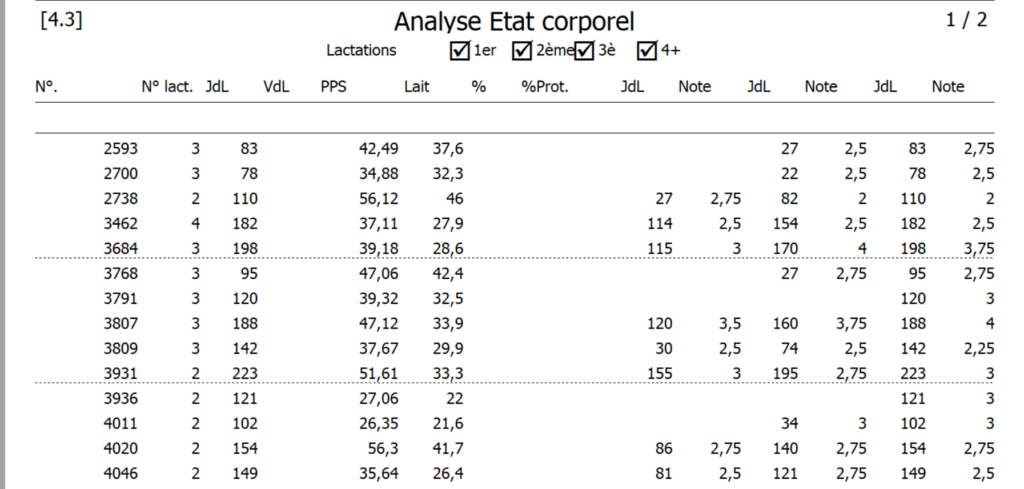
Lorsque vous êtes sur la partie tableau vous avez accès au bouton [Aperçu]. En cliquant dessus, vous accédez à une version du tableau que vous pouvez imprimer et/ou sauvegarder.
Propriétés
Accédez aux propriétés en cliquant sur le bouton correspondant.
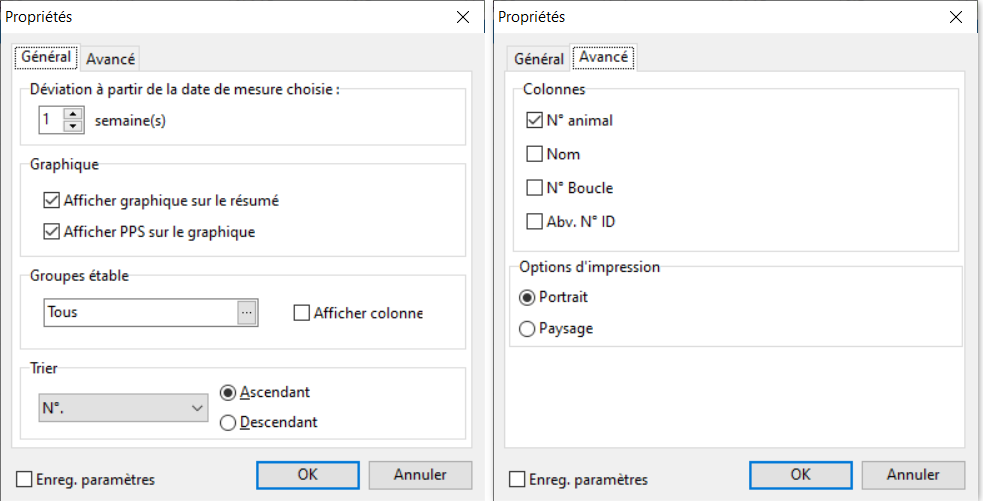
La paramètre le plus important qu’on peut régler dans les propriétés est la déviation à partir de la date de mesure choisie:
Vous pouvez activer ou désactiver les options « afficher le graphique sur le résumé », « afficher PPS sur le graphique ». Vous pouvez également sélectionnez un ou plusieurs groupes étable. Enfin vous pouvez choisir d’afficher ou non, différentes informations sur les animaux.
Bouton [Résumé]
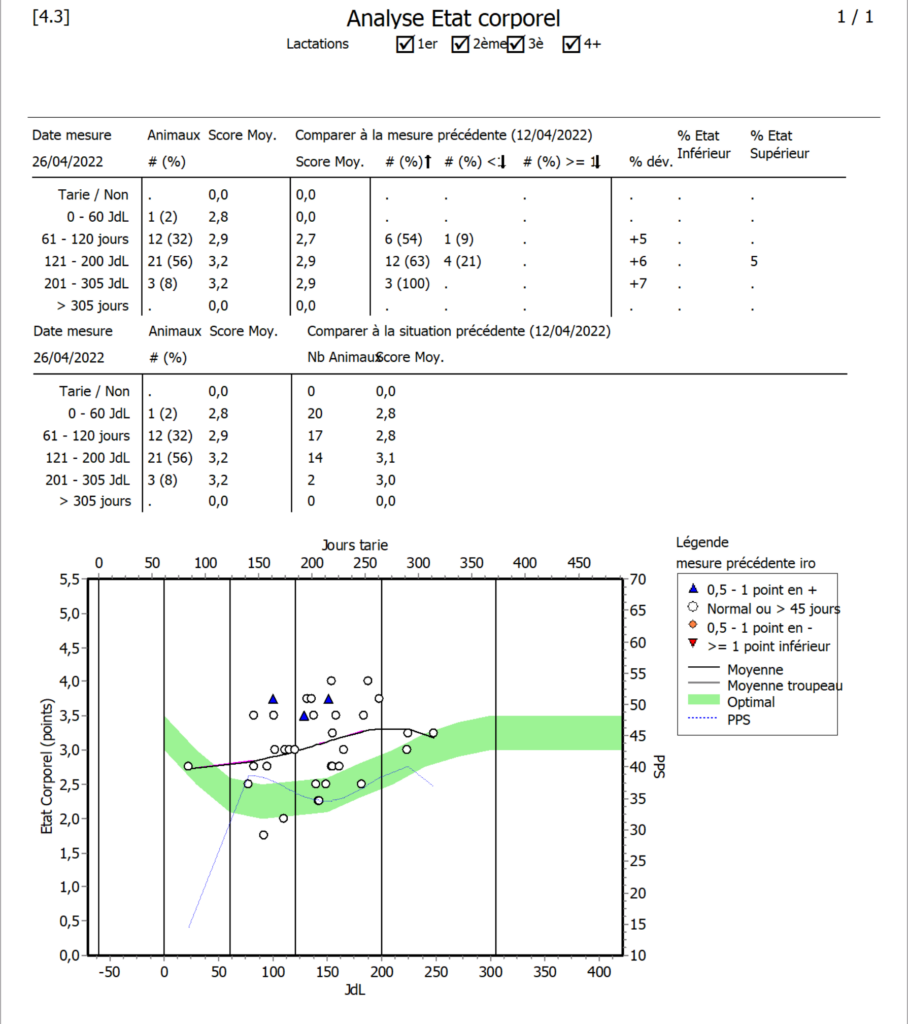
Le bouton [Résumé] en bas à droite de l’écran vous donne accès à un résumé du tableau de donné et au graphique correspondant. Vous pouvez imprimer et/ou sauvegarder ce document.

