
Introduction
A partir des listes de maladies/traitements/médicaments il est possible de créer des protocoles de santé. Ces protocoles regroupent les plans de traitement, les programmes de vaccination et les programmes de synchronisation. L’idée est la même dans les trois cas: tous les animaux qui suivent ces plans reçoivent exactement la même chose (même traitement et éventuellement médicament). Cela permet d’être plus rapide dans la saisie de données et de faire moins d’erreurs de saisie.
Nous allons détailler dans ce cours comment gérer (créer/modifier/supprimer) ces protocoles de santé.
Plans de traitement
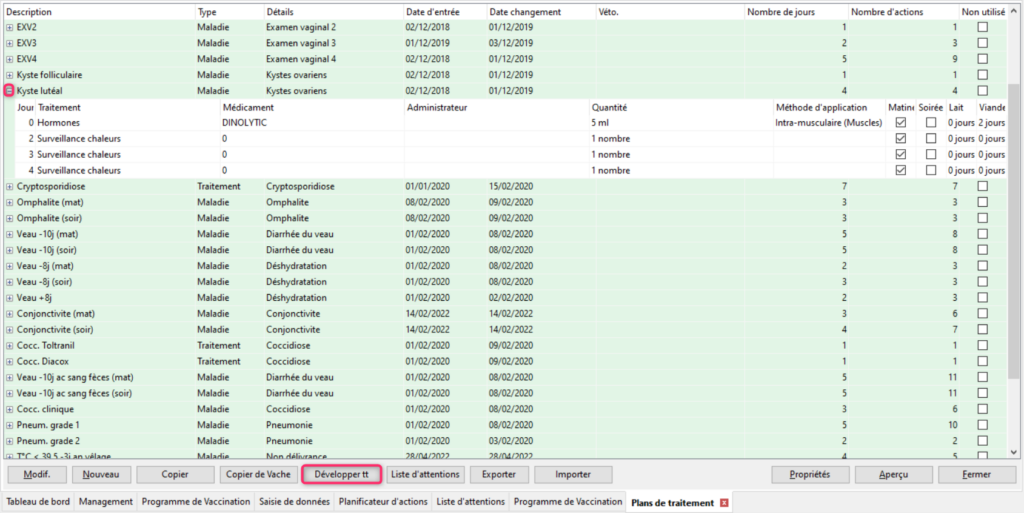
Pour les maladies qui nécessitent de combiner plusieurs traitements, éventuellement sur plusieurs jours, il est intéressant de créer un plan de traitement. Là encore vous gagnerez en temps et limiterez le risque d’erreur. Pour créer un plan de traitement rendez vous dans Management/Données Troupeau/Planificateur d’actions/Plan de traitement. Vous retrouverez dans cet écran la liste de tous vos plans de traitement. Pour voir le détail d’un des plans déroulez-le en cliquant sur le petit [+] à gauche de son nom ou vous pouvez cliquer sur le bouton [Développer tout] pour tous les visualiser d’un coup.
Vous verrez apparaître le jour de mise en oeuvre de chaque traitement avec le médicament associé, la quantité, la méthode d’application, le moment d’application (matin ou soir) et la durée d’attente lait et viande.
Créer un plan de traitement
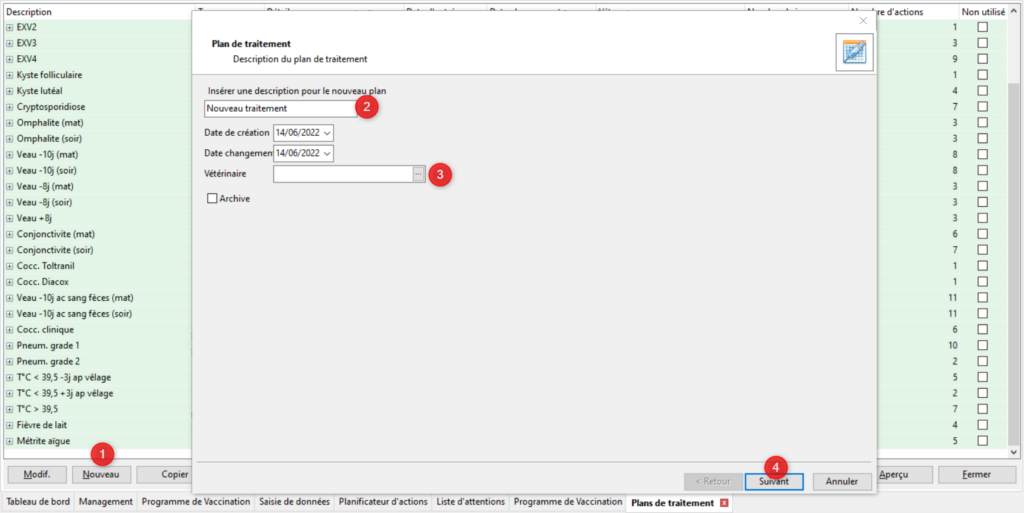
Pour créer un nouveau plan de traitement cliquez sur [Nouveau] (1). Indiquez le nom de votre plan (2). Par défaut la date de création et la date de modification sont celles du jour. Vous pouvez indiquez le nom du vétérinaire prescripteur du plan (facultatif) (3). Cliquez sur [Suivant].
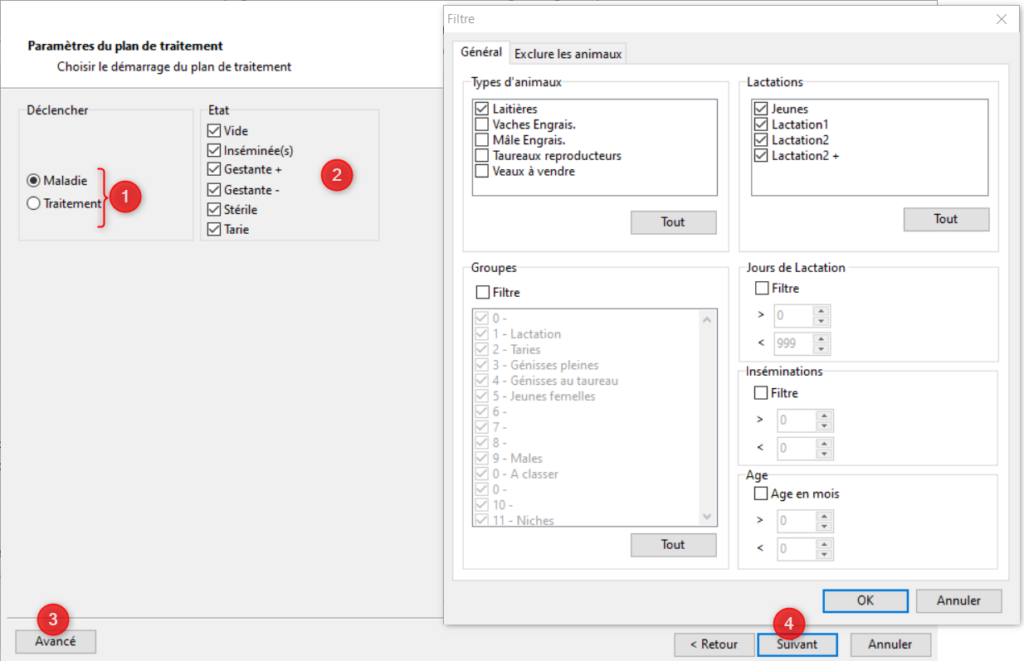
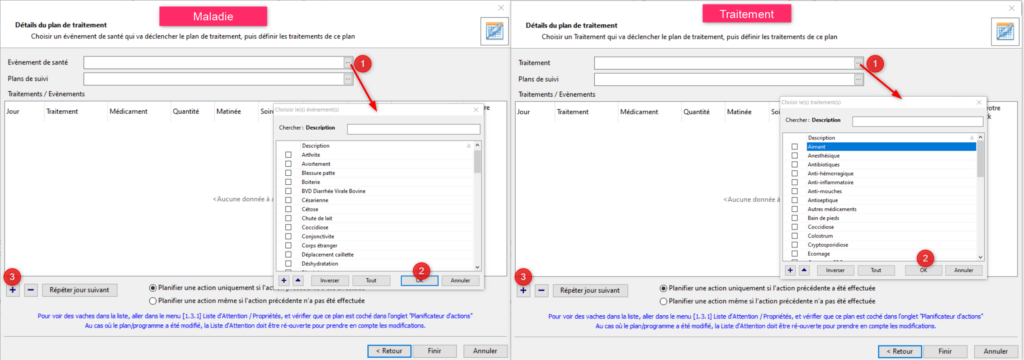
Il faut ensuite choisir ce qui va déclencher le plan: une maladie ou un traitement (1). Sélectionner les états de gestation des vaches pouvant bénéficier de ce plan de traitement (2). Si vous avez besoin d’affiner la sélection cliquez sur le bouton [Avancé] (4). Vous pourrez combiner plusieurs filtres: les types d’animaux, le nombre de lactation, le groupe d’alimentation, les jours de lactations, le temps avant/après une insémination et l’âge. Cliquez sur [Suivant].
Sélectionnez la maladie (ou le traitement) dans la liste simplifiée correspondante. Il est possible d’ajouter un élément à la liste s’il n’y est pas encore. Vous pouvez choisir plusieurs éléments. Si ça a lieu d’être, choisissez également un plan de suivi. Vous allez ensuite pouvoir ajouter des lignes de traitement à votre plan. Cliquez sur le bouton [+].
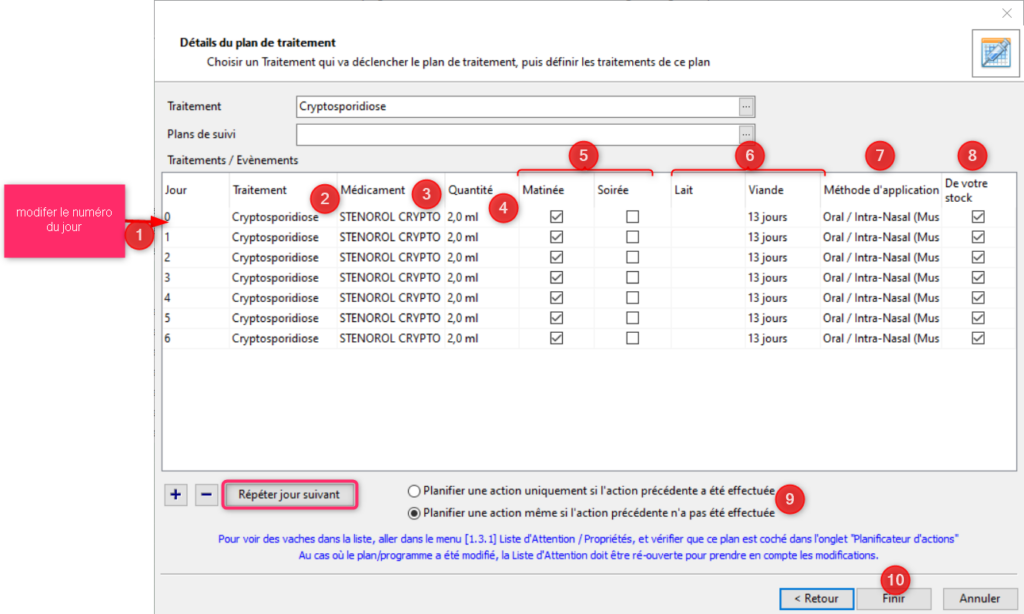
Réglez le jour d’application du traitement (1), le traitement (2), le médicament associé (3), la quantité de médicament (4), le moment d’application (matin et/ou soir) (5), la période d’attente lait et viande (6), la méthode d’application (7) et enfin si les médicaments doivent venir de votre stock ou non (8). Ajoutez autant de lignes que nécessaire. Si vous avez besoin de réaliser plusieurs traitements le même jour, il suffit d’indiquer le même jour dans la colonne jour pour ces traitements. Si vous souhaitez répéter un même traitement le jour suivant cliquez sur [Répéter le jour suivant] (encadré en rose). Les traitements seront considérés comme des actions à réaliser. Vous devez choisir entre les planifier uniquement si l’action précédente a été réalisée ou même si l’action précédente n’a pas été réalisée (9). Une fois le plan défini, cliquez sur [Finir] (10).
Créer un plan de traitement en réalisant une copie
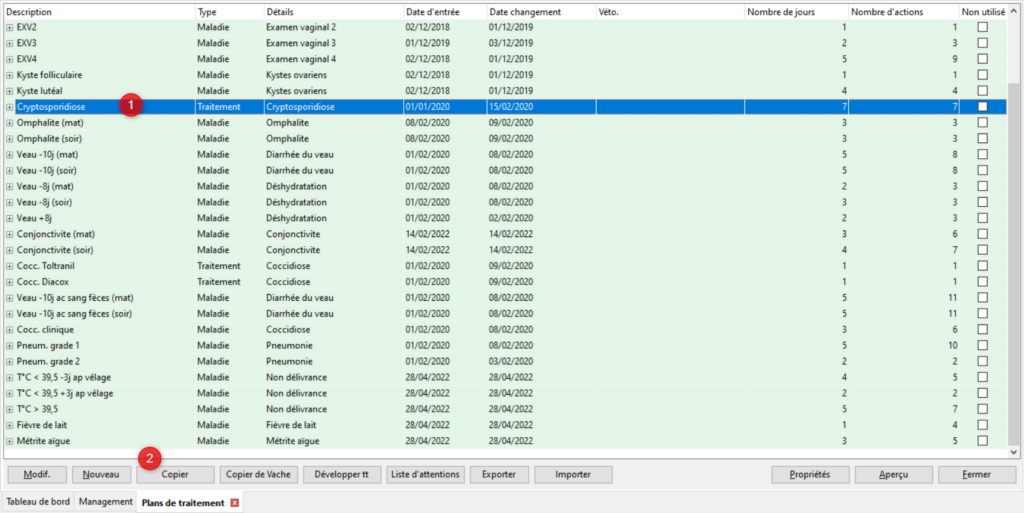
Si le nouveau plan que vous souhaitez créer ressemble fortement à un plan déjà existant vous pouvez copier ce plan: sélectionnez ce plan (1) puis cliquez sur le bouton [Copier] (2). Le nouveau plan apparaîtra dans votre liste sous le même nom avec un numéro en plus. Vous n’avez plus qu’à modifier votre nouveau plan.
Modifier ou supprimer un plan existant
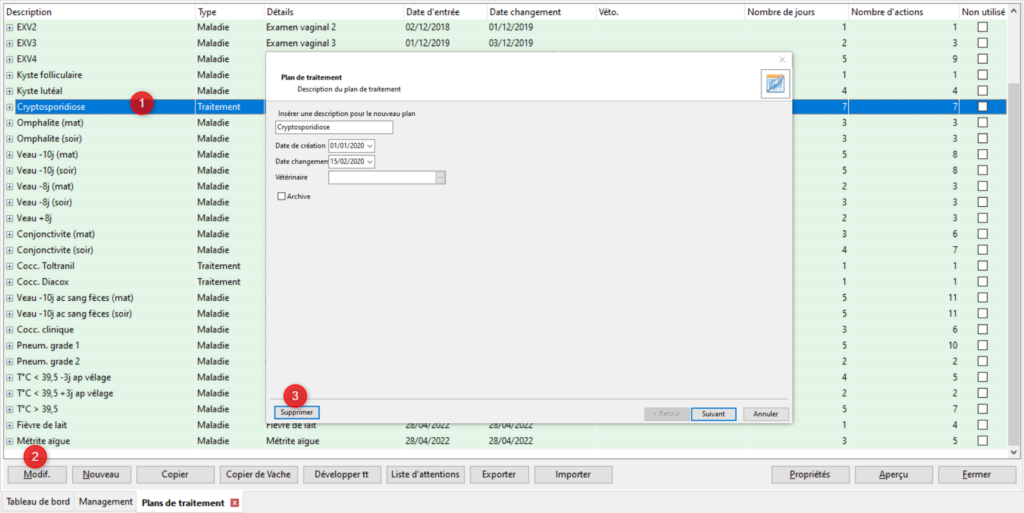
Sélectionnez le plan de traitement dans votre liste (1) puis cliquez sur le bouton [Modifiez] (2). Si vous souhaitez modifier votre plan suivez les mêmes étapes que lors de la création en réalisant les changements nécessaires. Si vous souhaitez supprimer le plan, cliquez sur supprimer (3).
Programme de vaccination
Pour gérer la vaccination de vos animaux, il est conseillé de créer des programmes de vaccination. Rendez vous dans Management/Données Troupeau/Planificateurs d’actions/Programme de vaccination. Dans cet écran vous retrouverez un tableau qui récapitule tous vos programmes de vaccination. La présentation est identique à celle des plans de traitement. Pour visualiser le détail d’un programme, déroulez le avec le petit [+] ou vous pouvez cliquer sur le bouton [Développer tout] pour tous les visualiser d’un coup.
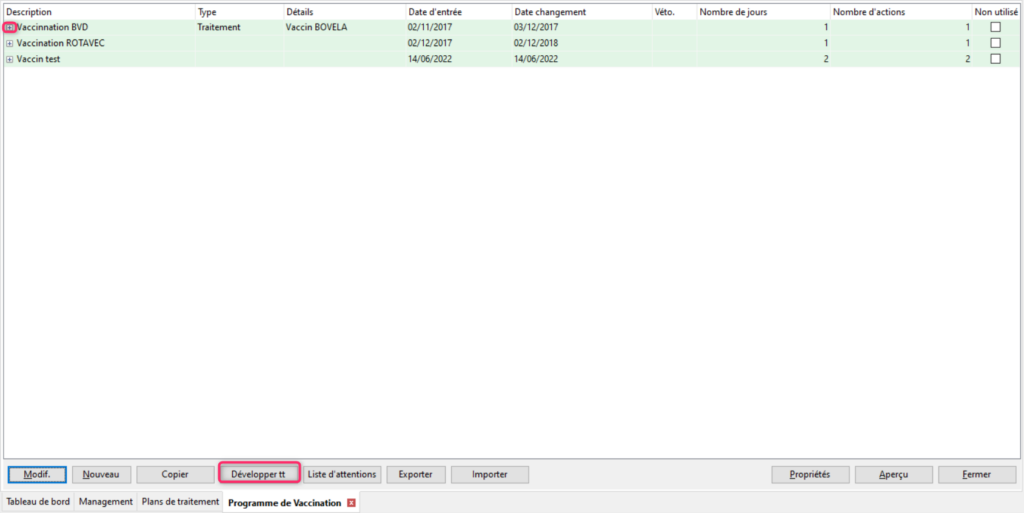
Créer un programme de vaccination
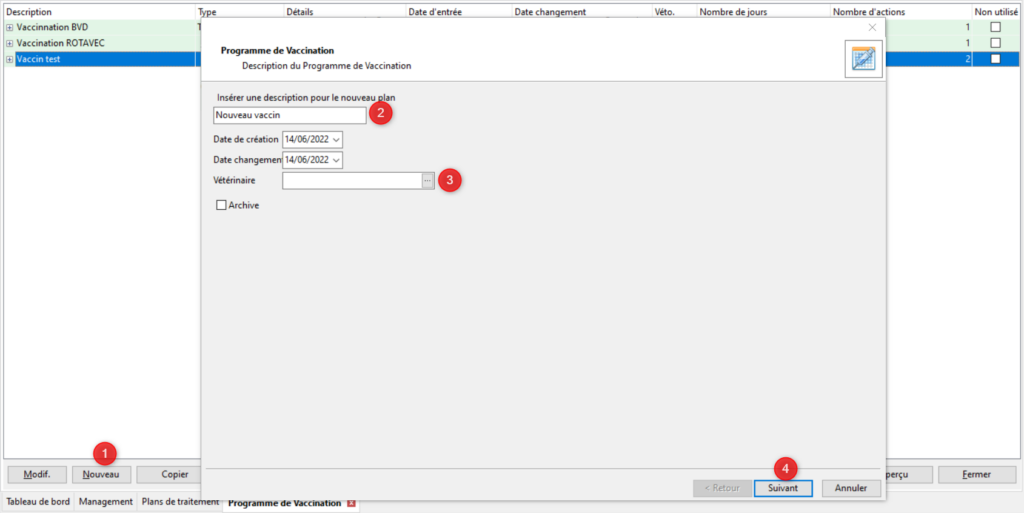
Cliquez sur le bouton [Nouveau] (1). Renseignez le nom de votre nouveau programme de vaccination (2). Par défaut la date de création et de changement sont celle du jour mais vous pouvez les modifier. Vous pouvez indiquer le vétérinaire qui vous a prescrit le programme (3) mais ce n’est pas obligatoire. Cliquez sur [Suivant].
Le déclenchement du programme peut avoir lieu en fonction du calendrier de vêlage ou de l’enregistrement d’un maladie ou de l’enregistrement d’un traitement (1). Sélectionnez les états de gestation des vaches pouvant bénéficier du plan (2). Si besoin, vous pouvez affiner la sélection en allant dans [Avancé] (3). Cliquez sur [Suivant] quand vous avez choisi vos options (4).
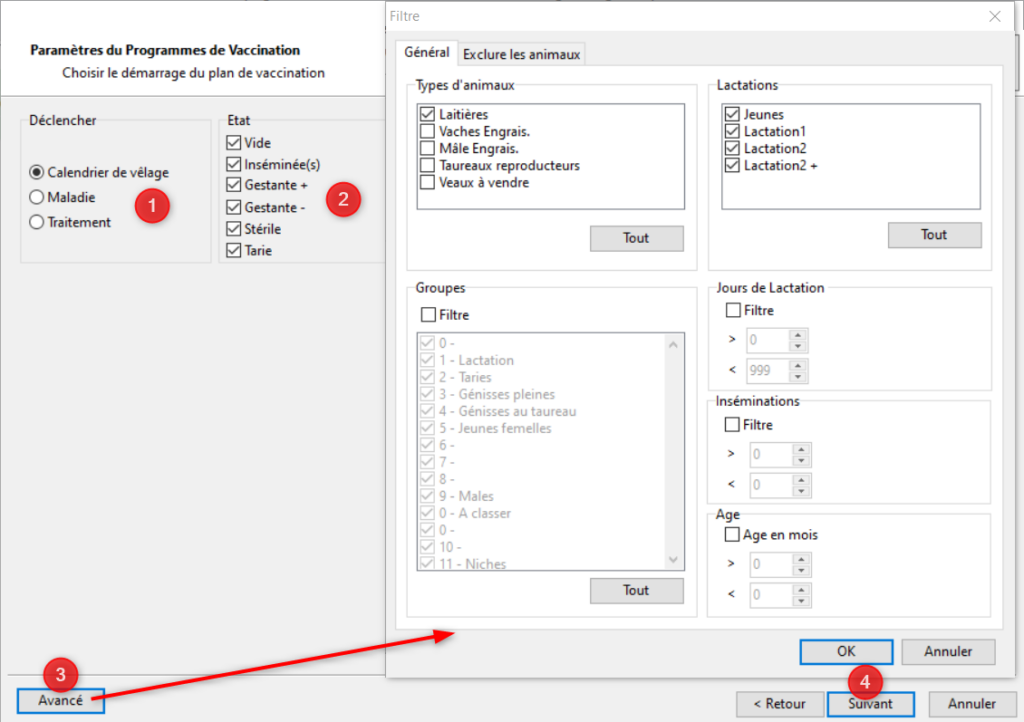
Si vous avez choisi Calendrier de vêlage:
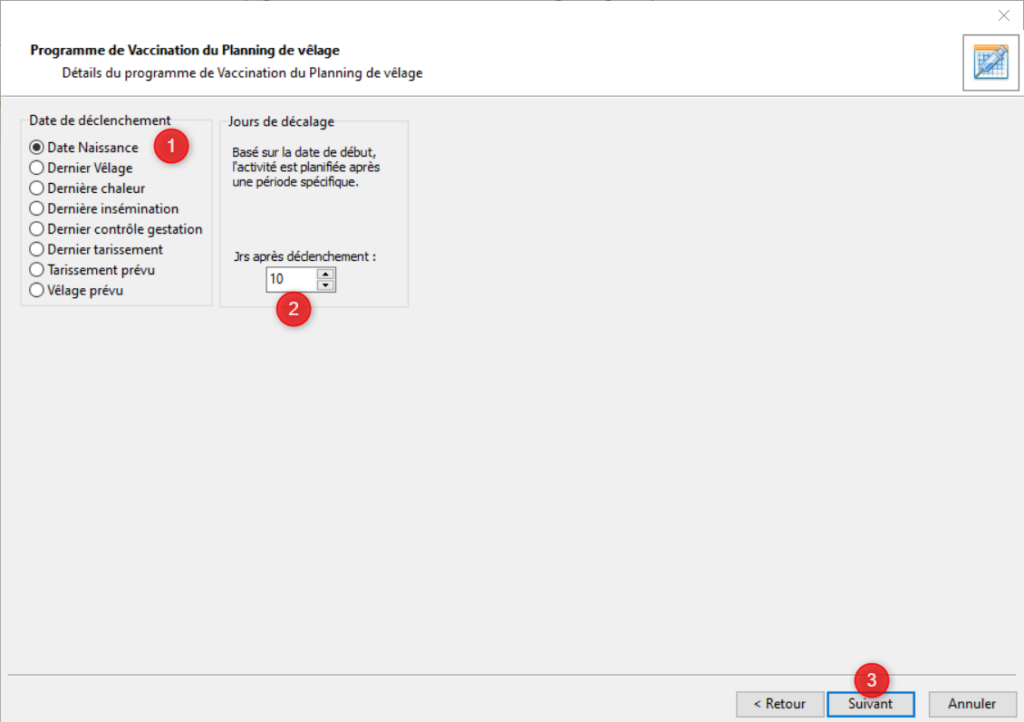
Vous devez choisir une date de déclenchement (1). Eventuellement vous pouvez planifier d’effectuer la tâche un certain nombre de jours après la date de déclenchement (2). Par exemple, si la vaccination doit avoir lieu 10 jours après la naissance vous allez cocher Date naissance puis indiquer 10 dans le champ Jrs après déclenchement. Cliquez sur [Suivant] (3).
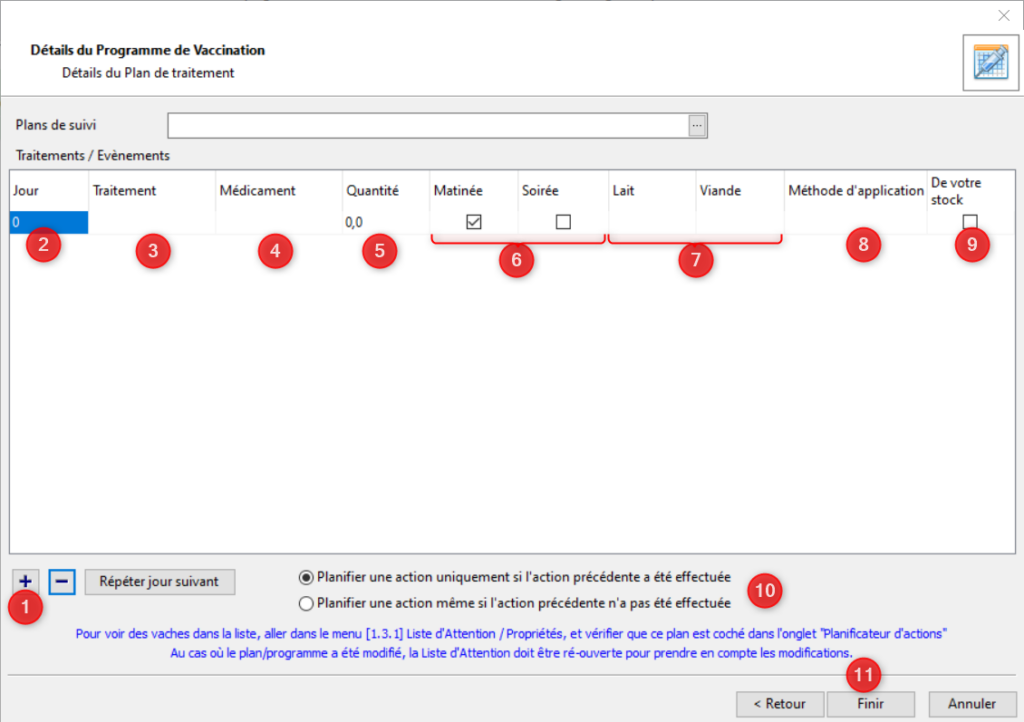
Avec le bouton [+] ajouter une ou plusieurs lignes de traitements (1). Indiquez pour chaque ligne, le jour du traitement (2), le traitement (3), le médicament (4), la quantité (5), le moment d’application (matin et/ou soir,6), les délais d’attente lait et viande (7), la méthode d’application (8) et enfin si le produit doit provenir ou non de votre stock (9). Vous pouvez éventuellement indiquez un plan de suivi. Les traitements sont considérés comme des actions à réaliser. Vous pouvez planifier l’administration du traitement suivant même si le précédent n’a pas été administré ou attendre que le précédent ait été administré pour prévoir le suivant (10). Cliquez sur [Finir]
Si vous avez choisi Maladie :
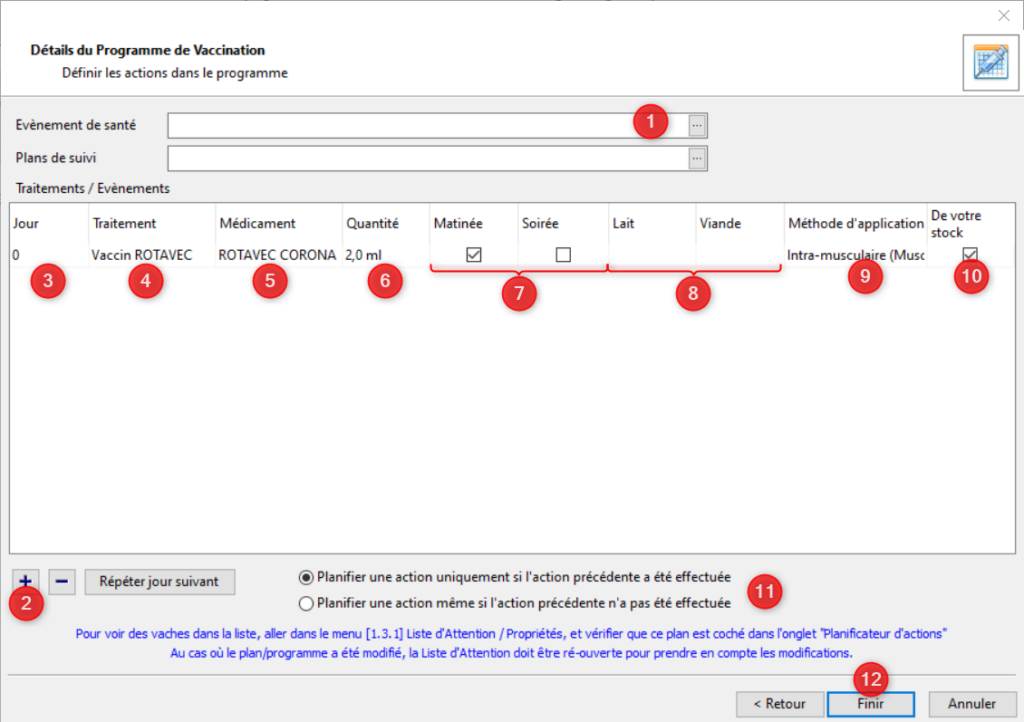
Vous devez sélectionner la maladie dans le champ Evènement de santé (1). Vous pouvez indiquer un plan de suivi (facultatif). Créer une ou plusieurs lignes de traitement avec le bouton [+] (2) et complétez chaque ligne en cliquant dans les cases (3, 4, 5, 6, 7, 8, 9, 10). Les traitements sont considérés comme des actions à réaliser. Vous pouvez planifier l’administration du traitement suivant même si le précédent n’a pas été administré ou attendre que le précédent ait été administré pour prévoir le suivant (10). Concrètement si vous cochez la deuxième option vous pourrez valider en une fois toutes les étapes du plan. Cliquez sur [Finir]
Si vous avez choisi Traitement :
Même fonctionnement que pour l’option Maladie. Vous devez sélectionner le traitement dans le champ Traitement. Vous pouvez indiquer un plan de suivi (facultatif). Créer une ou plusieurs lignes de traitement avec le bouton [+] et complétez chaque ligne en cliquant dans les cases. Chaque ligne de traitement correspond à une action à effectuer. Vous pouvez choisir de planifier les actions de sorte qu’elles n’apparaissent que si vous avez fait l’action précédente ou même si l’action précédente n’a pas été faite. Concrètement si vous cochez la deuxième option vous pourrez valider en une fois toutes les étapes du plan. Quand vous avez terminé cliquez sur [Finir].
Le nouveau programme de vaccination apparaîtra dans votre liste.
Créer un plan de vaccination en réalisant une copie
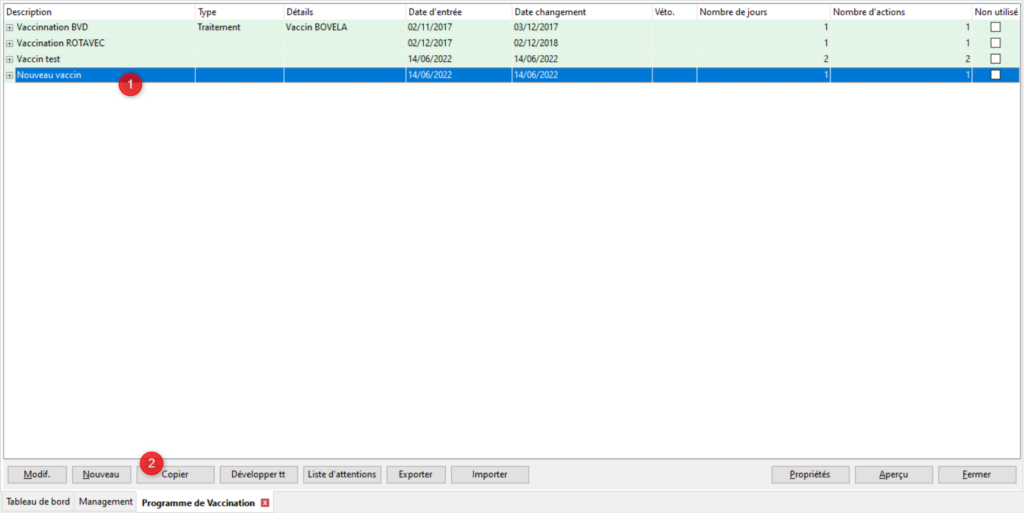
Si le nouveau plan que vous souhaitez créer ressemble fortement à un plan déjà existant vous pouvez copier ce plan: sélectionnez le puis cliquez sur le bouton [Copier]. Le nouveau plan apparaîtra dans votre liste sous le même nom avec un numéro en plus. Vous n’avez plus qu’à modifier votre nouveau plan.
Modifier ou supprimer un plan de vaccination
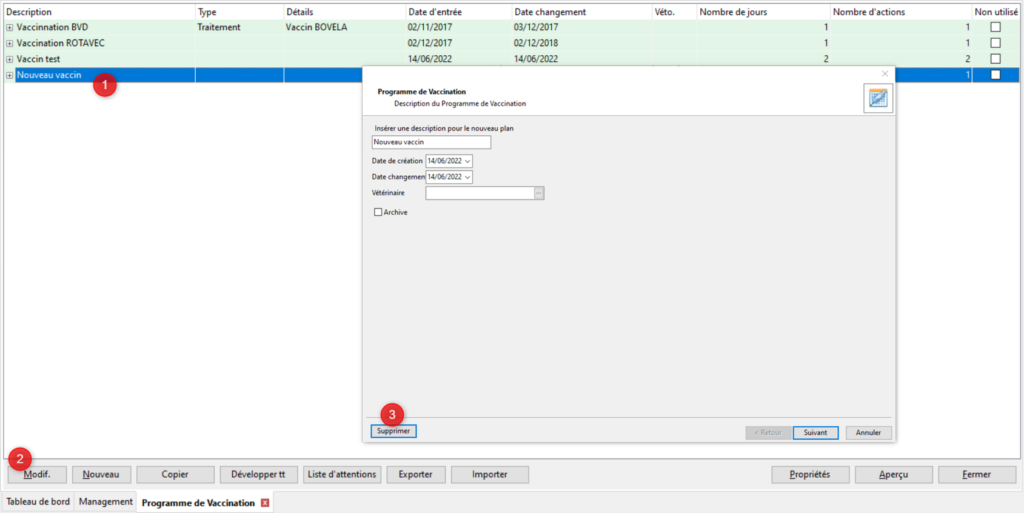
Pour modifier ou supprimer un plan de vaccination sélectionnez le dans le tableau (1) puis cliquez sur [Modif.] (2). Si vous souhaitez supprimer le programme de vaccination cliquez sur le bouton [Supprimer] (3). Si vous souhaitez simplement modifier le programme suivez le déroulement des étapes normalement en changeant les informations nécessaires.
Programme de synchronisation
Synchroniser les chaleurs des vaches peut être utile selon le mode d’organisation de l’exploitation. Pour vous y aider, vous pouvez créer un programme de synchronisation dans le logiciel. Rendez vous dans Management/Données Troupeau/Planificateur d’actions/Programme de Synchro.
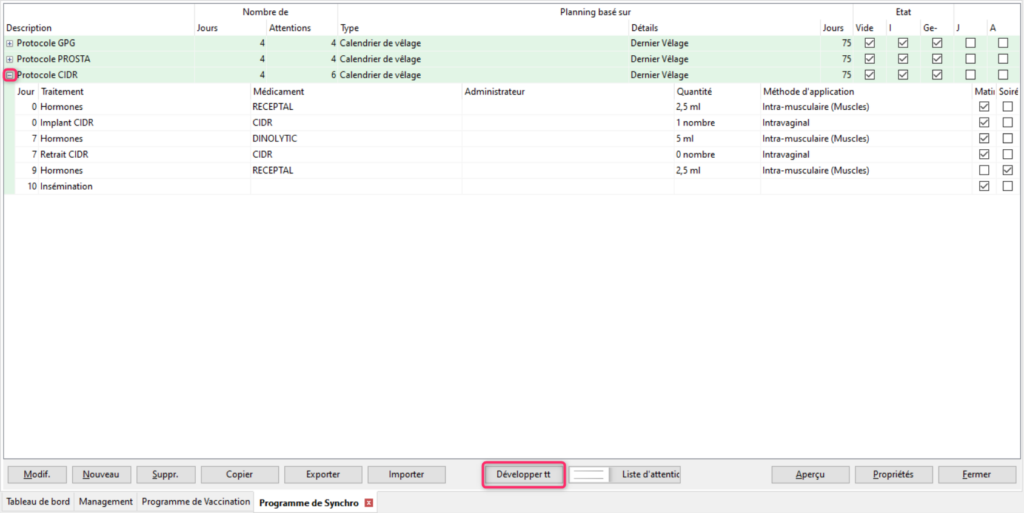
Dans cet écran vous retrouverez la liste de tous vos programmes de synchronisation. Pour visualiser le détail des programmes vous pouvez cliquer sur le petit [+] à gauche de leur nom ou vous pouvez cliquer sur le bouton [Développer tout] pour tous les visualiser d’un coup.
Créer un programme de synchronisation
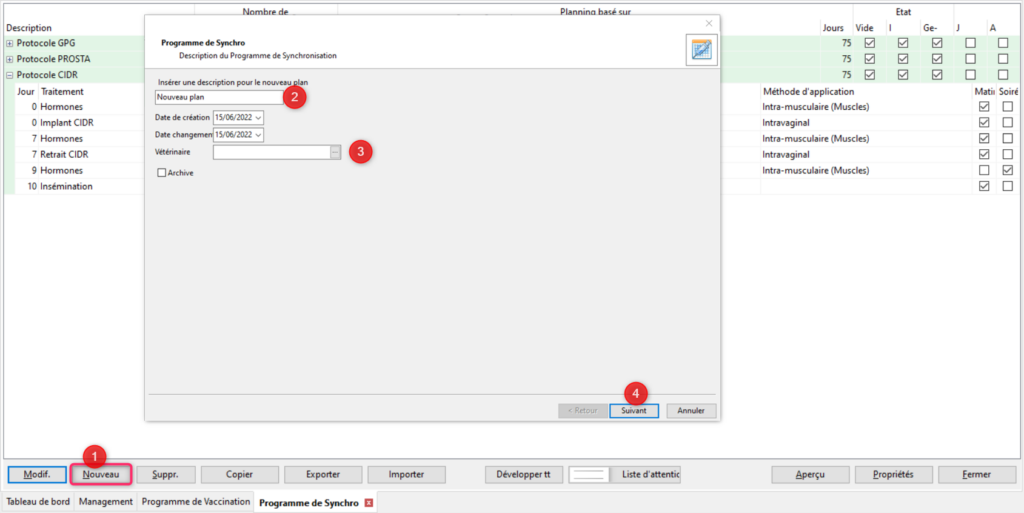
Pour créer un nouveau programme de synchronisation cliquez sur [Nouveau] (1). Renseignez le nom de votre programme (2). La date de création et la date de changement sont lises à la date du jour par défaut mais sont modifiables. Vous pouvez sélectionner le vétérinaire qui vous a prescrit le plan si vous le souhaitez (3). Cliquez sur [Suivant] (4).
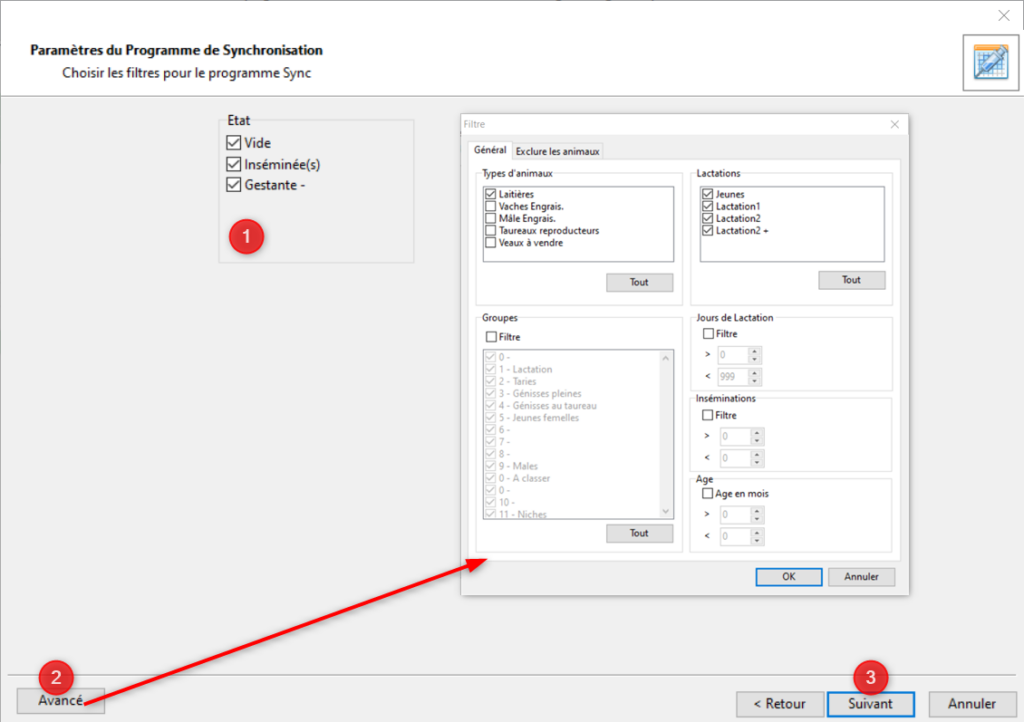
Vous pouvez filtrer les animaux selon leur état: vide, inséminées ou gestante (1). pour affiner encore plus votre tri utilisez les options disponibles en cliquant sur le bouton [Avancé] (2). Cliquez sur [Suivant] (3).
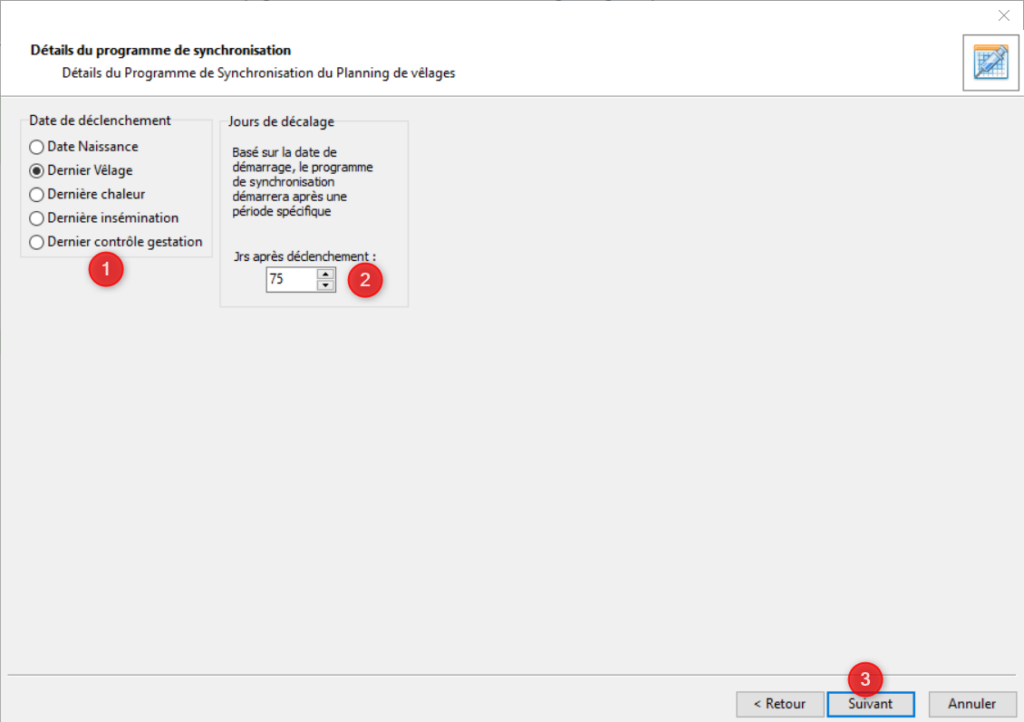
Vous devez choisir la date de déclenchement du programme (1). Il est possible de décaler le déclenchement par rapport à cette date en renseignant un nombre jours après le déclenchement (2). Par exemple si vous souhaitez que le programme se déclenche 75 jours après le dernier vêlage cochez Dernier vêlage puis indiquez 75. Cliquez sur [Suivant] (3).
Cliquez sur le bouton [+] pour ajouter une ou plusieurs lignes de traitement (1). Complétez chaque ligne en indiquant:
- le jour du traitement (le début du traitement est au jour 0) (2)
- le nom du traitement (3)
- le médicament associé (4)
- la quantité (5)
- le moment d’application (matin et/ou soir) (6)
- la méthode d’application (7)
- si le traitement doit provenir de votre stock ou non (8)
Pour réaliser plusieurs traitements le même jour, créer plusieurs ligne puis indiquez simplement le même numéro de jour.
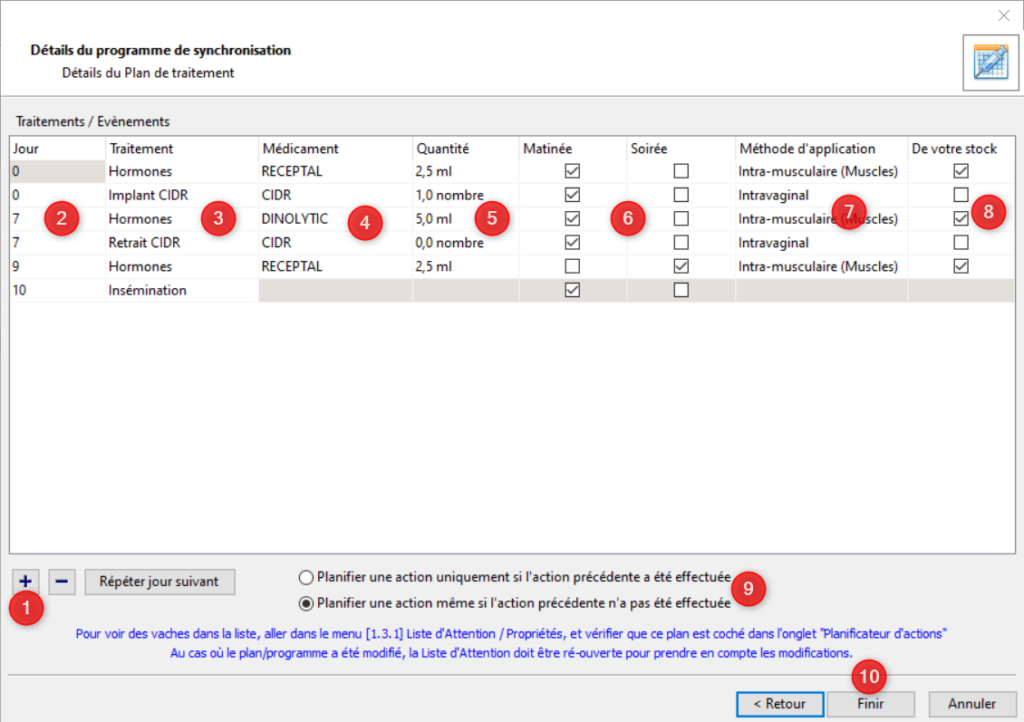
Petite astuce, si vous souhaitez répéter une ligne de traitement à l’identique ou ajouter une ligne qui ressemble bcp à la précédente vous pouvez utiliser le bouton [Répéter jour suivant].
Chaque ligne de traitement sera considérée comme une action à réaliser. Vous pouvez demander au logiciel de planifier l’action suivante uniquement quand la précédente aura été effectuée ou d’attendre que l’action précédente ait été effectuée. Si vous choisissez la deuxième option vous pourrez valider en une seule fois toutes les étapes du plan
Enfin, quand vous avez terminé, cliquez sur [Finir].
Créer un programme de synchronisation en réalisant une copie
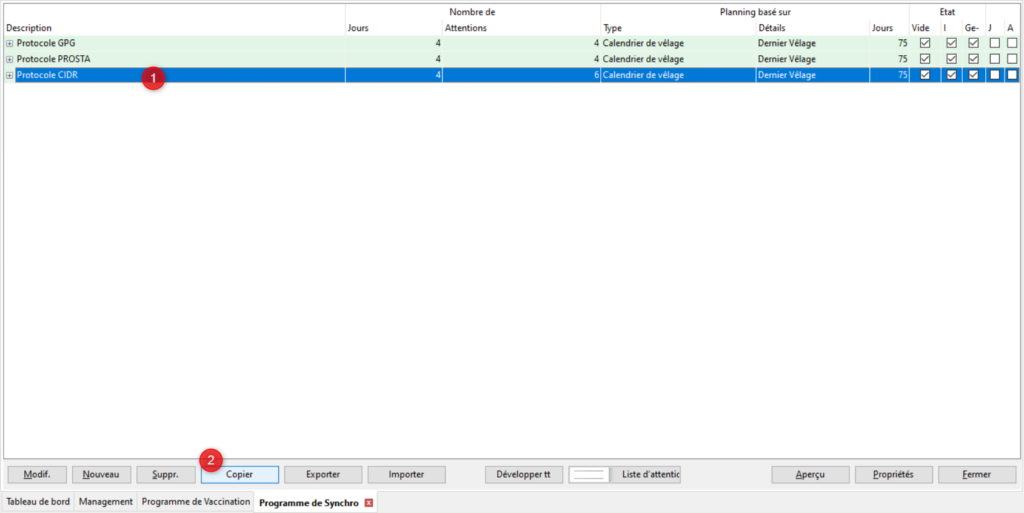
Si le nouveau plan que vous souhaitez créer ressemble fortement à un plan déjà existant vous pouvez copier ce plan: sélectionnez le (1) puis cliquez sur le bouton [Copier] (2). Le nouveau plan apparaîtra dans votre liste sous le même nom avec un numéro en plus. Vous n’avez plus qu’à modifier votre nouveau plan.
Modifier ou supprimer un plan de synchronisation
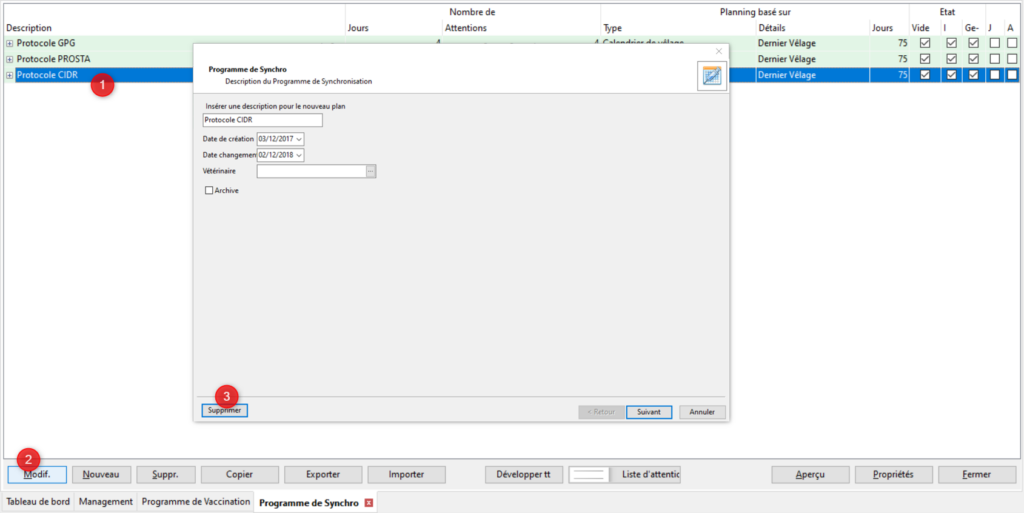
Pour modifier ou supprimer un plan de synchronisation sélectionnez le (1) puis cliquez sur [Modif.] (2). Si vous souhaitez supprimer le programme de synchronisation cliquez sur le bouton [Supprimer] (3). Si vous souhaitez simplement modifier le programme suivez le déroulement des étapes normalement en changeant les informations nécessaires.
Liste de tâches du tableau de bord et planificateur d’actions
Liste de tâches du tableau de bord
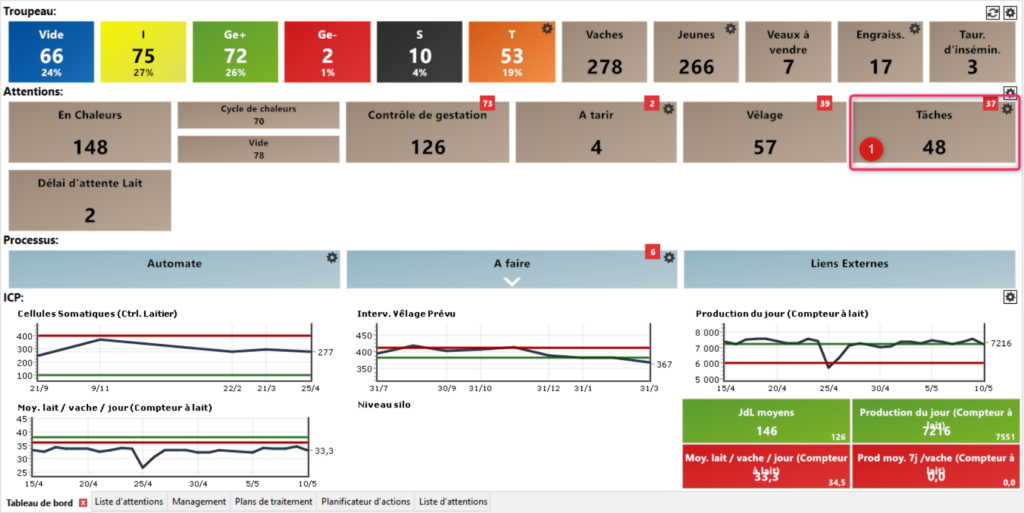
Depuis votre tableau de bord, vous pouvez directement accéder à la liste de vos tâches en cliquant sur la tuile (1). Le nombre inscrit sur la tuile correspond au nombre de tâches dans la liste comme pour les autres listes d’attentions. Le nombre dans le petit carré rouge indique les tâches en retard (retard défini selon votre paramétrage).
La liste prend la forme suivante:
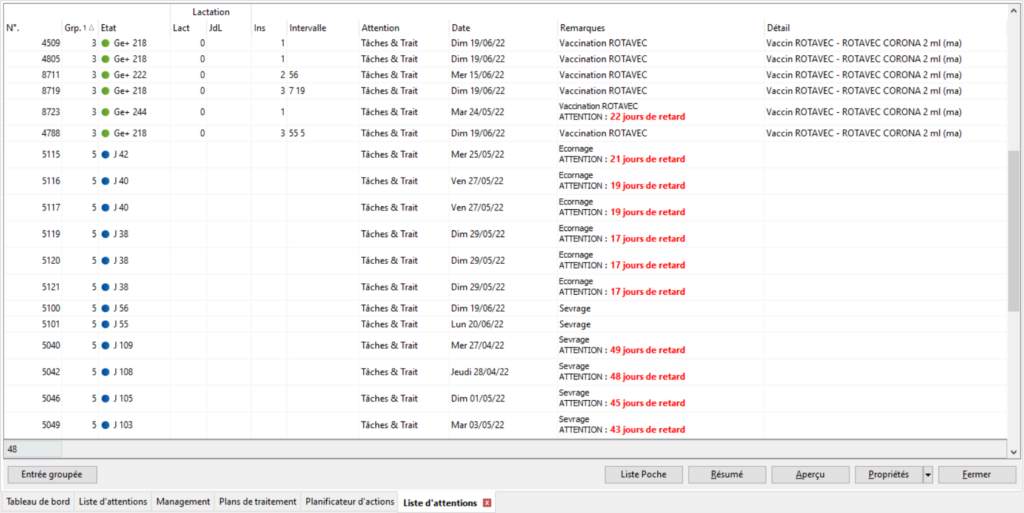
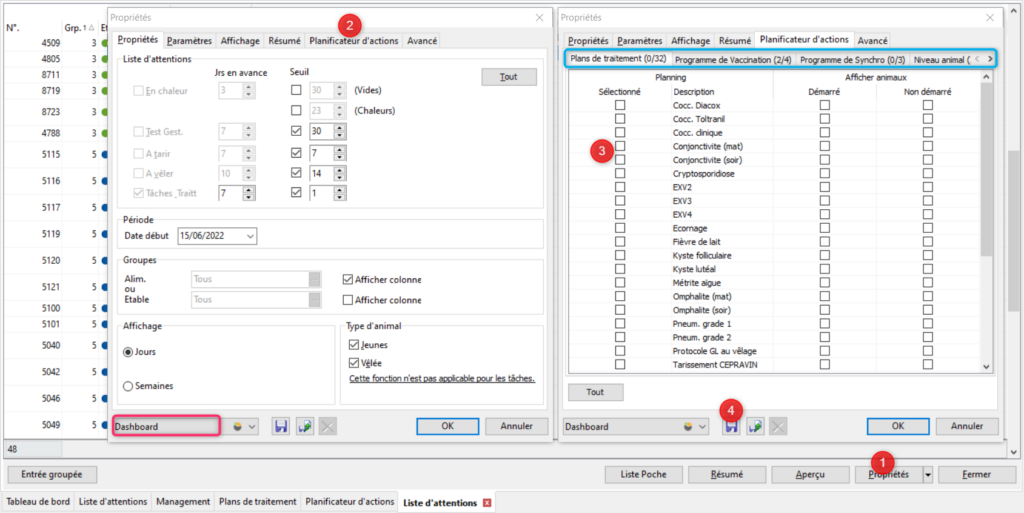
Vous pouvez choisir quelles actions doivent y être répertoriées en allant dans Propriétés. Nous allons nous focaliser sur ce qui relève du planificateur d’action dans cette section. Cliquez sur [Propriétés] (1). Les propriétés de la liste s’ouvrent dans une fenêtre comportant plusieurs onglets. Vous noterez que vous êtes dans les propriétés de la liste accessibles depuis le tableau de bord (Dashboard) (encadré en rose). Allez dans l’onglet Planificateurs d’actions (2). Vous allez retrouvez des sous-onglets (entourés en bleu). Ces sous-onglets correspondent aux plans de traitements, plans de vaccination, plans de synchronisation, autres actions au niveau de l’animal (comme l’écornage par exemple) et autres actions au niveau de la ferme. Si vous êtes dans le sous-onglet Plans de traitements vous allez retrouver la liste de tous vos plans de traitements. Si vous souhaitez que les animaux relevant de certains de ces plans apparaissent dans votre liste de tâches cochez les plans correspondants (3). Il en va de même pour les autres sous-onglets. Pour sauvegarder vos modifications cliquez sur la petite disquette bleue (4).
Autres listes de tâches
Pour pouvoir s’y retrouver plus facilement il peut être utile de créer d’autres listes de tâches, par exemple une liste de tâches dédiées à l’écornage ou à un vaccin en particulier.
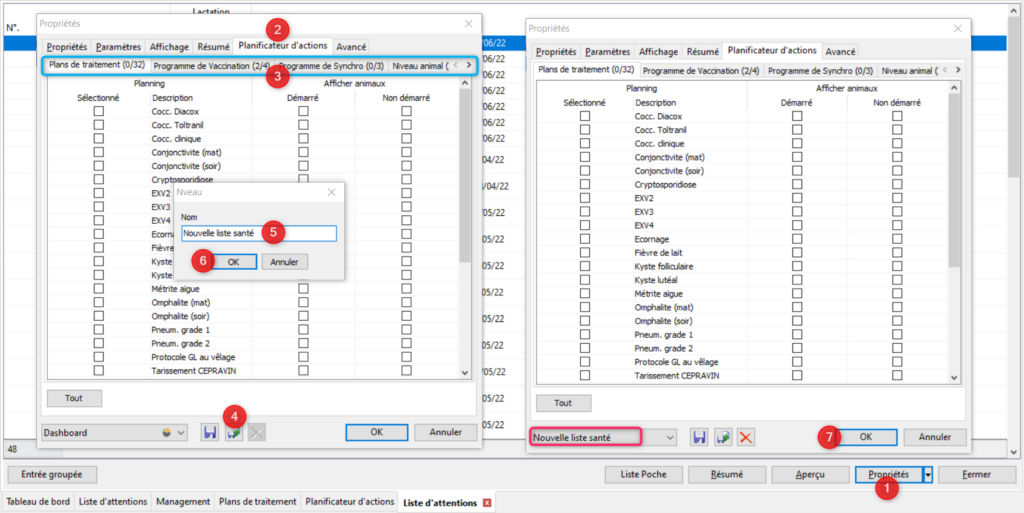
Pour créer ces listes pour la première fois, rendez-vous dans les Propriétés de la liste de tâches du tableau de bord (1) comme précédemment. Nous allons prendre un exemple pour simplifier les explications. Si vous souhaitez que votre liste ne concerne que les animaux concernés par un certain vaccin, rendez-vous dans l’onglet Planificateur d’actions (2) puis dans Programme de vaccination (3). Cochez le programme qui vous intéresse (3). Décochez tous les autres y compris dans les autres sous-onglets (3). Enfin au lieu de cliquez sur la disquette bleu vous allez cliquez juste à côté sur la disquette avec une flèche verte (4). Entrez le nom de votre nouvelle liste (5). Cliquez sur [OK] (6). Vous noterez que c’est le nom de votre nouvelle liste qui s’affiche (encadré rose). Cliquez sur [OK] une deuxième fois pour fermer les propriétés (7).
Accéder aux listes de tâches
Pour la liste de tâches du tableau de bord, il suffit de cliquer sur la tuile. Pour les autres, vous pouvez cliquer sur la tuile du tableau de bord puis cliquer sur la petite flèche à gauche du bouton [Propriétés] (1). Une liste s’affiche et vous n’avez qu’à sélectionner celle que vous voulez voir (2). A noter: la liste comporte toutes les listes d’attentions, pas uniquement les listes de tâches.
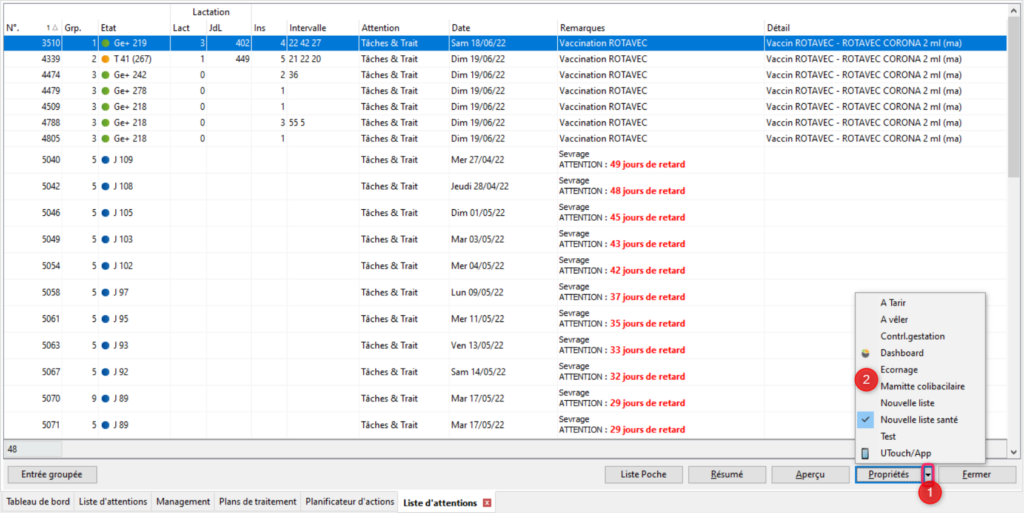
Vous pouvez également passer par le menu de navigation classique: Management/Données Troupeau/ Listes d’actions/Liste d’attentions (menu 1.3.1). Une des listes va s’ouvrir vous pourrez suivre exactement la même marche à suivre avec la petite flèche du bouton [Propriétés].
Enfin, si vous avez mis le menu Liste d’attention en raccourci vous remarquerez qu’il comporte une petite flèche sur son côté droit. Utilisez là pour sélectionnez directement la liste qui vous intéresse.
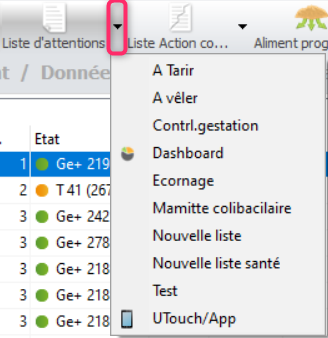
Détails sur le planificateur d’actions
A quoi sert le planificateur d’actions ?
La grande utilité du planificateur d’action est de vous aider à organiser votre travail en pour permettant de faire apparaitre tout ou partie de vos tâches dans une liste ou des listes dédiées.
Quels types de tâches existent ? Sont-elles toutes listées dans le planificateur d’actions ?
On peut distinguer 5 catégories de tâches:
- les plans de traitement
- les programmes de vaccination
- les programmes de synchronisation
- les actions à mener au niveau de l’animal (ex: l’écornage)
- les actions à mener au niveau de la ferme (ex: pailler les veaux)
Vous remarquerez que ce sont les sous-onglets qu’on retrouve dans l’onglet Planificateur d’actions des propriétés des listes d’attentions.
Pour accéder au menu, suivez le chemin suivant: Management/Données Troupeau/Planificateur d’actions/Planificateur d’actions (menu 1.14.4). Les trois types de protocole de santé (plans de traitement/vaccination/synchronisation) sont d’office considérés comme des actions du planificateur d’actions. Pour éviter de noyer l’écran avec la liste de tous les protocoles ils n’apparaissent pas à l’écran, d’autant plus qu’ils ont leur propre menu (1.14.1, 1.14.2 et 1.14.3). Les seuls tâches qui vont apparaître sont les actions à mener au niveau de l’animal et les actions à mener au niveau de la ferme.
Qu’entend-on par planifier ou créer une tâche ?
L’idée est de choisir un élément déclencheur, par exemple une date ou une maladie ou un moment particulier de la vie de l’animal. Dès que l’élément déclencheur se présentera la tâche apparaîtra et vous pourrez organiser votre travail en fonction.
Créer une action planifiée
Pour créer une nouvelle action planifiée, cliquez sur le bouton [Nouveau] (1). L’assistant activité troupeau s’ouvre. Donnez un nom à votre activité (2). Choisissez le niveau auquel vous souhaitez planifier l’activité (3). Si votre activité concerne une action à mener avec/sur certains animaux sélectionnez l’option « Niveau animal ». Cela concerne les activités de même type que l’écornage par exemple. Si votre activité est une activité plus globale comme par exemple pailler les veaux ou curer sélectionnez l’option « Niveau ferme ».
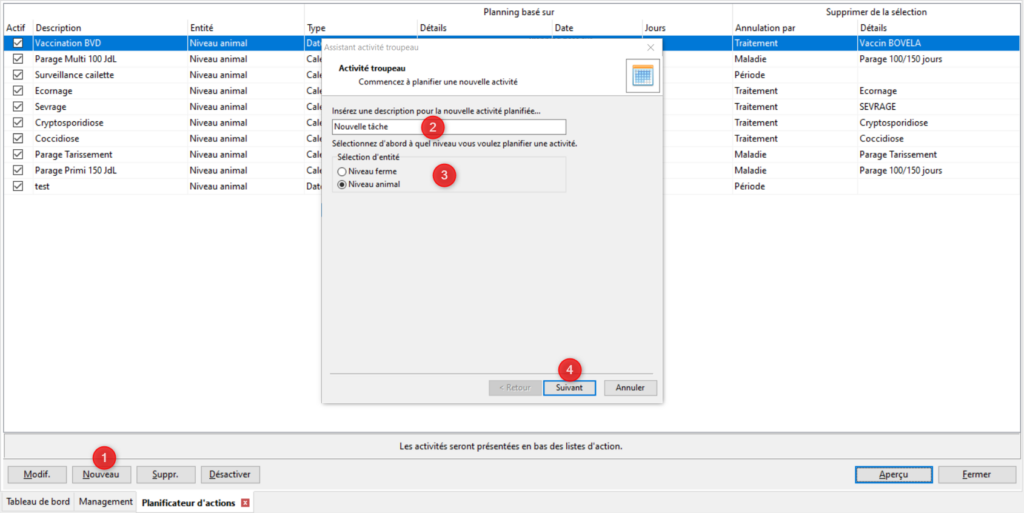
Cas 1: activité au niveau de l’animal
Choisissez sur quoi vous allez baser le déclenchement de l’action (Date, Calendrier de vêlage, Maladie, Traitement, Date d’achat) et éventuellement sur quels animaux elle peut être effectuées en fonction de leur état (Vide, Inséminée, Gestante +, Gestante -, Stérile, Tarie). Si besoin vous pouvez affiner ce filtre en cliquant sur le bouton [Avancé]: il vous donnera accès à d’autres options. Quand tout est réglé à votre convenance cliquez sur [Suivant]. Selon le déclencheur que vous aurez choisi la fenêtre suivante sera différente. Nous allons traiter les cas l’un après l’autre.
Si vous avez choisi d’utiliser une date comme déclencheur:
Choisissez la première date d’alarme, c’est-à-dire la première date à laquelle l’action sera planifiée. Réglez la fréquence de la tâche.
Si vous avez choisi d’utiliser le calendrier de vêlage comme déclencheur:
N’oubliez pas de filtrer les animaux sur leur état. Choisissez le moment du cycle de l’animal qui sera le déclencheur. On peut décaler le déclenchement en indiquant un nombre de jours pendant lesquels on attend. Par exemple, si je veux effectuer ma tâche 10 jour après le dernier vêlage, je coche Dernier vêlage puis je mets 10 dans la case Jrs après déclenchement.
Si vous avez choisi d’utiliser une maladie comme déclencheur:
N’oubliez pas de filtrer les animaux sur leur état. Choisissez dans la liste la maladies ce qui va déclencher l’action (cliquez sur les […]). Là aussi on peut choisir d’attendre X jours après la maladie pour déclencher l’action, en indiquant ce nombre dans la case Jours après évènement de santé.
Si vous avez choisi d’utiliser un traitement comme déclencheur:
N’oubliez pas de filtrer les animaux sur leur état. Choisissez dans la liste la traitements ce qui va déclencher l’action (cliquez sur les […]). Là aussi on peut choisir d’attendre X jours après le traitement pour déclencher l’action, en indiquant ce nombre dans la case Jrs après date du traitement.
Si vous avez choisi d’utiliser la date d’achat de l’animal comme déclencheur:
N’oubliez pas de filtrer les animaux sur leur état. On peut choisir d’attendre X jours après l’achat pour déclencher l’action, en indiquant ce nombre dans la case Jrs après date d’achat.
Dans tous les cas la fenêtre suivante sera la même et vous aurez à nouveau le choix entre plusieurs options pour la présentation de l’action. On entend par présentation l’affichage des animaux concernés dans la liste d’attention Tâches (accessible depuis le tableau de bord ou depuis le menu Listes d’attention). Trois options sont disponibles pour régler la présentation:
Pour une période donnée:
l’animal sera affiché depuis le déclenchement de l’activité jusqu’à la fin de la période de présentation
Pour une durée spécifiée, jusqu’à l’enregistrement d’une maladie:
Cette option permet de déterminer une durée de présentation assortie d’une condition: dès qu’une maladie est enregistrée au cours de la période la présentation s’arrête. De plus on peut autoriser l’enregistrement de la maladie un certain nombre de jours en avance par rapport au déclenchement.
Pour une durée spécifiée jusqu’à l’enregistrement d’un traitement:
Cette option permet de déterminer une durée de présentation assortie d’une condition: dès qu’un traitement est enregistré au cours de la période la présentation s’arrête. De plus on peut autoriser l’enregistrement du traitement un certain nombre de jours en avance par rapport au déclenchement.
Dans tous les cas, la fenêtre suivante vous donne un récapitulatif sous forme de texte afin que vous puissiez vérifier vos réglages.
Nous allons voir un exemple.
Exemple: Ecornage des veaux
Il convient tout d’abord de planifier votre tâche, ici l’écornage des veaux. Pour planifier une action rendez vous dans le menu Management/Données Troupeau/Planificateur d’actions/ Planificateur d’actions (menu 1.14.1). Dans cet écran vous retrouverez la liste de vos actions planifiées. Pour créer une nouvelle action planifiée, cliquez sur le bouton [Nouveau] (1). L’assistant activité troupeau s’ouvre. Donnez un nom à votre activité (2). Choisissez le niveau auquel vous souhaitez planifier l’activité (3). Si votre activité concerne une action à mener avec/sur certains animaux sélectionnez l’option « Niveau animal ». C’est le cas avec l’écornage ici. Passez à l’étape suivante. Choisissez sur quoi vous allez baser le déclenchement de l’action: pour l’écornage nous allons nous basé sur l’âge de l’animal donc il faut choisir l’option « Calendrier de vêlage » (4). Vous pouvez filtrer les animaux selon leur état (vide, inséminée…) mais dans ce cas précis vous pouvez tout laisser coché. Il est également possible d’affiner votre filtre sur les animaux. Cliquez sur le bouton [Avancé] (5). Une fenêtre supplémentaire s’ouvre. Vous avez la possibilité de choisir le type d’animaux mais dans notre cas nous allons tout laisser coché (6). Puis vous pouvez choisir le nombre de lactations. Ici nous voulons pratiquer l’écornage sur de jeunes animaux donc cochez uniquement « Jeunes » (7). Pour finir nous allons filtrer sur l’âge en considérant uniquement les animaux qui ont entre 0 et 2 mois (8). Cliquez sur [OK] (9). La fenêtre disparait et vous retrouvez l’assistant.

Il faut maintenant décider de la date de déclenchement. Comme ici nous voulons écorner des jeunes nous allons choisir la naissance comme date de déclenchement (10). On complète cette date avec les jours de décalage. C’est à dire qu’on va déclencher l’activité X jours après la date de déclenchement (11). Ici 45 jours par exemple. Passez à l’étape suivante. Nous allons maintenant déterminer les conditions de présentations des animaux concernés par l’écornage. L’écornage est considéré comme un traitement dans le logiciel donc il faut que la présentation de l’animal s’arrête une fois qu’il a été écorné. Cochez l’option correspondante (12). Cette option impose d’avoir une durée de présentation par exemple 7 jours (13). Cela veut dire que votre animal apparaitra comme devant être écorné pendant 7 jours maximum mais si vous l’écornez avant la fin des 7 jours il disparaitra de votre liste. Sélectionnez le traitement dans la liste en cliquant sur […] (14). Pour compléter la période de présentation nous pouvons déterminer une période d’enregistrement (15), par exemple 10 jours. Cette période commence X jours avant la date prévue de l’écornage. Concrètement, vous pourrez enregistrer l’écornage de votre veau 10 jours avant qu’il atteigne 45 jours et il sera sur votre liste tant que vous ne l’aurez pas écorné dans une limite de 7 jours après le 45ème jour de l’animal. Passez à l’étape suivante. Il s’agit simplement de vérifier votre paramétrage, qui vous est montré sous forme de texte (16). Enfin, quand vous êtes satisfait, cliquez sur [Finir].

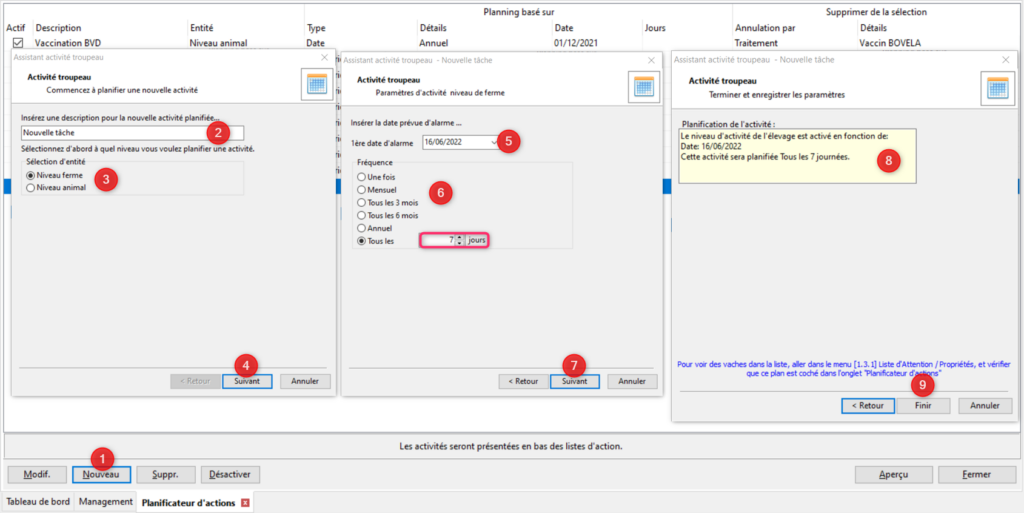
Cas 2: activité niveau ferme
Cliquez sur [Nouveau] (1). Saisissez le nom de votre tâche (2). Cochez l’option Niveau ferme (3). Cliquez sur [Suivant] (4). Vous allez devoir choisir la première date d’alarme (5) puis la fréquence à laquelle elle se déclenchera (6). Si les options Mensuel, tous les 3 mois, etc ne vous conviennent pas vous pouvez régler un nombre de jours. Par exemple pour une action hebdomadaire indiquez 7 jours (encadré en rose). Cliquez sur [Suivant] (7). Enfin, vérifiez avec le texte récapitulatif que le paramétrage correspond bien à ce que vous voulez (8). Si vous êtes satisfait, cliquez sur [Finir].