

Introductie
De Attentielijst kan gebruikt worden om te kijken welke activiteiten er plaats kunnen vinden in de ingestelde periode. Ook geeft de lijst de activitetiten weer die plaats hadden moeten vinden, maar niet zijn ingevoerd in het programma.
Deze attentielijst wordt ook wel de agenda van de veehouder genoemd.
Dashboard
De Attentielijst wordt op het Dashboard weergegeven als verschillende knoppen.
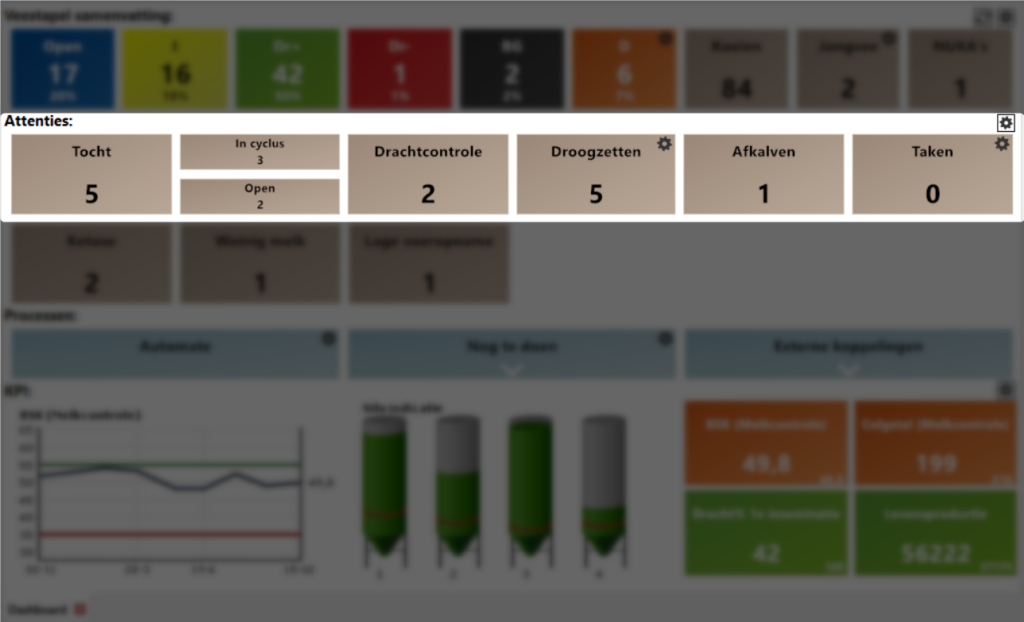
De knoppen op het dashboard zijn:
- Tocht
- In cyclus
- Open
- Drachtcontrole
- Droogzetten
- Afkalven
- Taken
Lijst
Door op één van de knoppen te klikken, ziet u welke koeien deze daarvoor in aanmerking komen.
Onderstaande afbeelding laat een overzicht zien van welke koeien droog moeten. Er is dus op de knop [Droogzetten] gedrukt.
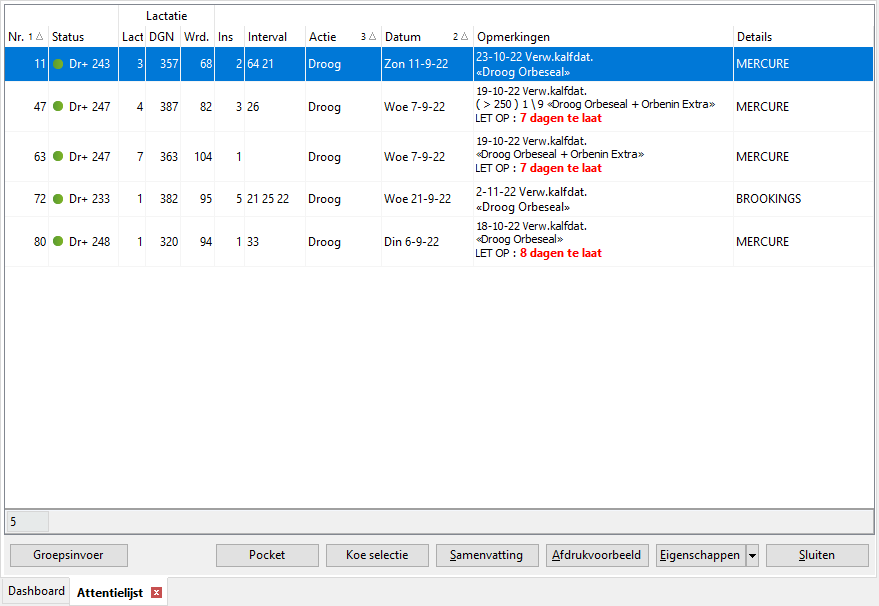
- De eerste kolom laat zien om welk dier het gaat. Vervolgens wordt informatie over het dier weergegeven, zoals de status van de koe, het lactatienummer, het aantal dagen in lactatie, de lactatiewaarde, het aantal inseminaties en het interval van tocht/inseminaties.
In de kolom Actie staat in het voorbeeld hierboven de waarde Droog. De actie geeft aan wat er met het dier moet gebeuren. Op de Attentielijst kunnen de volgende acties worden weergegeven: Tocht, Dr. Cntr., Droog, Afkalven en Taak. - De kolom Datum geeft aan wanneer de actie moet worden uitgevoerd. Dus in het voorbeeld hierboven moet koe nummer 11 op zondag 11-9-2022 droog gezet worden.
- Bij de kolom Opmerkingen staat extra informatie. Voor elke actie staat er andere informatie. Voor droogzetten staat bijvoorbeeld de verwachte kalfdatum, maar ook de voorgestelde droogzetbehandeling. Ook kan er bij opmerkingen een attentie staan van dat de actie enkele dagen te laat is. Dit staat dan in rode letters. Dit ziet u bijvoorbeeld bij koe 47 in het voorbeeld hierboven.
- In de kolom Details staat de geïnsemineerde stier weergegeven.
- Geheel links onderin het scherm staat het totaal aantal dieren op de lijst weergegeven.
Gehele lijst
Wanneer u de gehele lijst wil zien, ga dan naar Menu (→ Registratie → Attentielijsten → Attentielijst)
Acties
- Tocht: hier staan de koeien die logischerwijs tochtig kunnen zijn. Indien een recente cyclus van de koe bekend is (tocht/inseminatie binnen 100 dagen terug), wordt de datum van de verwachte tocht weergegeven in de kolom Opmerkingen.
- Is er geen vorige cyclus bekend, of is deze langer terug, dan staat er “ONBEKEND” in de kolom Datum.
- In de algemene instellingen kunt u onder [Koekalender] in het tabblad [Tocht] aangeven wanneer koeien/jongvee op de lijst moeten verschijnen voor een tochtattentie.
- Koeien die op 3, 6 of 9 weken na inseminatie zijn en volgens de instellingen nog niet op de lijst komen voor drachtcontrole, worden ook onder het kopje Tocht getoond.
- Drachtcontrole: hier staan koeien die gecontroleerd kunnen worden op drachtigheid. In de kolom Opmerkingen ziet u hoeveel dagen de koeien geïnsemineerd zijn. De datum van de drachtcontrole-attentie is afhankelijk van wat u heeft ingesteld in de algemene instellingen onder koekalender en tabblad Dracht.
- Droogzetten: hier staan de koeien die drooggezet moeten worden. Ook de verwachte kalfdatum staat erbij. Daarnaast is het mogelijk om uierproblemen als opmerking weer te geven alsook koeien die een verhoogd celgetal hadden in de laatste lactatie. Ook de voorgestelde droogzetbehandeling kan getoond worden, wanneer u daarvoor verschillende behandelplannen hebt gemaakt. Zie ‘Instellen van de Attentielijst’ hieronder voor verdere uitleg.
- Afkalven: alle koeien die binnenkort moeten afkalven worden hier getoond. Wanneer een koe nog niet is drooggezet, verplaatst ze van de attentie Droogzetten naar Afkalven. Bij de afkalfattentie komt dan het commentaar ‘Nog niet drooggezet’. Bij af te kalven koeien kunnen afkalfproblemen van de vorige lactatie worden weergegeven. Zie ‘Instellen van de Attentielijst’ hieronder voor verdere uitleg.
- Taak: acties die gedaan moeten worden na bepaalde ziektes of behandelingen, alsook zelfgemaakte attenties/activiteiten vanuit de Activiteitenplanner worden hieronder weergegeven. Ook taken in relatie met Behandelplannen, Vaccinatieschema’s en Sync programma’s komen onder dit kopje terecht.
Instellingen van de Attentielijst
Een goed ingestelde attentielijst werkt makkelijker en toont de juiste informatie. Klik op [Eigenschappen] om de instellingen aan te passen. Een nieuw scherm opent, waarin u 6 verschillende tabbladen vindt:
- Eigenschappen
- Instellingen
- Display
- Samenvatting
- Activiteitenplanner
- Geavanceerd
Via de knop hieronder, komt u op een pagina waarin alle instellingen worden uitgelegd. Klik op [Instellingen uitgelegd].
Preset
Presets zijn voorgeprogrammeerde lijsten. U kunt met een preset een lijstje maken wat u veel gebruikt; u hoeft dan niet iedere keer de hele lijsteigenschappen aan te passen. Het is mogelijk verschillende presetlijsten te maken.
Een nieuwe preset aanmaken
We maken een lijstje genaamd ‘Afkalven’ voor koeien die in de komende week moeten kalven en een alarm krijgen als ze na 14 dagen nog niet gekalfd hebben.
- 1. Ga naar [Eigenschappen] en klik onderaan op de middelste knop [Preset opslaan als] en geef de lijst een naam, bijv. ‘Afkalven 1wk vooruit’
- 2. Selecteer in de tab [Eigenschappen] de instellingen die u wilt gebruiken. Loop ook door de andere tabbladen om de gewenste instellingen goed te zetten.
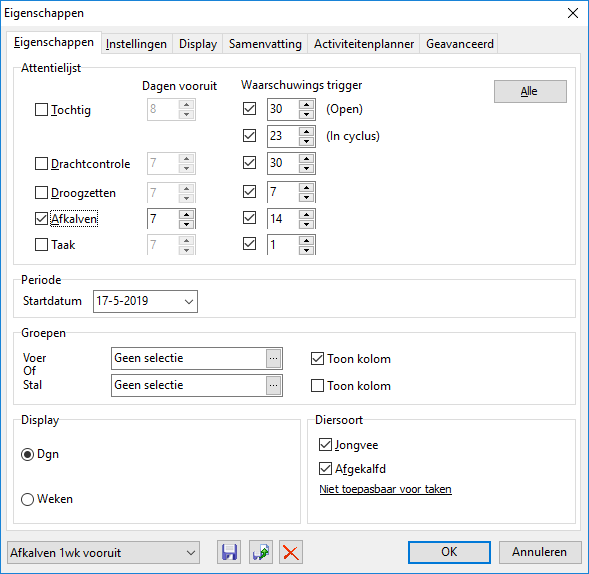
- 3. Klik op [Preset opslaan]. Op deze manier is de lijst ‘Afkalven 1wk vooruit’ altijd met deze instellingen beschikbaar en worden daarop automatisch de juiste koeien getoond. Klik op [OK] om de instellingen te sluiten en naar de zojuist aangemaakte lijst te gaan. De lijst ziet er als volgt uit:
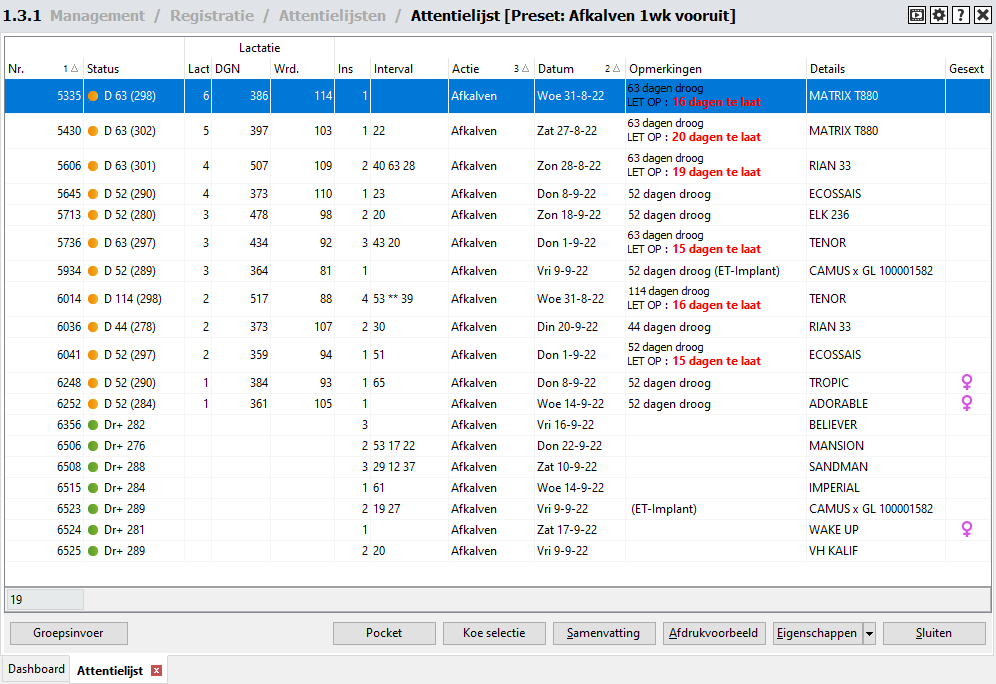
Om de lijst de volgende keer weer te openen klikt u op het driehoekje naast de knop [Eigenschappen]. U krijgt dan een lijstje met door u aangemaakte presets:
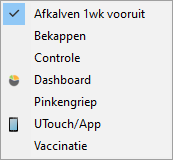
Dit principe werkt ook, als u de knop [Attentielijst] bovenaan in de knoppenbalk hebt neergezet.
Instellingen wijzigen aan een bestaande preset
Om van een bestaande preset de instellingen te wijzigen, gaat u naar [Eigenschappen] en selecteert u de lijst die u wilt wijzigen. Wijzig de instellingen zoals u wenst en klik op de knop [Preset opslaan].
Een bestaande preset verwijderen
Om een eerder gemaakte preset te verwijderen, gaat u naar [Eigenschappen] en selecteert u de lijst die u wilt verwijderen. Klik op de knop [Preset verwijderen].
Tips & Tricks
- Stel de lijst in naar uw eigen wens. Bijvoorbeeld voor droogzetten en afkalven kan het interessant zijn om 21 dagen vooruit te kijken, maar bij drachtcontrole het niet interessant om vooruit te kijken.
- De UNIFORM App maakt gebruik van een andere preset. Wilt u in de app dezelfde attenties als op uw dashboard, vergelijk deze en stel ze hetzelfde in.
- Gebruik de knop [Groepsinvoer] om snel acties in te voeren.
- Heeft u ook een optie om koeien uit te selecteren, gebruik dan de knop [Koe selectie] om die dieren uit te sorteren die op de lijst staan.
- Het is ook mogelijk om bijvoorbeeld elke maandag automatisch een specifieke lijst af te drukken, zo weet u precies wat er de komende week moet gebeuren. Druk daarvoor op het tandwieltje rechts boven aan de pagina en doorloop de instellingen.
- Op het dashboard staat wel eens een rood blokje bij een actie. Dit geeft de aantal dieren aan die te laat zijn voor deze actie.
Samenvatting
- De Attentielijst geeft u alle activiteiten die de in de komende periode plaats moeten vinden
- De Attentielijst wordt op het dashboard weergegeven als zeven verschillende knoppen:
- Tocht
- In cyclus
- Open
- Drachtcontrole
- Droogzetten
- Afkalven
- Taken
- Tocht
- De Attentielijst heeft verschillende kolommen met alle belangrijke informatie.
- Ziektes, behandelingen en opmerkingen kunnen ook toegevoegd worden op de attentielijst.
- Met Taken kunt u behandelplannen en zelfgemaakte attenties/activiteiten op een lijst krijgen.
- Via Eigenschappen kunt u de Attentielijst instellen. Druk op de knop ‘Instellingen uitgelegd‘ voor meer informatie.
- Met Presets kunt voorgeprogrammeerde lijsten maken.

