

Wanneer er meerdere inseminatoren op uw bedrijf aanwezig zijn, kan het handig zijn om vast te leggen wie er insemineert en om inzicht te krijgen in de resultaten per inseminator. Hieronder volgt een uitleg over de benodigde instellingen en waar u de resultaten kunt terugzien.
Stap 1: Ga naar 1.9 Relatielijst
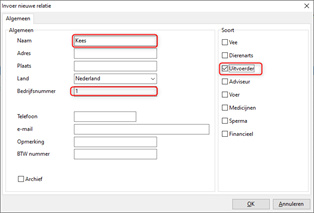
In dit overzicht kunnen de inseminatoren worden toegevoegd. Klik linksonder op [Nieuw] en vul bij ‘Naam’ en ‘Bedrijfsnummer’ de juiste gegevens in. Zorg er ook voor dat bij ‘Soort’ een vinkje staat bij “Uitvoerder”. Klik vervolgens op [OK].
Stap 2: Ga naar [Systeeminstellingen] → [Algemene instellingen]
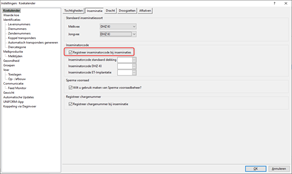
Ga daarna naar ‘Koekalender’ en vervolgens naar ‘Inseminatie’. Zorg dat de benodigde optie is aangevinkt.
In de drie invulvelden onder de rode rechthoek kunt u desgewenst een voorkeurscode of inseminator instellen.
Stap 3: Vul inseminatie(s) in via [Daginvoer]
Wanneer u via de daginvoer een inseminatie invoert, ziet u dat er een extra invulveld is toegevoegd: de inseminatorcode. Hier kunt u de betreffende inseminator (code) selecteren.
Stap 4: Resultaten terugzien
Wanneer u dit enige tijd heeft gebruikt, kunt u de resultaten bekijken.
Ga hiervoor naar 3.11 Vruchtbaarheidskengetallen (VS). In het tweede tabblad ‘Conception Rate’ kunt u linksonder groeperen op inseminatorcode.
Ook in 3.7 Inseminatie analyse kunt u via de knop [Samenvatting] de resultaten per inseminator bekijken.

