
Visualiser les tâches et les actions dans le calendrier d’actions
Sur le tableau de bord vous pouvez trouver une liste d’attention pour [en Chaleurs], les [Contrôle de gestation], les vaches [A tarir] et les [Tâches]. Il est également possible de visualiser tous ces évènements/actions sous forme de calendrier. Dans cette astuce de l’assistance, nous vous montrerons comment accéder au calendrier et quelles informations sont affichées.
Sur le tableau de bord, cliquez sur la petite roue en haut à droite de la tuile [Tâches], puis cochez l’option [1.3.11 Calendrier d’actions] et cliquez sur [OK] :
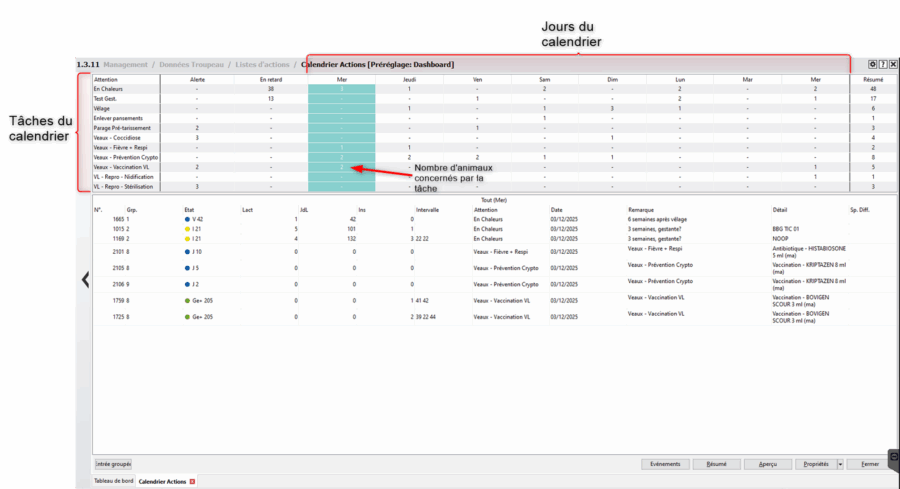
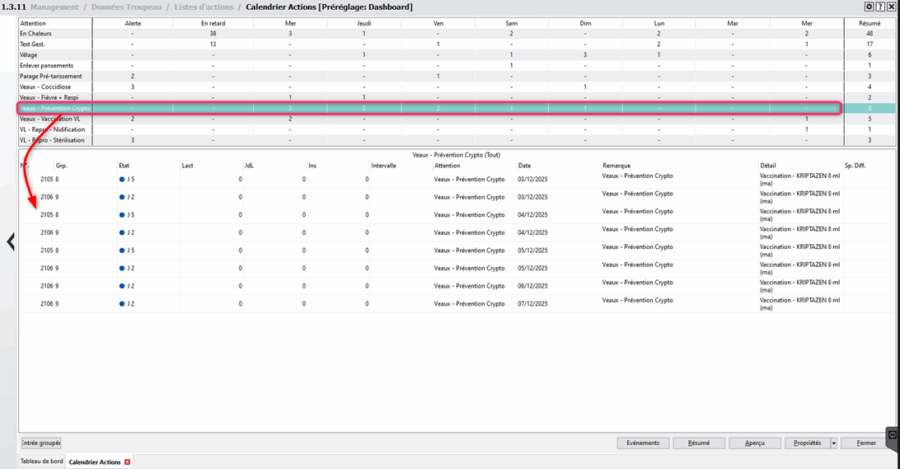
Une fois cette option activée, cliquer sur la tuile [Tâches] ouvrira le Calendrier d’actions. Vous verrez un planning sur 7 jours glissants avec le jour actuel en couleur. Il y a une ligne par action/évènement. Les tâches/évènements affichées dans le calendrier peuvent être sélectionnées depuis les [Propriétés] (voir la fin de l’astuce). Le nombre d’animaux concernés par chaque item chaque jour est indiqué.
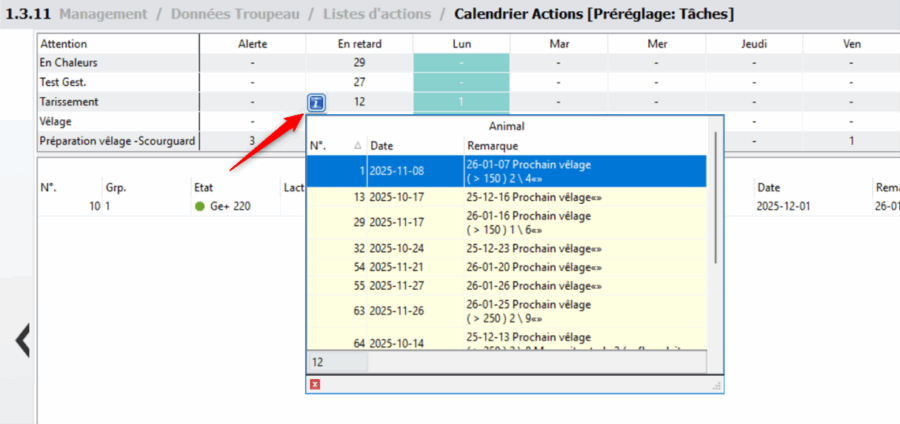
En passant la souris sur la case, un petit [i] apparaîtra. Si vous cliquez dessus, la liste des animaux concernés apparaîtra. Vous pouvez aussi simplement cliquer sur la case elle-même, la liste des animaux apparaîtra sous le calendrier.
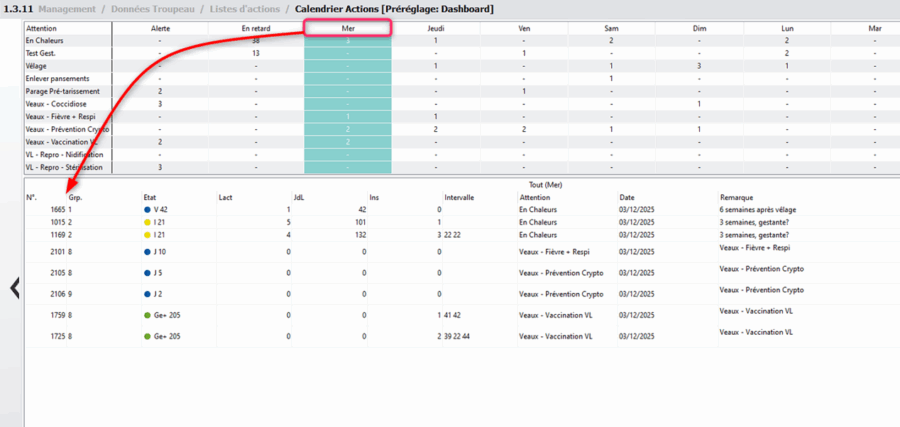
En cliquant sur un jour du calendrier, la liste détaillée des animaux et des actions/évènements attendus ce jour apparaît sous le calendrier.
En cliquant sur une tâche du calendrier, la liste détaillée des animaux avec cette action/cet évènement attendu ces 7 prochains jours ainsi que les animaux ayant cette même action/cet évènement en retard apparaît sous le calendrier.
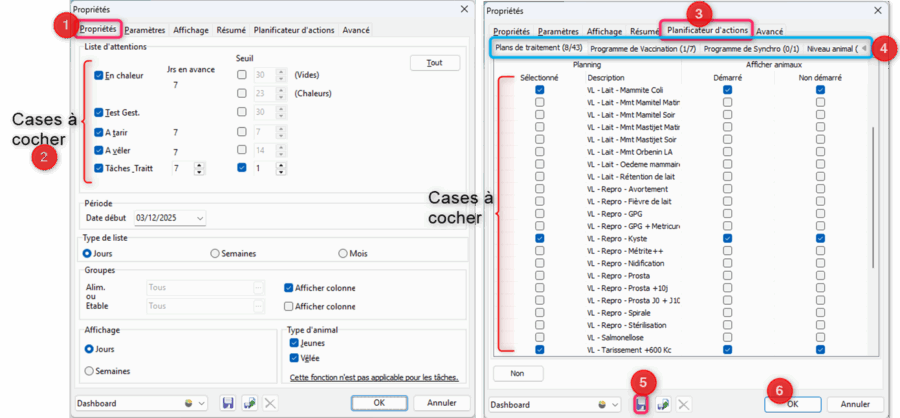
Les évènements et les tâches qui doivent apparaître dans le calendrier peuvent être sélectionnés depuis les [Propriétés] (bouton en bas à droite de l’écran). Quand elles sont ouvertes, allez dans le premier onglet (1) pour choisir les évènements de repro à afficher (2). Puis, allez dans l’onglet Planificateur d’actions (3) et passez dans tous les sous-onglets (encadrés en bleu sur la capture d’écran) afin de cocher le tâches que vous voulez voir dans le calendrier (4). Pour sauvegarder durablement vos réglages, n’oubliez pas de cliquez sur la petite disquette (5) avant de cliquer sur [OK] (6).